Validación de datos en Excel: reglas para que nadie escriba datos imposibles
Fechas dentro de un rango, cantidades enteras, códigos que no se repiten, RUC de 11 dígitos y correos con @,…
5 min de lecturaTema · 13 guías
Lo esencial de Excel para el trabajo diario: atajos, formato de celdas, formato condicional, inmovilizar paneles, proteger la hoja y Excel online.
Fechas dentro de un rango, cantidades enteras, códigos que no se repiten, RUC de 11 dígitos y correos con @,…
5 min de lecturaCorregir una palabra mal escrita en todo el libro, usar comodines, quitar espacios y cambiar formatos, sin revisar celda por…
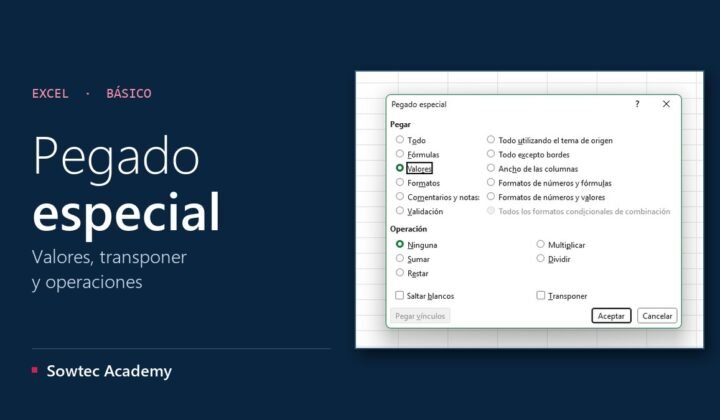
6 min de lecturaPegar valores, multiplicar una lista entera por un porcentaje y convertir filas en columnas, con el detalle que casi nadie…
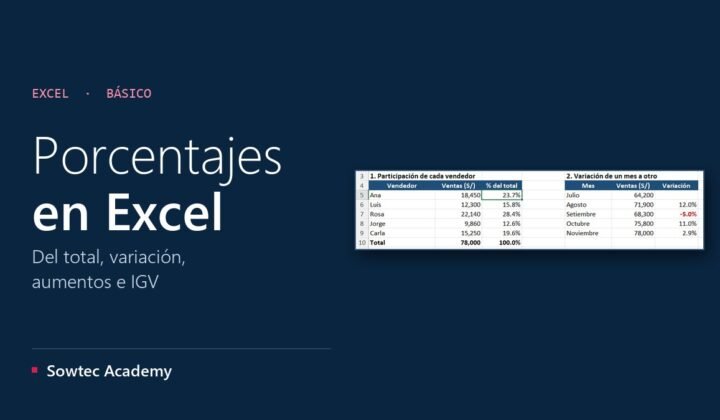
5 min de lecturaLas cinco fórmulas de porcentaje que más se usan en el trabajo, con ejemplos reales y el error de formato…
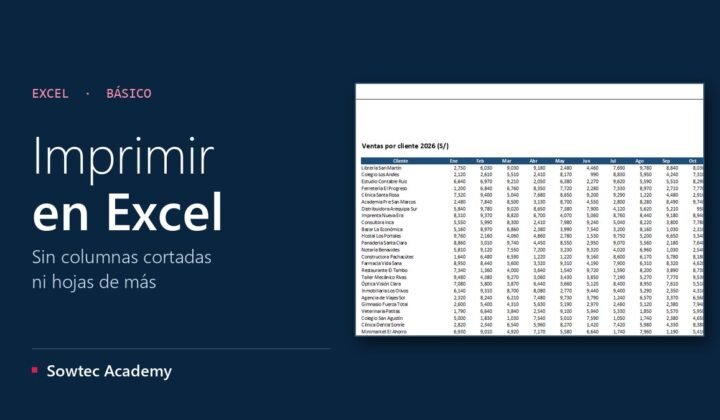
5 min de lecturaVista previa, orientación, ajuste al ancho y encabezados repetidos: un informe que sale bien a la primera.
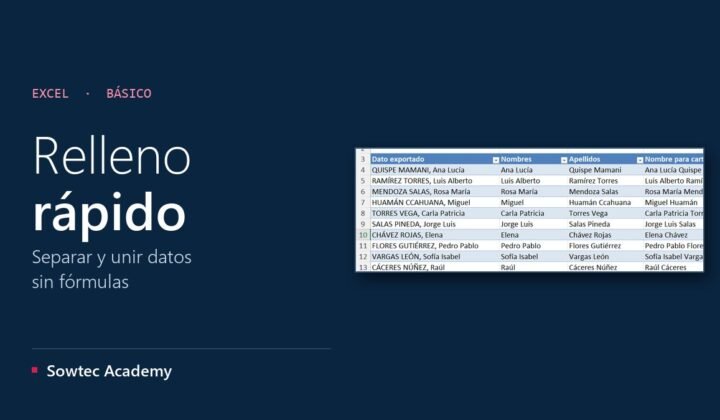
7 min de lecturaEscribes un ejemplo y Excel completa el resto de la columna: cómo funciona, qué atajo usar en español y cuándo…
6 min de lecturaValidación de datos paso a paso: listas simples, listas que dependen de otra y listas que se amplían solas.
9 min de lecturaSemáforos, barras de datos y reglas por fórmula para ver los problemas sin buscarlos.
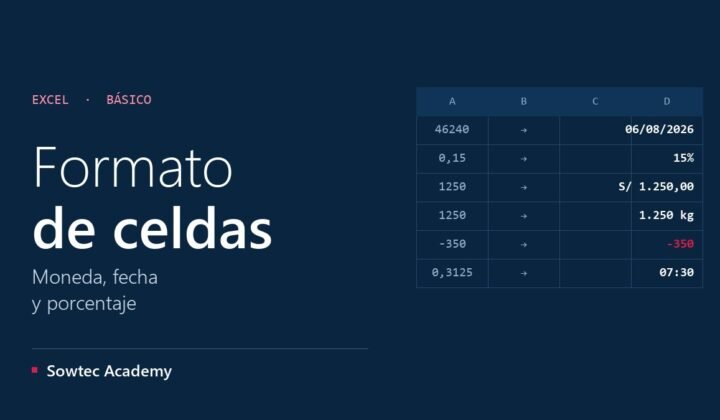
7 min de lecturaLa diferencia entre el valor y su apariencia, y cómo dejar de pelearte con fechas que salen como números.
8 min de lecturaGuía completa
Excel básico no es saber dónde está cada botón: es manejar con soltura lo que usas todos los días. Moverte rápido por una hoja, que los números se vean como deben, que los datos importantes se marquen solos y que nadie te desordene el archivo al compartirlo. En esta sección reunimos esas guías, escritas a partir de casos reales de oficina y en el orden en que conviene aprenderlas.
Al terminar la ruta sabrás preparar una hoja de trabajo limpia y fácil de leer: con el formato correcto en cada columna, alertas de color que avisan de lo que importa, encabezados fijos para no perderte en listas largas y protección para que solo se pueda escribir donde debe. También sabrás trabajar desde el navegador, sin instalar nada.
Casi todos los problemas de principiante vienen de no tener claras estas cuatro ideas. Merece la pena repasarlas antes de seguir.
Para tenerlos siempre a mano, descarga la guía de atajos de teclado en Excel y pégala junto a tu pantalla.
Todo lo de esta sección funciona en Excel de escritorio desde la versión 2016 y en Excel online, que es gratuito con una cuenta Microsoft. Google Sheets comparte casi todos los conceptos, aunque algunos menús y atajos cambian. Si trabajas con otras personas, lo más importante es que todos abran el archivo con la misma herramienta para que el formato y las fórmulas se comporten igual.
El siguiente paso son las fórmulas y funciones: SI, BUSCARV y las funciones que deciden y buscan por ti. Después, el análisis de datos te enseña a resumir cientos de filas con tablas dinámicas, y la sección de dashboards y reportes a convertir esos resúmenes en un tablero. Y si prefieres partir de un archivo ya hecho, en la biblioteca de plantillas encontrarás controles y registros listos para usar en los que verás aplicado todo lo de esta sección.
No. Esta sección se centra en manejar la hoja: formato, navegación, alertas y protección. Las fórmulas llegan en la sección siguiente, y entenderás mejor cada una si antes tienes clara la diferencia entre el valor y el formato.
Si sigues la ruta con Excel abierto y practicas con tus propios archivos, una guía por día es un buen ritmo. En una semana tendrás la base para trabajar con soltura.
Sí. Los menús son prácticamente los mismos y, en la mayoría de los atajos, la tecla Ctrl se sustituye por Cmd.
Descargas gratuitas
Otras rutas de aprendizaje