
Gráfico de cascada en Excel: de las ventas a la utilidad en un vistazo
Explicar cómo se pasa de las ventas a la utilidad, o del saldo inicial al final, con un gráfico que muestra cada suma y cada resta.
Por Carlos
Contenido del artículo
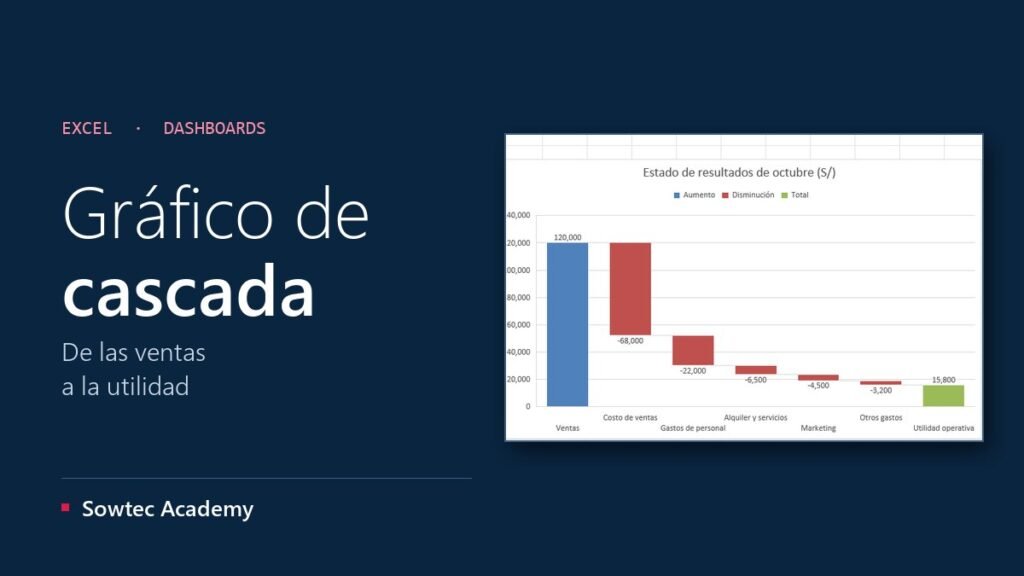
Decir que la utilidad del mes fue S/ 15,800 informa; mostrar de dónde sale, explica. El gráfico de cascada en Excel parte de un valor inicial, sube o baja con cada concepto y llega al resultado final, de modo que se ve de un golpe qué conceptos pesan más. Es el gráfico ideal para un estado de resultados o un puente de caja.
Construimos dos cascadas con datos de una empresa comercial, con capturas del archivo real. Forma parte de nuestra sección de dashboards y reportes.
Paso 1: los datos
Dos columnas: el concepto y el importe, con los ingresos en positivo y los gastos en negativo. La última fila es el resultado, que se calcula con =SUMA(B5:B10):
| Concepto | Importe (S/) |
|---|---|
| Ventas | 120,000 |
| Costo de ventas | -68,000 |
| Gastos de personal | -22,000 |
| Alquiler y servicios | -6,500 |
| Marketing | -4,500 |
| Otros gastos | -3,200 |
| Utilidad operativa | 15,800 |
Paso 2: insertar el gráfico de cascada en Excel
- Selecciona los conceptos y los importes, incluida la fila del total.
- Ve a Insertar → Insertar gráfico de cascada, embudo, cotizaciones, superficie o radial → Cascada.
- Excel dibuja cada importe como un escalón que sube o baja desde donde terminó el anterior.
Paso 3: marcar el total
Al principio, la utilidad aparece como un escalón más, flotando. Haz clic dos veces sobre esa barra (una para la serie y otra para el punto), clic derecho y elige Establecer como total: la barra baja hasta el eje y muestra el resultado completo.
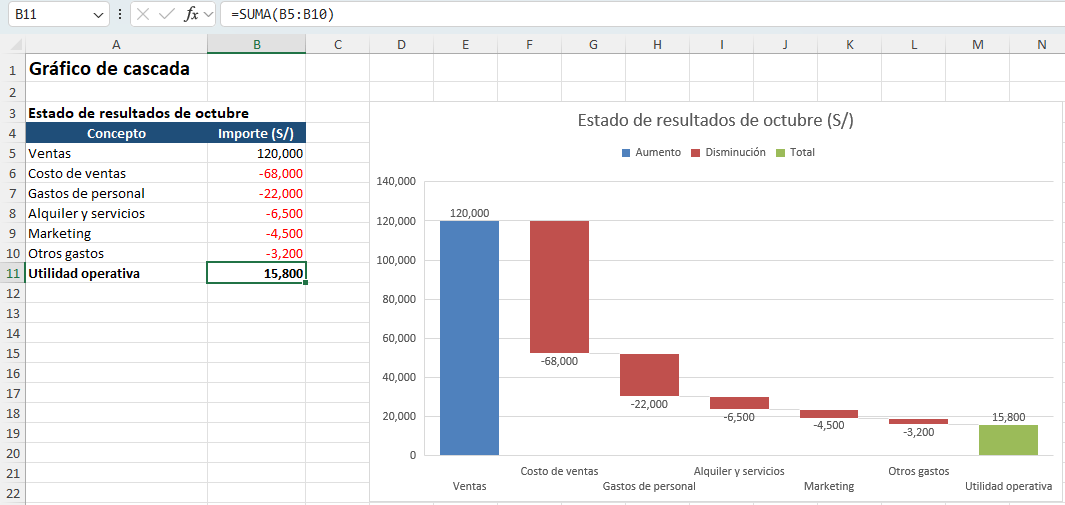
La lectura es inmediata: el costo de ventas se lleva más de la mitad de lo vendido y los gastos de personal son el segundo concepto. Marketing y otros gastos casi no se notan.
Un puente de caja con dos totales
El mismo gráfico explica cómo cambió el saldo de caja en el mes. Aquí hay dos totales: el saldo inicial y el final. Marca los dos con «Establecer como total».
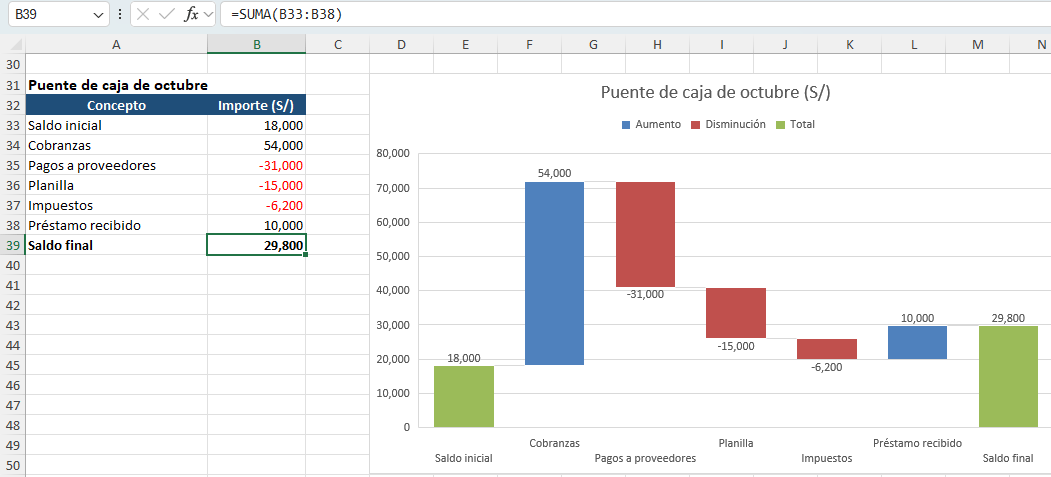
El gráfico muestra algo que la cifra final esconde: el saldo sube S/ 11,800, pero S/ 10,000 vienen de un préstamo. Sin él, la caja habría crecido solo S/ 1,800. Es la lectura que conviene llevar junto con el flujo de caja.
Se actualiza con los datos
Como cualquier gráfico, la cascada cambia al cambiar los importes. Si marketing pasa de S/ 4,500 a S/ 9,000 y luego a S/ 14,000, la utilidad baja a S/ 11,300 y a S/ 6,300, y el escalón de marketing se hace visible:
Del presupuesto al resultado real
Otro uso muy práctico: explicar por qué el resultado se apartó del presupuesto. Se parte de la utilidad presupuestada y cada barra es una diferencia:
| Concepto | Importe (S/) |
|---|---|
| Utilidad presupuestada | 18,000 |
| Ventas por debajo de lo previsto | -3,500 |
| Costo de ventas menor | 1,800 |
| Más gasto de personal | -800 |
| Otros gastos menores | 300 |
| Utilidad real | 15,800 |
Con la primera y la última barra marcadas como totales, la reunión de cierre de mes se centra en los conceptos que explican la diferencia, no en buscar cifras.
Dejarlo claro
- Colores: Excel usa uno para aumentos, otro para disminuciones y otro para totales. Puedes cambiarlos en la leyenda: clic en «Aumentar», «Disminuir» o «Total» y elige el color.
- Etiquetas: deja los valores sobre cada barra y quita las líneas de cuadrícula.
- Pocos conceptos: agrupa los gastos pequeños en «Otros». Con más de diez escalones, el gráfico se lee mal.
- Título con la conclusión: mejor «La utilidad de octubre fue S/ 15,800» que «Gráfico 1».
Más criterios en gráficos en Excel: cuál elegir y cómo dejarlo limpio.
En versiones anteriores a Excel 2016
El gráfico de cascada existe desde Excel 2016. En versiones anteriores se imita con un gráfico de columnas apiladas de dos series: una base invisible (sin relleno), que marca la altura desde donde empieza cada barra, y el importe visible encima. La base de cada fila es el acumulado anterior. Es más trabajo, pero el resultado es el mismo.
Como se recalcula con los datos, el mismo gráfico de cascada en Excel sirve para el cierre de cada mes.
Dónde usarlo
- Del presupuesto al resultado real: qué partidas explican la diferencia.
- Variación de ventas de un año a otro por producto o por zona.
- El reporte mensual o un dashboard gerencial.
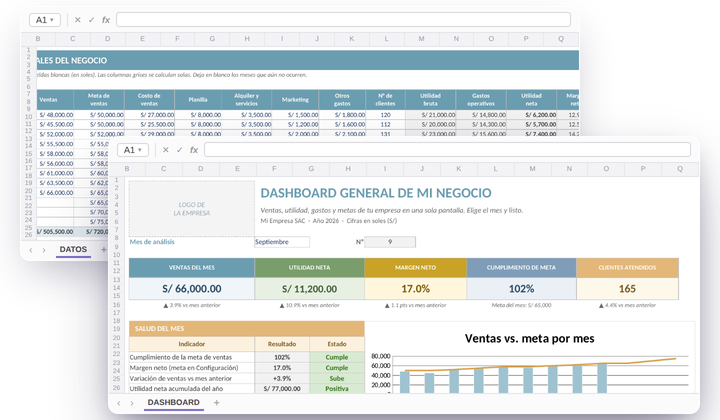
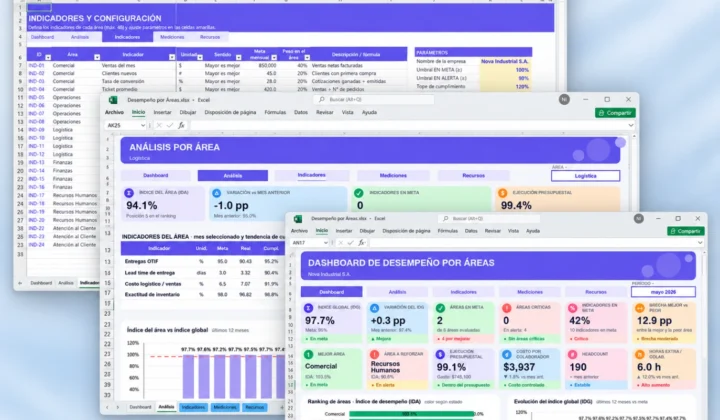
Si quieres un tablero de indicadores listo para presentar, puedes descargar gratis la matriz de indicadores de gestión o el dashboard general para mypes.
Preguntas frecuentes
¿Por qué no aparece la opción «Establecer como total»?
Porque está seleccionada toda la serie. Haz un segundo clic sobre la barra concreta para seleccionar solo ese punto.
¿Se puede usar con una tabla dinámica?
No: la cascada no está disponible como gráfico dinámico. Usa una tabla normal, que puede tomar sus datos de la tabla dinámica.
¿Funciona en Excel online?
Sí, en Excel online se ve y se puede crear.
Deja el primer comentario
Cuéntanos qué tal te funcionó o pregunta lo que necesites.

Escribe un comentario