Indicadores KPI en Excel: cómo medirlos con metas, semáforos y minigráficos
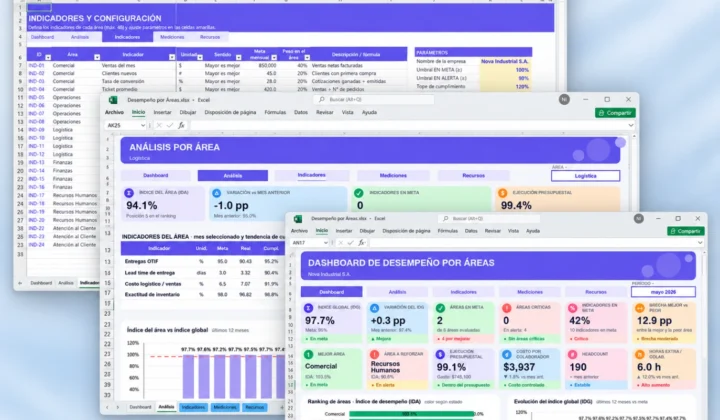
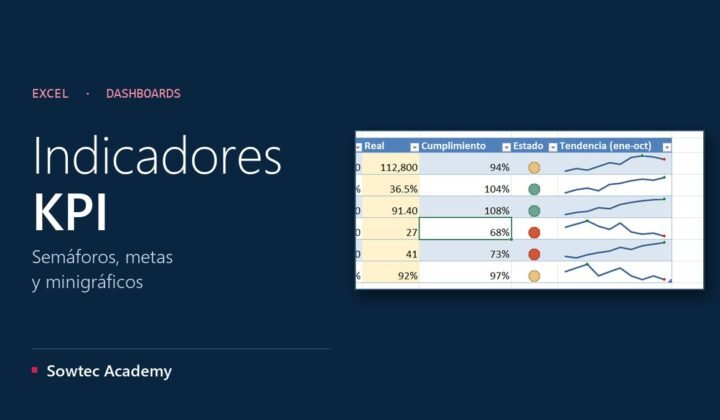
Meta, real y cumplimiento, un semáforo con tus propios umbrales y la tendencia del año en una celda.
7 min de lecturaTema · 2 guías
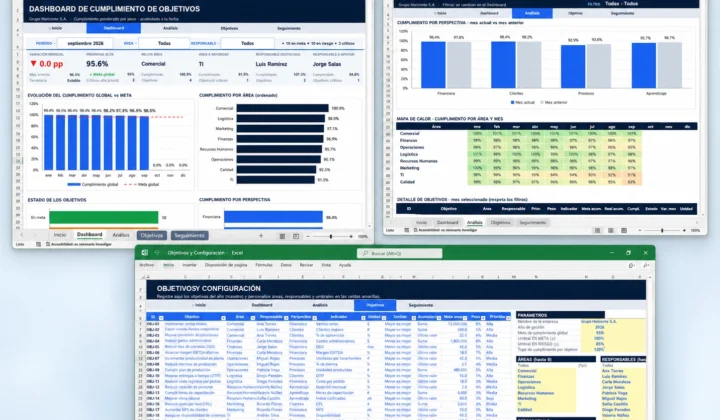
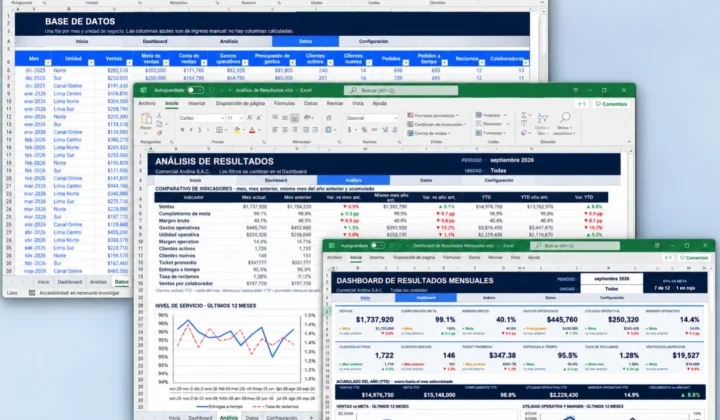
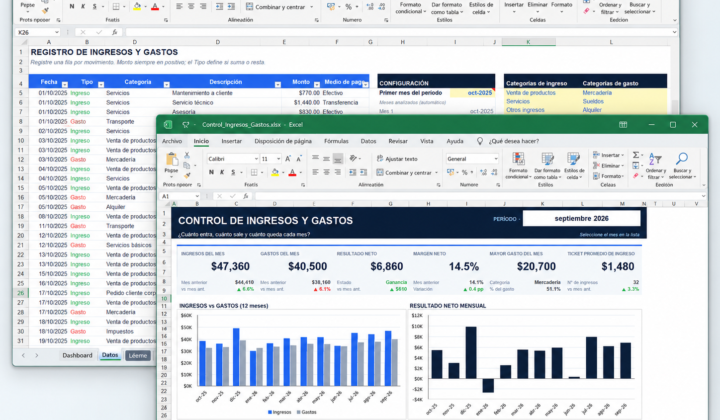
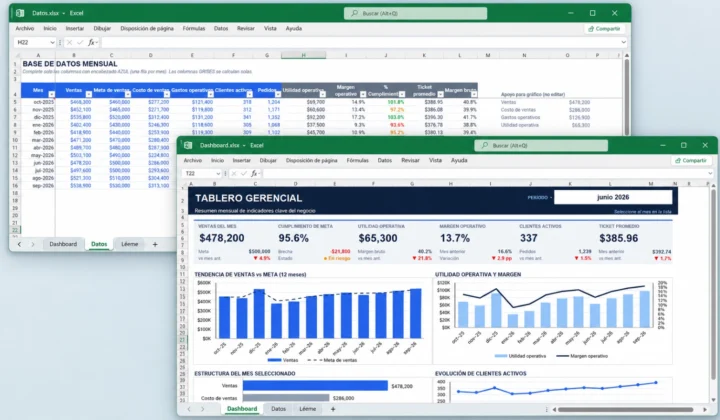
Cómo montar dashboards en Excel y Power BI: gráficos, indicadores y tableros que se actualizan solos.
Meta, real y cumplimiento, un semáforo con tus propios umbrales y la tendencia del año en una celda.
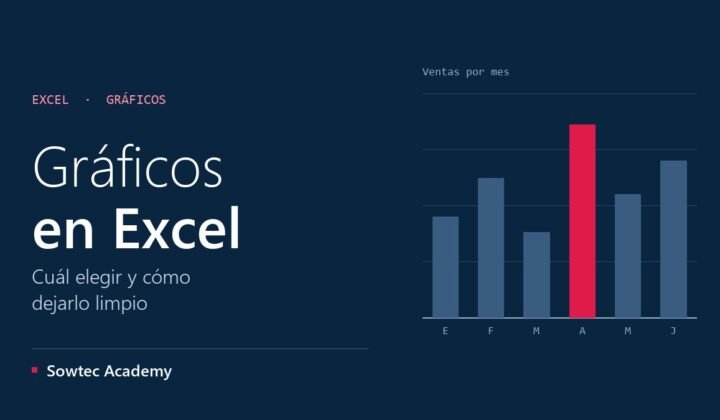
7 min de lecturaBarras, líneas o circular: la regla para acertar, y los cinco elementos que conviene quitar siempre.
5 min de lecturaGuía completa
Un dashboard es un informe que se entiende en diez segundos. Reúne en una sola pantalla los pocos indicadores que importan, con gráficos y señales de color que dicen si las cosas van bien o mal, y se actualiza solo cuando cambian los datos. En esta sección te explicamos cómo construir uno en Excel y te dejamos plantillas para empezar.
Un dashboard no es una hoja llena de gráficos. Es una respuesta a una pregunta concreta: ¿cómo cerramos el mes?, ¿qué área va por debajo de su meta?, ¿cuánto nos queda de presupuesto? Si un elemento del tablero no ayuda a responderla, sobra. La regla práctica es entre cuatro y ocho indicadores por pantalla.
Si prefieres seguir un ejemplo completo, con capturas de cada paso, mira cómo hacer un dashboard en Excel paso a paso: las ventas de un semestre con tarjetas, gráficos dinámicos, segmentación y escala de tiempo.
Depende de la pregunta, pero estos son puntos de partida habituales:
Cada indicador necesita una referencia para tener sentido: una meta, el mes anterior o el mismo mes del año pasado. Un número solo no dice si es bueno o malo.
Te explicamos cómo montar la tabla de indicadores, con el cumplimiento, los semáforos y los minigráficos, en indicadores KPI en Excel.
Columnas para comparar categorías, líneas para ver la evolución en el tiempo, barras horizontales cuando los nombres son largos. Los gráficos circulares, solo con dos o tres partes. Lo explicamos con ejemplos en gráficos en Excel: cuál elegir y cómo dejarlo limpio.
Excel es suficiente cuando los datos caben en un archivo, se actualizan una vez al mes y el tablero lo consultan pocas personas. Power BI compensa cuando hay varias fuentes de datos, la actualización debe ser automática o el informe lo usan muchas personas desde el navegador o el móvil. Lo bueno es que lo que aprendes en Excel, como preparar los datos, elegir indicadores y diseñar la pantalla, sirve igual en Power BI.
Antes de construir un tablero conviene dominar el análisis de datos, porque un dashboard no es más que un análisis bien presentado.
No. Tablas dinámicas, segmentaciones, fórmulas y formato condicional bastan para un tablero completo, y además funcionan en Excel online, donde las macros no.
Cuando tú añades datos y pulsas Actualizar todo en la pestaña Datos. Si el tablero usa solo fórmulas, se actualiza al instante.
Sí. Para quien solo tiene que verlo, exporta la hoja del tablero a PDF. Para quien tiene que usar los filtros, envía el archivo de Excel.
Descargas gratuitas
Otras rutas de aprendizaje