
Descargas gratuitas
Dashboards y Power BI
Plantillas de dashboard en Excel y tableros de indicadores. Aprende a montar tus propios paneles con nuestros vídeos.

Guía completa
Guía: Dashboards y Power BI
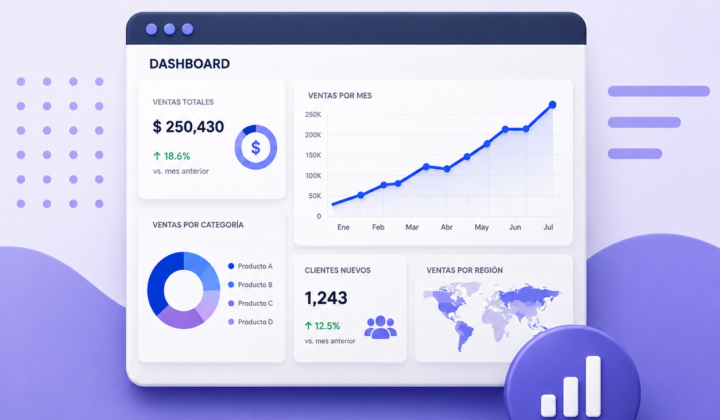
Un dashboard es una sola pantalla que responde a la pregunta «¿cómo vamos?». Junta los indicadores que importan, los compara con su meta y marca en color lo que necesita atención. En esta sección aprendes a montarlos en Excel y encuentras tableros listos para usar.
Cómo se construye un buen dashboard
Todos los dashboards bien hechos siguen la misma estructura en tres capas:
- Datos: una tabla donde se registra la información, una fila por operación o por mes, sin fórmulas ni colores.
- Cálculos: tablas dinámicas o fórmulas que resumen los datos por mes, por área o por producto.
- Tablero: tarjetas con los indicadores, gráficos y filtros. No se escribe nada a mano: todo sale de los cálculos.
Separar las capas es lo que permite pegar los datos del mes siguiente y que el tablero se actualice solo. La plantilla de dashboard en Excel gratuita está montada así y te sirve para aprender la técnica.
Qué indicadores poner
- Pocos. Entre seis y doce. Si todo es un indicador, nada destaca.
- Con meta. Una cifra sin meta no dice si es buena o mala. El semáforo solo tiene sentido si hay una referencia.
- Con tendencia. Ver los últimos doce meses evita sobrerreaccionar a un mes puntual.
- Accionables. Si nadie puede hacer nada cuando un indicador se pone en rojo, sobra.
Dashboards listos para usar
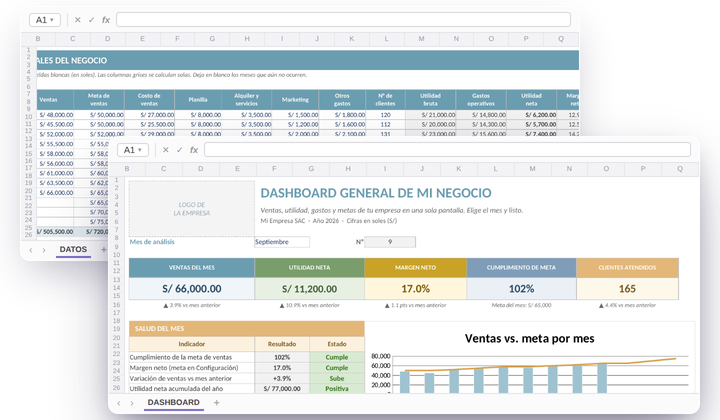
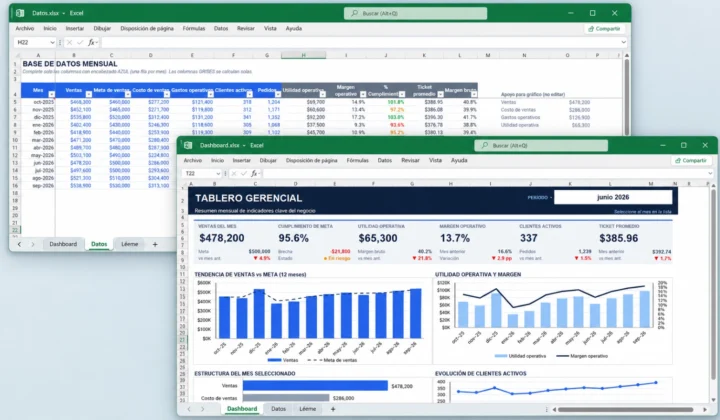
- Dashboard gerencial básico (gratis): 6 indicadores mensuales para el reporte a gerencia.
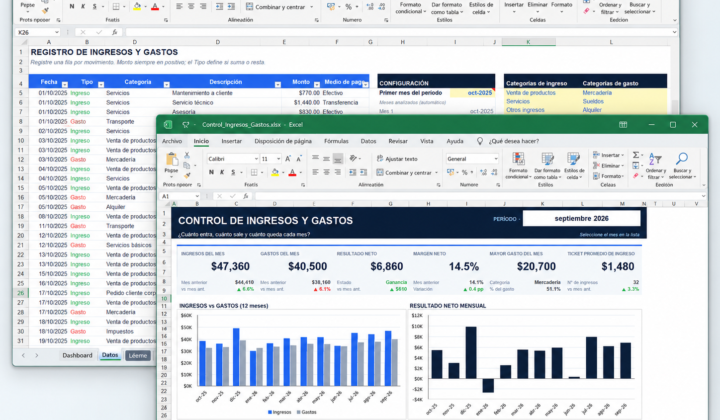
- Control de ingresos y gastos (gratis): resultado, margen y evolución de 12 meses.
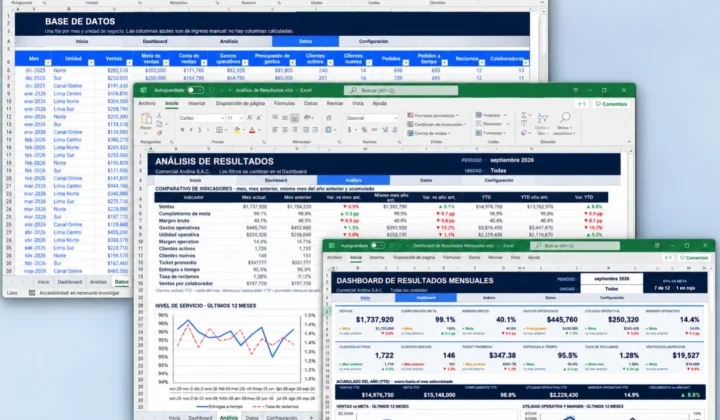
- Dashboard de resultados mensuales: 12 indicadores por unidad de negocio con acumulado del año.
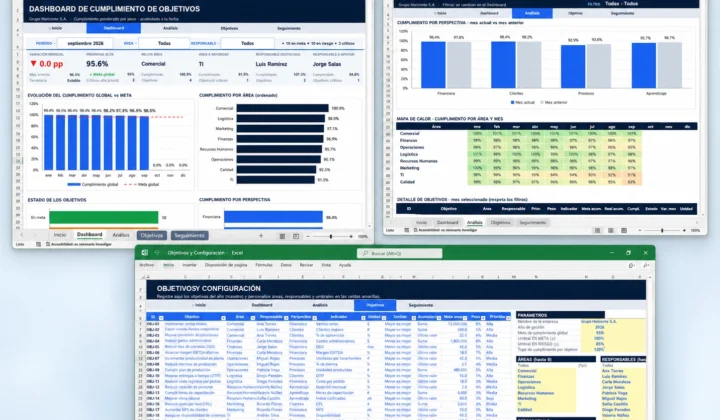
- Dashboard de cumplimiento de objetivos: hasta 40 objetivos con cumplimiento ponderado.
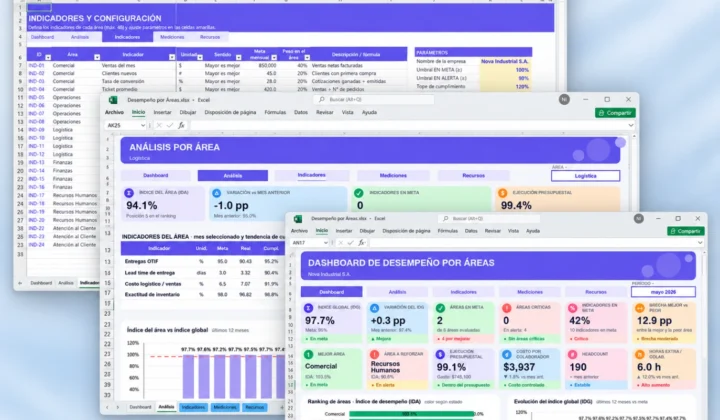
- Dashboard de desempeño por áreas: un índice comparable entre áreas.
¿Excel o Power BI?
Todos los tableros de esta sección están hechos en Excel, que basta para la mayoría de MYPES. Power BI empieza a compensar cuando los datos vienen de varias fuentes que hay que combinar, cuando superan lo que una hoja maneja con soltura o cuando necesitas que el informe se actualice solo y lo consulten muchas personas desde el navegador. Si dominas tablas dinámicas y segmentaciones en Excel, la mitad del camino hacia Power BI ya está hecha.
Preguntas frecuentes
¿Puedo conectar el dashboard a mi sistema de ventas?
Sí, de forma sencilla: exporta los datos de tu sistema a Excel o CSV y pégalos en la hoja de datos. Si lo haces cada mes, Power Query, en Datos → Obtener datos, puede automatizar esa importación.
¿Necesito saber tablas dinámicas?
Para usar los tableros listos, no. Para construir los tuyos, sí: son la pieza central de cualquier dashboard en Excel.
¿Cuántos gráficos pongo en el tablero?
Entre cuatro y seis suelen bastar en una página. Cada gráfico debe responder a una pregunta concreta; si no sabes cuál, quítalo. En la guía Gráficos en Excel: cuál elegir y cómo dejarlo limpio te explicamos cómo elegir el tipo adecuado.
Aprende a usarlas
Guías de Dashboards y reportes
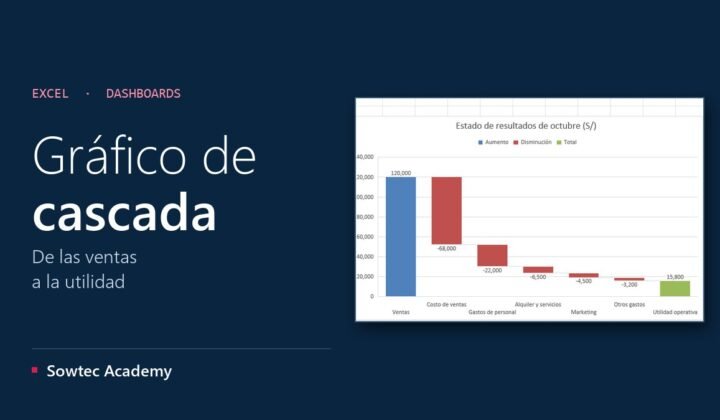
Gráfico de cascada en Excel: de las ventas a la utilidad en un vistazo
Explicar cómo se pasa de las ventas a la utilidad, o del saldo inicial al final, con un gráfico que…
5 min de lectura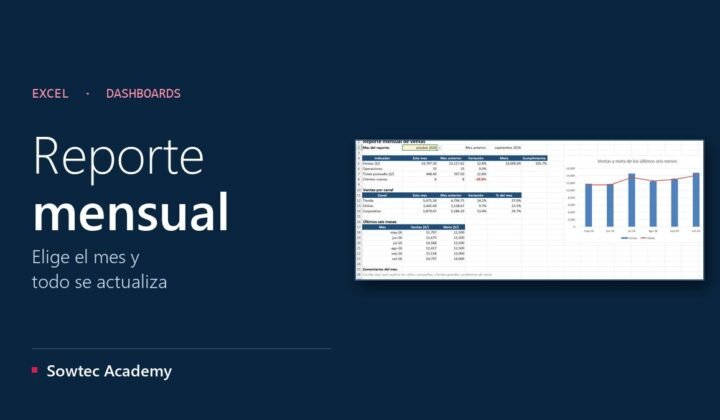
Cómo hacer un reporte mensual en Excel que se actualiza al elegir el mes
Una sola hoja con las cifras del mes, la comparación con el anterior y con la meta, y una tendencia,…
5 min de lectura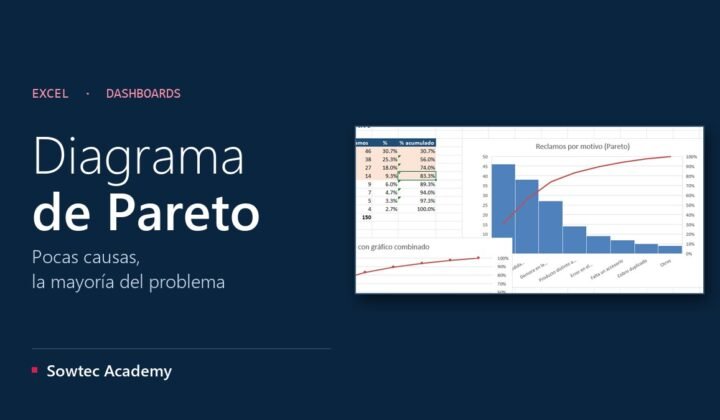
Diagrama de Pareto en Excel: encuentra las pocas causas de la mayoría de problemas
Ordenar las causas de un problema por su peso y ver cuáles atacar primero, con el gráfico integrado y con…
5 min de lectura