Power Query en Excel: limpia datos exportados una vez y actualízalos con un clic
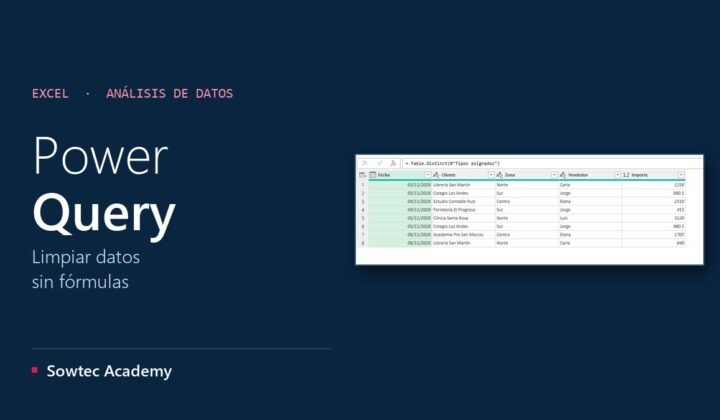
Filas vacías, mayúsculas, importes como texto y duplicados: la limpieza se graba una vez y se repite con Actualizar.
7 min de lecturaTema · 6 guías
Cómo ordenar, filtrar, limpiar y resumir datos en Excel: tablas, tablas dinámicas, quitar duplicados y preparar la información para un informe.
Filas vacías, mayúsculas, importes como texto y duplicados: la limpieza se graba una vez y se repite con Actualizar.
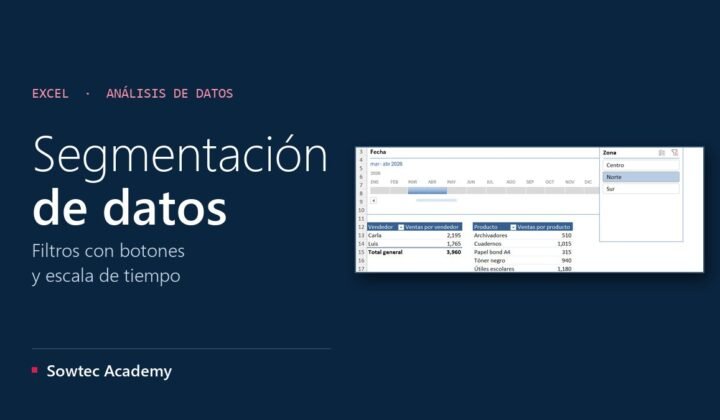
7 min de lecturaBotones para filtrar tablas dinámicas por zona y por meses, conectados a varios informes a la vez.
6 min de lecturaConvierte una lista en tabla y consigue filtros, fórmulas que se copian solas, totales y rangos que crecen sin tocar…
8 min de lecturaResumir cientos de filas por vendedor, mes o producto sin escribir una sola fórmula.
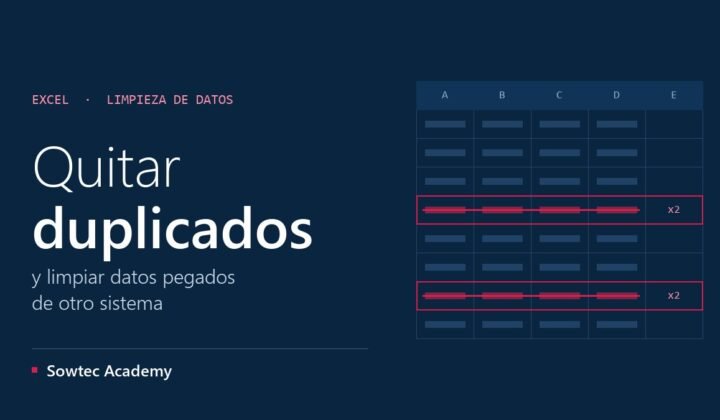
7 min de lecturaEspacios invisibles, mayúsculas descontroladas y filas repetidas: la rutina de limpieza en seis pasos.
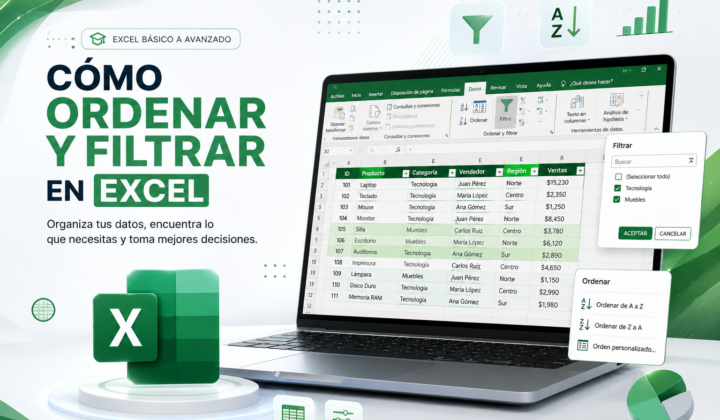
5 min de lecturaCómo encontrar cualquier dato en una lista larga usando orden, filtros y filtrado por color.
6 min de lecturaGuía completa
Analizar datos en Excel es responder preguntas con lo que ya tienes: quién vende más, qué producto deja más margen, en qué mes se disparan los gastos. Casi nunca hace falta una herramienta especial. Hace falta que los datos estén limpios y bien ordenados, y saber resumirlos. En esta sección te explicamos cómo hacerlo, desde la lista desordenada hasta el informe.
Si además quieres resúmenes con fórmulas, que se actualizan sin pulsar Actualizar, la pieza que falta es SUMAR.SI.CONJUNTO y su familia, que explicamos en fórmulas y funciones.
La mayoría de los análisis fallan antes de empezar, por cómo están montados los datos. Antes de nada, comprueba que tu lista cumple estas reglas:
Si tu lista no las cumple, no empieces a analizar: arréglala primero. Cinco minutos de limpieza ahorran una tarde de resultados que no cuadran.
Cuando un resumen se repite cada mes, conviene convertirlo en un dashboard: varias tablas dinámicas con sus gráficos y unas segmentaciones compartidas. Lo explicamos en la sección de dashboards y reportes, y puedes ver uno montado así en la plantilla de dashboard en Excel, que es gratuita. Si los datos que analizas son de compras o de gastos, el control de compras mensuales y el control de ingresos y gastos ya traen la estructura de tabla que necesitas.
No para empezar. Excel resuelve la mayoría de los análisis de una pequeña o mediana empresa. Power BI compensa cuando los datos vienen de varias fuentes, son muy voluminosos o el informe lo consultan muchas personas a la vez.
Para explorar y para informes que cambian de forma, la tabla dinámica: se monta en minutos y se reorganiza arrastrando campos. Para un resumen fijo que debe recalcularse al instante, sin pulsar Actualizar, fórmulas como SUMAR.SI.CONJUNTO. Muchos informes usan las dos: la dinámica para descubrir y las fórmulas para el formato final.
Una hoja admite algo más de un millón de filas, pero con cientos de miles el archivo se vuelve lento si está lleno de fórmulas. Para volúmenes así, las tablas dinámicas y Power Query trabajan mucho mejor que las fórmulas fila a fila.
Casi siempre por la limpieza: registros duplicados, importes guardados como texto o filas que se quedaron fuera del rango. Repasa la lista con las reglas de arriba antes de buscar el error en el análisis.
Otras rutas de aprendizaje