
Power Query en Excel: limpia datos exportados una vez y actualízalos con un clic
Filas vacías, mayúsculas, importes como texto y duplicados: la limpieza se graba una vez y se repite con Actualizar.
Por Carlos
Contenido del artículo
Si cada semana descargas un reporte del sistema y pasas media hora arreglándolo antes de poder usarlo, Power Query es para ti. Es una herramienta que viene dentro de Excel y que graba cada paso de limpieza: quitar filas vacías, corregir mayúsculas, separar columnas, convertir textos en números. La próxima vez, con un clic en Actualizar, repite todo el proceso sobre los datos nuevos.
En esta guía limpiamos un reporte de ventas exportado, con capturas del editor y del resultado. Forma parte de nuestra sección de análisis de datos. Power Query está en Excel 2016 o posterior para Windows y en Microsoft 365, en la pestaña Datos, grupo Obtener y transformar datos.
El problema: un reporte exportado
Así llegó el reporte de ventas de la primera semana de noviembre:

- Filas vacías entre los datos.
- Clientes con espacios de sobra y escritos de cualquier forma: « LIBRERÍA SAN MARTÍN », «colegio los andes».
- Zona y vendedor juntos en una columna: «Norte – Carla».
- Importes como texto, con el símbolo de la moneda: «S/ 1,250.00».
- Fechas como texto: «03-11-2026».
- Una fila de TOTAL que sumaría dos veces si se deja.
- Una venta repetida, exactamente igual, por una exportación doble.
Con fórmulas, cada uno de estos problemas pide una columna auxiliar. Con Power Query se resuelven en un solo lugar.
Paso 1: abrir los datos en el editor
- Selecciona cualquier celda de los datos y conviértelos en tabla con Ctrl + T. En el ejemplo, la tabla se llama Exportado.
- Ve a Datos → De una tabla o rango. Se abre el Editor de Power Query con una vista previa de los datos.
Nada de lo que hagas en el editor cambia los datos originales: Power Query trabaja sobre una copia y al final carga el resultado en una hoja nueva.

Paso 2: los pasos de limpieza
Cada acción en el editor se graba como un paso en el panel Pasos aplicados, a la derecha. Estos son los del ejemplo, con el botón que los crea:
| Paso | Qué hace | Dónde está |
|---|---|---|
| Filas en blanco quitadas | Elimina las filas vacías | Inicio → Quitar filas → Quitar filas en blanco |
| Fila de total quitada | Descarta la fila TOTAL | Filtro de la columna Cliente, desmarcando TOTAL |
| Cliente limpio | Quita espacios y pone mayúscula inicial a cada palabra | Transformar → Formato → Recortar y Poner En Mayúsculas Cada Palabra |
| Zona y vendedor separados | Divide «Norte – Carla» en dos columnas | Inicio → Dividir columna → Por delimitador, con « – » |
| Importe a número | Quita «S/» y la coma de miles y lo convierte en número | Transformar → Reemplazar valores y tipo Número decimal |
| Fecha a fecha | Lee «03-11-2026» como día-mes-año | Clic derecho en la columna → Cambiar tipo → Usar configuración regional |
| Tipos asignados | Fija el tipo texto en Zona y Vendedor | Tipo de datos |
| Duplicados quitados | Deja una sola copia de las filas idénticas | Inicio → Quitar filas → Quitar duplicados |
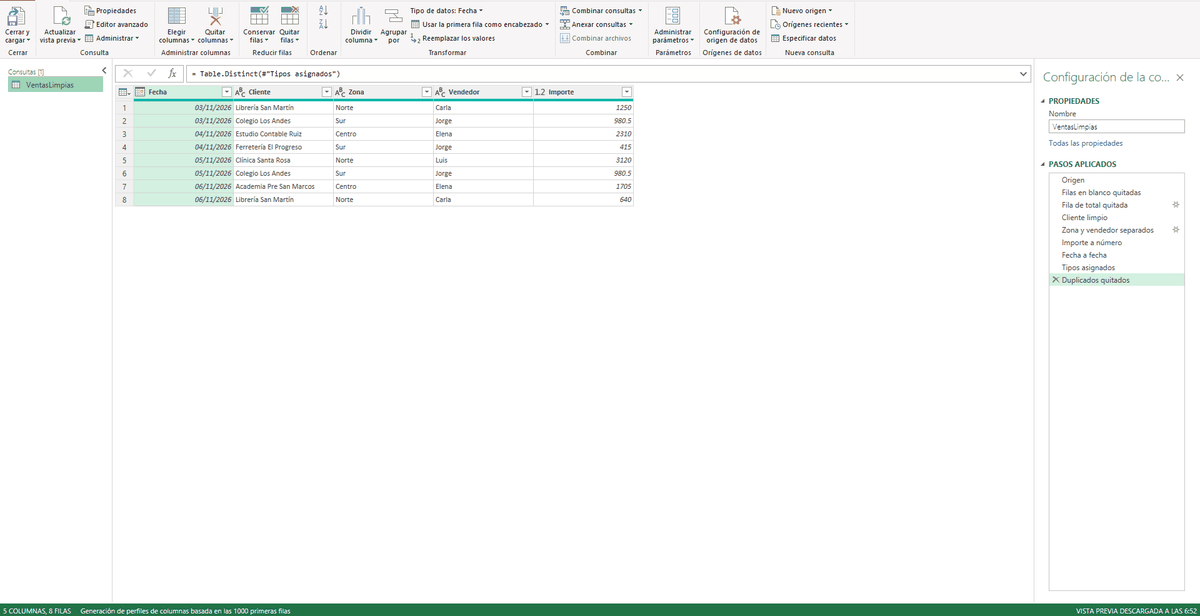
Al hacer clic en cualquier paso de la lista, la vista previa muestra los datos en ese punto, lo que permite revisar qué hace cada uno. Si te equivocas, borra el paso con la X a su izquierda: no hay que empezar de nuevo.
Un detalle sobre los duplicados: la venta de Colegio Los Andes del 03/11 por S/ 980.50 estaba dos veces y queda una. La del 05/11 por el mismo importe se mantiene, porque es otro día y, por tanto, otra venta. Quitar duplicados solo elimina filas idénticas en todas las columnas.
Paso 3: cargar el resultado
En el editor, Inicio → Cerrar y cargar. Power Query crea una hoja con una tabla nueva, VentasLimpias, con ocho ventas: fechas reales, clientes bien escritos, zona y vendedor separados e importes que ya se pueden sumar.
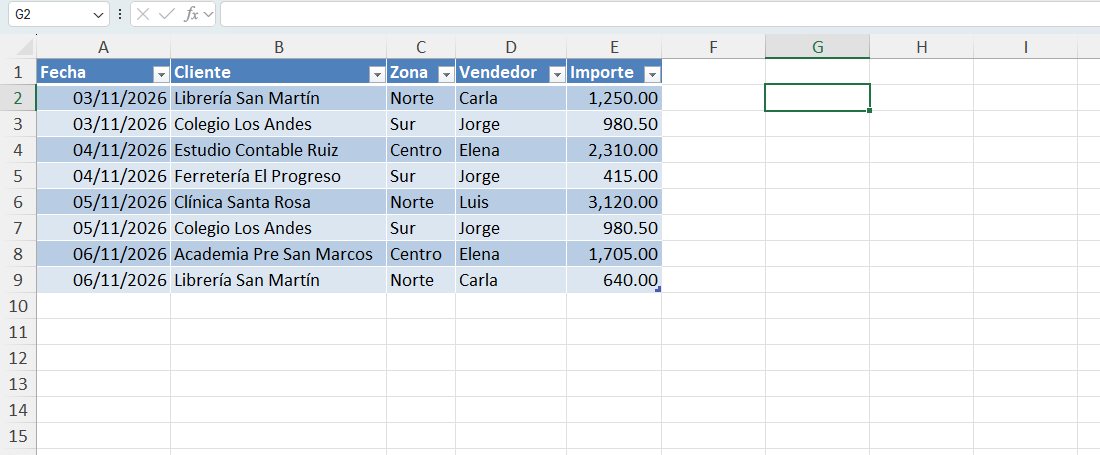
A partir de aquí puedes usar esta tabla como cualquier otra: en una tabla dinámica, con la función FILTRAR o como fuente de un dashboard.
Paso 4: actualizar cuando llegan datos nuevos
Aquí está la verdadera ventaja. Cuando llega una venta nueva, se añade al reporte original tal cual, con sus espacios y su formato de texto, y se pulsa Datos → Actualizar todo o Ctrl + Alt + F5. Power Query repite los ocho pasos y la tabla limpia ya incluye la venta nueva.
En el ejemplo, la venta del 07-11-2026 de « ÓPTICA VISIÓN CLARA» por «S/ 865.00» aparece como Óptica Visión Clara, zona Norte, vendedor Luis, por 865.00, con su fecha real.
Lo que hay detrás: el lenguaje M
Cada paso se guarda como una línea de código en un lenguaje llamado M. No hace falta escribirlo, pero conviene saber que existe: en Inicio → Editor avanzado puedes verlo y copiarlo a otro archivo. El paso que limpia los clientes, por ejemplo, es así:
Table.TransformColumns(#"Fila de total quitada", {{"Cliente", each Text.Proper(Text.Trim(_)), type text}})
Text.Trim quita los espacios y Text.Proper pone la mayúscula inicial: lo mismo que hacen ESPACIOS y NOMPROPIO en una celda, como vimos en funciones de texto en Excel.
Power Query, fórmulas o relleno rápido
| Relleno rápido | Fórmulas | Power Query | |
|---|---|---|---|
| Se repite con datos nuevos | No | Sí, si están en el mismo rango | Sí, con Actualizar |
| Cambia los datos originales | No | No | No |
| Columnas auxiliares | Una por resultado | Muchas | Ninguna |
| Ideal para | Arreglos puntuales | Cálculos que viven en la hoja | Reportes que llegan cada semana o mes |
Para una limpieza de una sola vez, el relleno rápido o las herramientas de quitar duplicados y limpiar datos son más rápidos de aplicar. Power Query compensa en cuanto el mismo archivo vuelve a llegar.
Otros orígenes de datos
En el ejemplo los datos están en el mismo libro, pero Power Query puede leer directamente de otros lugares desde Datos → Obtener datos: otro libro de Excel, un archivo CSV o de texto, o una carpeta entera. Esta última opción es muy útil cuando el sistema genera un archivo por mes: Power Query los combina todos en una sola tabla, y al guardar el archivo del mes nuevo en la carpeta, basta con actualizar.
Errores frecuentes
- «No se encontró la columna». Alguien cambió el nombre de una columna en el origen. Vuelve a ponerle el nombre original o corrige el paso que la usa.
- Fechas que dan error. El formato del texto no coincide con la configuración regional. Usa Cambiar tipo → Usar configuración regional y elige el formato correcto.
- Los datos nuevos no aparecen. Power Query no se actualiza solo. Pulsa Actualizar todo, o en las propiedades de la consulta marca «Actualizar datos al abrir el archivo».
- Cambios hechos a mano que desaparecen. Todo lo que escribas en la tabla de resultados se pierde al actualizar. Las correcciones se hacen en el editor, como un paso más.
Preguntas frecuentes
¿Power Query es gratis?
Sí. Viene incluido en Excel 2016 o posterior para Windows y en Microsoft 365. No hay que instalar nada.
¿Funciona en Mac o en Excel online?
Las versiones recientes de Excel para Mac y Excel online incluyen parte de las funciones, con más limitaciones en los orígenes de datos. Para crear y editar consultas con todas las opciones, usa Excel para Windows.
¿Necesito saber programar?
No. Todo lo de esta guía se hace con botones; el código M se escribe solo.
¿Qué diferencia hay entre Power Query y Power Pivot?
Power Query prepara y limpia los datos; Power Pivot los relaciona y calcula sobre grandes volúmenes. Se usan juntos, pero para la mayoría de reportes basta con Power Query y una tabla dinámica.
Deja el primer comentario
Cuéntanos qué tal te funcionó o pregunta lo que necesites.


Escribe un comentario