
Función FILTRAR en Excel: listas que se actualizan solas, con ORDENAR y UNICOS
Una fórmula que devuelve todas las filas que cumplen una condición y se actualiza sola. Con ORDENAR, UNICOS y los errores más comunes.
Por Carlos

Contenido del artículo
El filtro de siempre oculta filas en la misma tabla: sirve para mirar, pero no para mostrar el resultado en otra parte ni para que se actualice solo. La función FILTRAR de Excel hace justo eso: escribe en otro lugar todas las filas que cumplen una condición, y si cambian los datos o la condición, el resultado cambia al instante.
La usamos sobre los 16 pedidos de noviembre de una distribuidora, con capturas de cada ejemplo. Forma parte de nuestra sección de fórmulas y funciones. FILTRAR existe en Microsoft 365, Excel 2021 o posterior y Excel online; en Excel 2019 o anterior verás el error #¿NOMBRE?. En las capturas, Excel usa el punto y coma para separar los argumentos y el punto para los decimales. Si tu configuración regional usa la coma, cambia los separadores al copiar las fórmulas.
La sintaxis
=FILTRAR(matriz;incluir;[si_vacío])
- matriz: el rango o la tabla que quieres filtrar.
- incluir: la condición, escrita como una comparación sobre una columna del mismo alto. Por ejemplo,
Pedidos[Estado]="Pendiente". - si_vacío: opcional. Lo que se muestra si ninguna fila cumple la condición. Sin este argumento, Excel devuelve #¡CALC!.
Ejemplo 1: los pedidos del estado que elijas
Los pedidos están en una tabla de Excel llamada Pedidos, con las columnas Pedido, Fecha, Cliente, Vendedor, Estado e Importe. En J1 hay una lista desplegable con los cuatro estados: Pendiente, En proceso, Entregado y Anulado. En H4, una sola fórmula:
=FILTRAR(Pedidos;Pedidos[Estado]=J1;"Sin pedidos")
Con «Pendiente» elegido, devuelve cuatro pedidos: P-1208 de Colegio Los Andes por S/ 2,490, P-1211 y P-1213 de Librería San Martín y P-1215 de Academia Pre San Marcos por S/ 3,110. La fórmula solo está en H4; el resto de celdas se llenan solas. Es lo que Excel llama un resultado que se desborda.
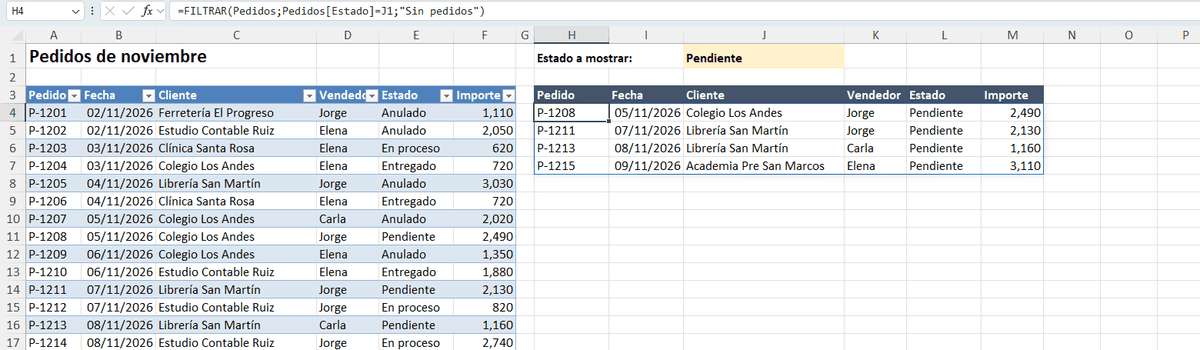
Un detalle práctico: el resultado no copia el formato de la tabla. Las fechas salen como números de cinco cifras hasta que das formato de fecha a esa columna, y conviene hacerlo a toda la columna para que las filas nuevas también lo tengan. Te explicamos por qué en formato de celdas.
Varias condiciones: * para Y, + para O
FILTRAR no tiene un argumento para la segunda condición. Se combinan dentro de incluir, cada una entre paréntesis:
- Las dos a la vez (Y): se multiplican.
(Pedidos[Estado]="Pendiente")*(Pedidos[Importe]>=2000)devuelve los pendientes de S/ 2,000 o más. - Una u otra (O): se suman.
(Pedidos[Estado]="Pendiente")+(Pedidos[Estado]="En proceso")devuelve los pedidos que todavía no se han entregado.
Funciona porque cada comparación devuelve VERDADERO o FALSO, que en una operación valen 1 y 0. Al multiplicar, solo queda 1 si ambas se cumplen; al sumar, basta con una.
Ordenar el resultado con ORDENAR
Para ver primero los pendientes más grandes, envolvemos FILTRAR en ORDENAR:
=ORDENAR(FILTRAR(Pedidos;(Pedidos[Estado]="Pendiente")*(Pedidos[Importe]>=2000);"Ninguno");6;-1)
El 6 indica que ordene por la sexta columna, Importe, y el -1, de mayor a menor. Resultado: P-1215 por S/ 3,110, P-1208 por S/ 2,490 y P-1211 por S/ 2,130. El pedido P-1213, pendiente pero de S/ 1,160, queda fuera.

Si prefieres ordenar por una columna que no vas a mostrar, usa ORDENARPOR, que recibe el rango de orden por separado.
Un resumen por cliente con UNICOS
UNICOS devuelve cada valor una sola vez. Combinada con ORDENAR, crea la lista de clientes sin repetir y en orden alfabético:
=ORDENAR(UNICOS(Pedidos[Cliente]))
Al lado, el número de pedidos y el importe de cada cliente:
=CONTAR.SI.CONJUNTO(Pedidos[Cliente];A3#)=SUMAR.SI.CONJUNTO(Pedidos[Importe];Pedidos[Cliente];A3#)
El símbolo # después de A3 significa «todo el resultado que empieza en A3». Si mañana aparece un cliente nuevo, la lista crece una fila y las dos fórmulas de al lado también, sin copiar nada.

| Cliente | Pedidos | Importe (S/) |
|---|---|---|
| Academia Pre San Marcos | 2 | 4,400 |
| Clínica Santa Rosa | 2 | 1,340 |
| Colegio Los Andes | 4 | 6,580 |
| Estudio Contable Ruiz | 4 | 7,490 |
| Ferretería El Progreso | 1 | 1,110 |
| Librería San Martín | 3 | 6,320 |
Es un resumen parecido al de una tabla dinámica, con una diferencia: se recalcula solo, sin pulsar Actualizar.
El error #¡DESBORDAMIENTO!
FILTRAR necesita celdas libres para escribir su resultado. Si hay algo escrito en el camino, aunque sea un espacio, devuelve #¡DESBORDAMIENTO! y no muestra nada. En el ejemplo bastó con escribir una nota en A6:

- Hay datos en el rango. Al seleccionar la celda con el error, Excel dibuja el área que necesita. Borra o mueve lo que haya dentro.
- La fórmula está dentro de una tabla. Las tablas de Excel no admiten resultados desbordados. Escríbela fuera de la tabla.
- Celdas combinadas. Un rango combinado en el camino también bloquea el resultado.
Encontrarás este y otros mensajes explicados en errores de Excel y cómo solucionarlos.
FILTRAR, el filtro normal o una tabla dinámica
| Filtro normal | FILTRAR | Tabla dinámica | |
|---|---|---|---|
| Dónde muestra el resultado | En la misma tabla | Donde escribas la fórmula | En otra hoja o rango |
| Se actualiza solo | No, hay que volver a aplicarlo | Sí | Al pulsar Actualizar |
| Muestra filas completas | Sí | Sí | No, resume |
| Versión de Excel | Todas | 2021, Microsoft 365 y web | Todas |
Si lo tuyo es filtrar a mano de vez en cuando, el filtro normal basta; lo explicamos en cómo ordenar y filtrar en Excel. FILTRAR brilla cuando el resultado tiene que estar siempre a la vista, como en un informe o un panel.
Preguntas frecuentes
¿Puedo devolver solo algunas columnas?
Sí. Si son contiguas, pon solo esas columnas en matriz: =FILTRAR(Pedidos[[Pedido]:[Cliente]];Pedidos[Estado]=J1). Si no lo son, en Microsoft 365 envuelve el resultado en ELEGIRCOLS: =ELEGIRCOLS(FILTRAR(Pedidos;Pedidos[Estado]=J1);1;3;6).
¿Se puede filtrar por un texto que contenga una palabra?
Sí, con HALLAR: =FILTRAR(Pedidos;ESNUMERO(HALLAR("librería";Pedidos[Cliente]))) devuelve los pedidos de cualquier cliente cuyo nombre contenga «librería».
¿Funciona con datos de otra hoja?
Sí. La matriz puede estar en otra hoja; el resultado se escribe donde está la fórmula.
¿Qué hago si quien abre el archivo tiene Excel 2016?
Verá #¿NOMBRE?. Para compartir con versiones antiguas, copia el resultado y pégalo como valores, o usa una tabla dinámica.
Deja el primer comentario
Cuéntanos qué tal te funcionó o pregunta lo que necesites.


Escribe un comentario