Función FILTRAR en Excel: listas que se actualizan solas, con ORDENAR y UNICOS
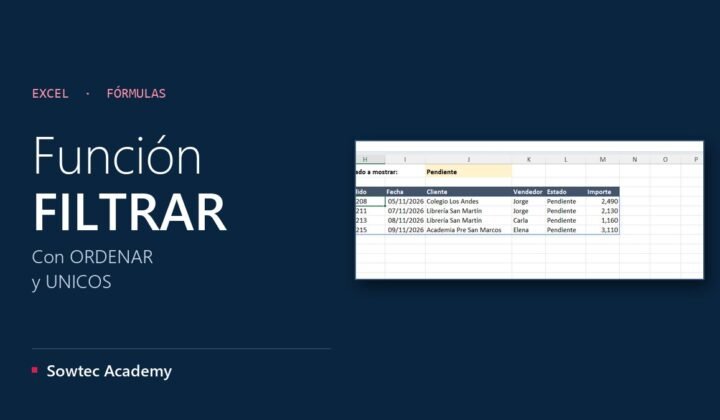
Una fórmula que devuelve todas las filas que cumplen una condición y se actualiza sola. Con ORDENAR, UNICOS y los…
6 min de lecturaTema · 8 guías
Las fórmulas de Excel que más se usan en una oficina, explicadas con ejemplos reales: SI, BUSCARV, BUSCARX, SUMAR.SI, referencias y cómo arreglar los errores.
Una fórmula que devuelve todas las filas que cumplen una condición y se actualiza sola. Con ORDENAR, UNICOS y los…
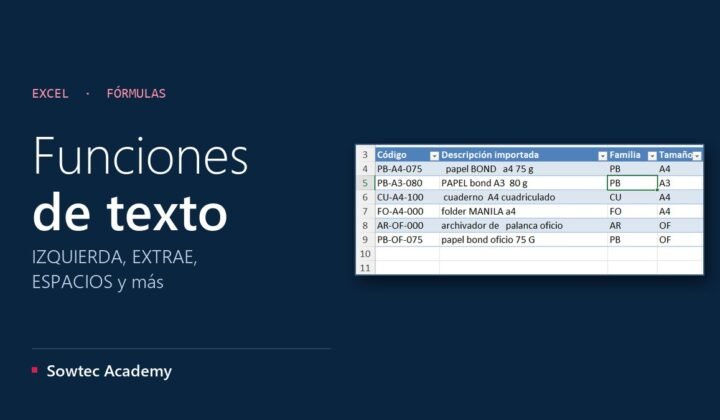
6 min de lecturaSeparar códigos, limpiar descripciones importadas y armar etiquetas con fórmulas que se actualizan solas.
6 min de lecturaEdad, antigüedad, vencimientos y plazos en días hábiles con feriados, explicados con un caso de oficina.
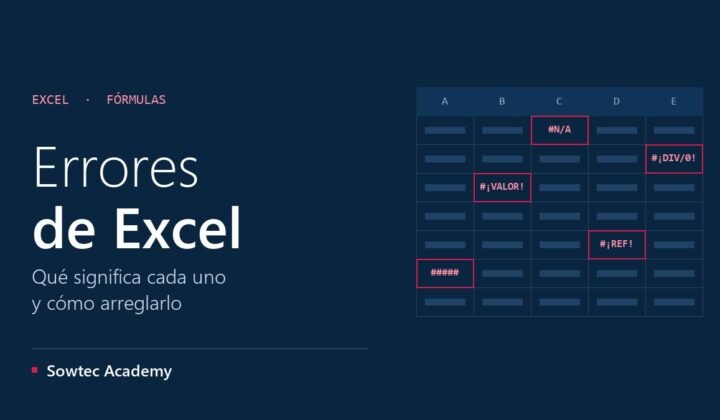
9 min de lecturaQué te está diciendo cada mensaje de error y qué hay que tocar exactamente para que desaparezca.
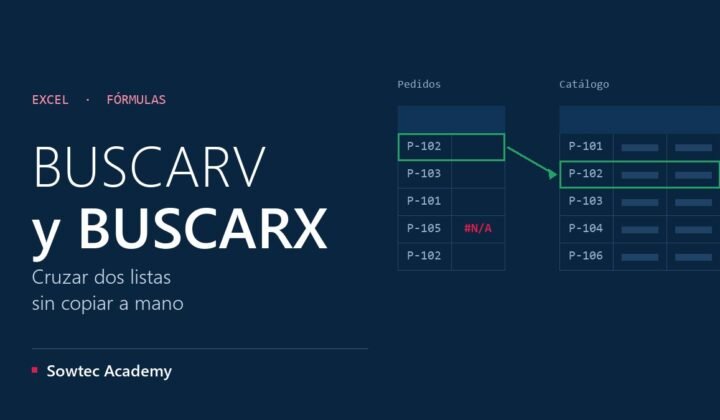
8 min de lecturaCruzar dos listas sin copiar y pegar a mano: la función que más se pide en las ofertas de trabajo.
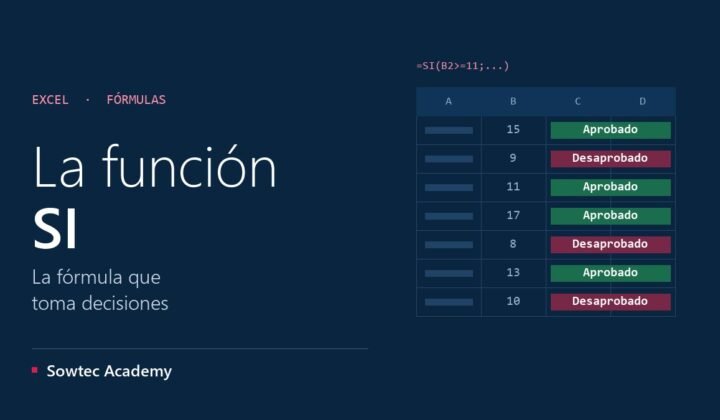
8 min de lecturaAprobado o suspenso, con stock o sin stock: cómo hacer que Excel decida por ti según una condición.
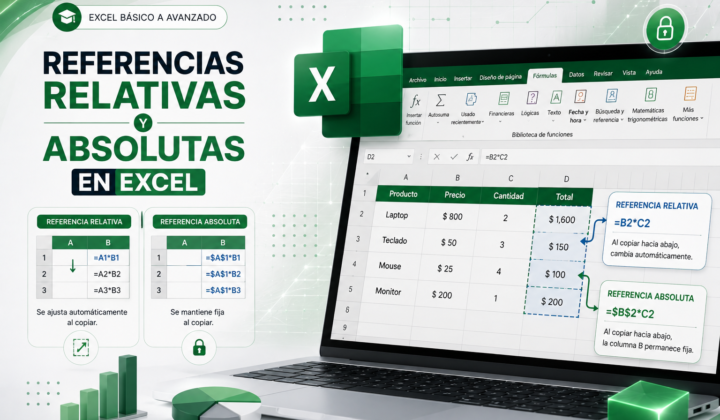
8 min de lecturaEl signo del dólar explicado de una vez: cuándo fijar una celda y por qué tus cálculos se descuadran al…
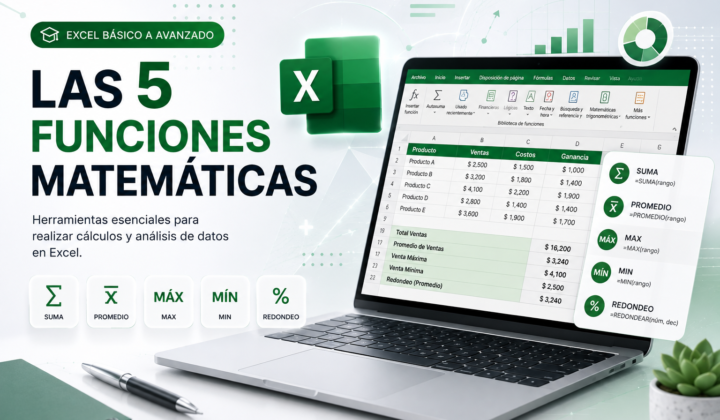
6 min de lecturaSUMA, PROMEDIO, CONTAR, MAX y MIN aplicadas a un caso real: el reporte de ventas de la semana.
6 min de lecturaGuía completa
Las fórmulas son lo que convierte una hoja de cálculo en una herramienta que trabaja por ti. No hace falta conocer cuatrocientas funciones: con una docena bien entendidas se resuelve casi todo lo que se pide en una oficina. En esta sección las explicamos con ejemplos reales, en el orden en que conviene aprenderlas y con archivos para practicar.
Toda fórmula empieza por el signo igual. Después viene la función, y entre paréntesis sus argumentos: =SUMA(B2:B20). Cuando una función necesita varios datos, se separan con punto y coma o con coma, según la configuración regional de tu equipo; en nuestras guías usamos el punto y coma. Si copias una fórmula y da error, prueba con el otro separador.
Los nombres de las funciones cambian según el idioma de Excel: SUM es SUMA, IF es SI y VLOOKUP es BUSCARV. Todas nuestras guías usan los nombres en español.
Agruparlas por lo que hacen ayuda a saber cuál buscar cuando tienes un problema delante:
Las funciones rinden de verdad cuando trabajan juntas. Piensa en un control de cobranzas con una fila por factura:
=BUSCARX(B2;Clientes!A:A;Clientes!B:B;"Sin registrar") trae el nombre del cliente a partir de su código.=HOY()-D2 calcula los días que han pasado desde el vencimiento de la factura.=SI(E2>0;"Vencida";"Al día") marca su estado.=SUMAR.SI.CONJUNTO(F:F;C:C;H2;G:G;"Vencida") suma la deuda vencida de cada cliente en un resumen aparte.Cuatro fórmulas sencillas, cada una con una tarea, hacen el trabajo que antes llevaba una mañana de revisar facturas a mano.
Leer una fórmula no es lo mismo que escribirla. Estos archivos gratuitos traen casos de oficina con su solución:
Con estas fórmulas dominadas, el siguiente salto es resumir datos sin escribir fórmulas: las tablas dinámicas, que explicamos en análisis de datos. Si todavía te cuesta moverte por la hoja o dar formato a los resultados, repasa Excel básico.
SUMA y PROMEDIO para calentar, y enseguida SI y BUSCARV. Con esas cuatro y las referencias absolutas ya puedes construir la mayoría de los controles de una oficina.
Por la versión o por la configuración regional. Las funciones nuevas, como BUSCARX o FILTRAR, no existen en Excel 2016, y el separador de argumentos cambia entre punto y coma y coma según el país configurado.
Sí. Excel online tiene las mismas funciones que Microsoft 365, incluidas BUSCARX, SI.CONJUNTO y FILTRAR.
Otras rutas de aprendizaje