
Las 5 funciones matemáticas básicas en Excel que te salvarán la vida
Hay quien lleva años abriendo Excel todos los días y sigue sacando la calculadora del móvil para sumar una columna. No es falta de inteligencia: es que nadie le enseñó las cinco funciones que resuelven el 80 % del trabajo diario.
En este artículo, que complementa las lecciones de nuestro curso básico, veremos estas funciones matemáticas básicas en Excel aplicadas a un caso concreto: el reporte de ventas de una semana. Al terminar, tendrás una hoja que se calcula sola, aunque mañana añadas más filas.
El escenario: ventas de lunes a domingo
Imagina una hoja sencilla. En la columna A tienes los días de la semana, de la fila 2 a la 8. En la columna B, lo vendido cada día: 1.250, 980, 1.430, 2.100, 1.870, 2.540 y 640. O puedes descargar el archivo.
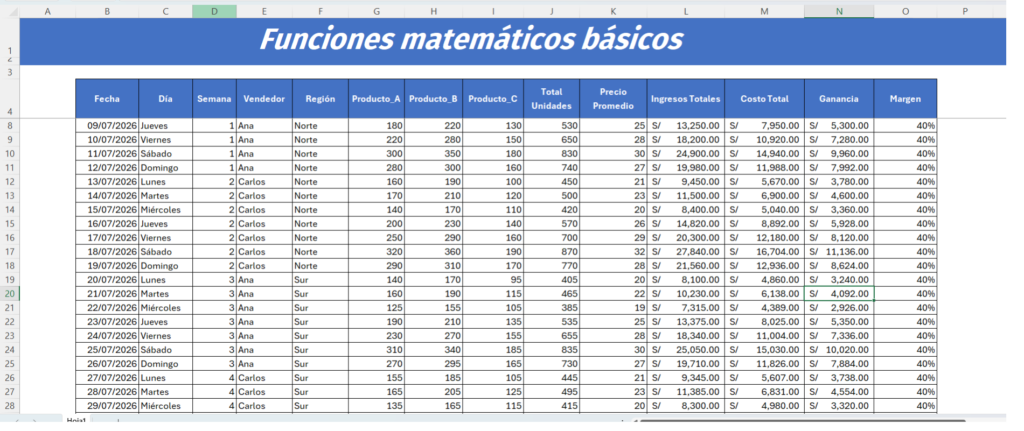
La pregunta del jefe nunca es una sola. Quiere el total, el promedio diario, cuántos días se vendió, el mejor día y el peor. Cinco preguntas, cinco funciones.
1. La función SUMA en Excel: el total sin errores
En la celda B10 escribe =SUMA(l8:l32) y pulsa Enter. Obtienes S/ 430,625.00.
La ventaja frente a escribir =l2+l3+l4... no es escribir menos. Es que si mañana insertas una fila dentro del rango, SUMA la incluye sola. La suma manual no: se queda calculando lo de siempre y nadie se da cuenta hasta que el número no cuadra.

Atajo pro: Colócate en L33 y pulsa Shift + Alt + =. Excel escribe la función con el rango ya detectado.
2. Cómo calcular el PROMEDIO: la media que sí tiene sentido
En B11 escribe =PROMEDIO(L8:L32). Resultado: S/ 15,379.46
Aquí hay un detalle que confunde a mucha gente: PROMEDIO ignora las celdas vacías, pero sí cuenta los ceros. No es lo mismo un día que la tienda cerró (celda vacía) que un día que abrió y no vendió nada (cero). Si mezclas las dos cosas, tu promedio miente. Decide un criterio y sé consistente.
3. La diferencia entre CONTAR y CONTARA
=CONTAR(B2:B8) devuelve 7: cuenta solo las celdas que contienen números.
Su hermana =CONTARA(A2:A8) cuenta celdas con cualquier contenido, también texto. La usas para saber cuántos registros hay en una lista de clientes o de productos, donde lo que hay son nombres, no cifras.
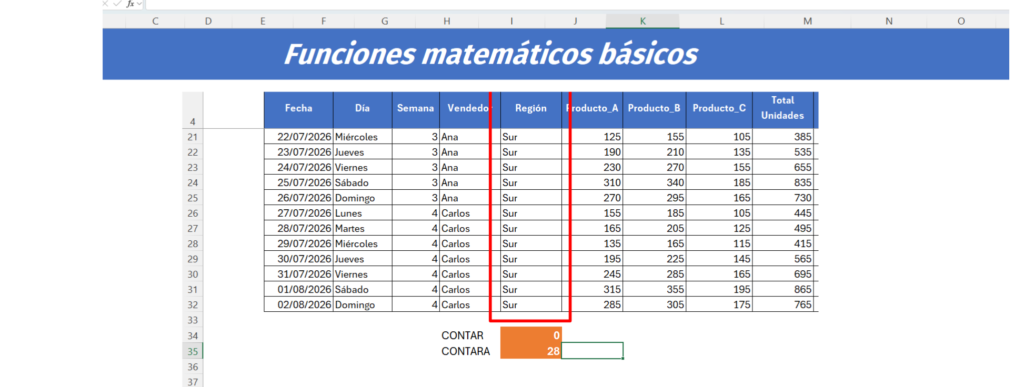
Y una tercera que te va a servir mucho: =CONTAR.SI(M8:M32;">1500") cuenta cuántos días superaron los 1.500.
44 y 5. MAX y MIN: el mejor y el peor día
=MAX(M8:M32) devuelve S/ 16,704.00. =MIN(M8:M32) devuelve S/4,389.00.
Saber la cifra está bien, pero lo que suelen preguntarte es qué día fue. Para eso, si quieres dar un paso más avanzado, combinas MAX con dos funciones más:
=INDICE(A2:A8;COINCIDIR(MAX(B2:B8);B2:B8;0))
Léelo de dentro hacia fuera: MAX encuentra la cifra más alta, COINCIDIR localiza en qué posición del rango está, e INDICE devuelve el nombre que ocupa esa misma posición en la columna de días. El resultado es «Sábado».
Los 3 errores que verás al empezar
Olvidar el signo igual: Si escribes SUMA(L8:L32) sin el «=», Excel lo trata como texto y lo muestra tal cual. Toda fórmula empieza por igual, sin excepción.
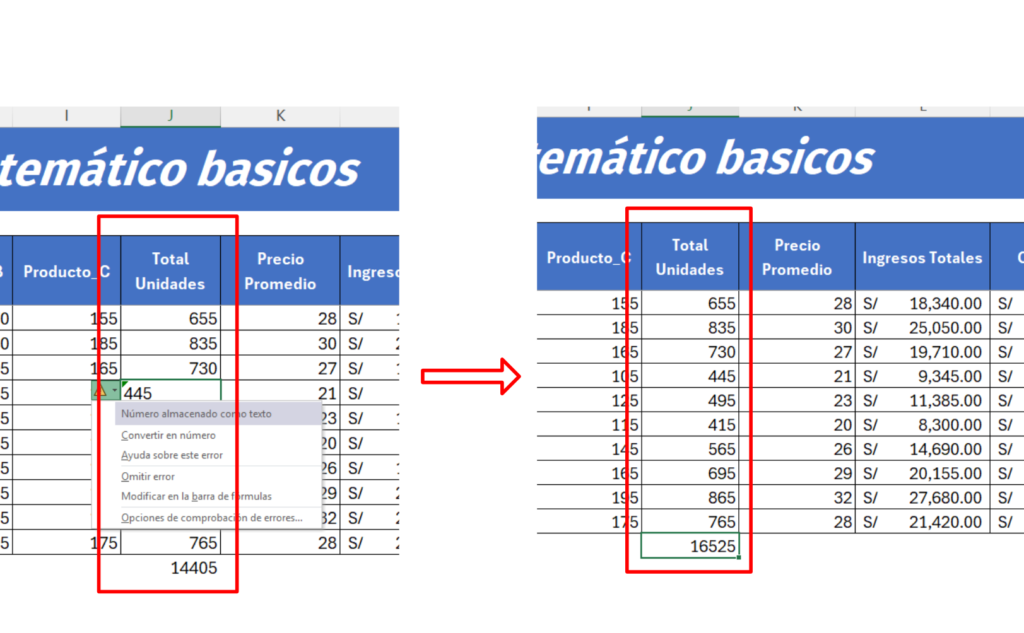
Números que en realidad son texto: Si tus cifras vienen pegadas de otro sistema, pueden llegar como texto y SUMA las ignora en silencio. Se detectan porque quedan alineadas a la izquierda. Se arreglan yendo a Datos → Texto en columnas → Finalizar.
El separador de argumentos: Según la configuración de tu equipo, los argumentos se separan con punto y coma (;) o con coma (,). Si Excel rechaza tu fórmula, prueba a cambiarlo antes de frustrarte.
Practica con la plantilla
La forma de que esto se te quede es hacerlo una vez con datos delante. En la biblioteca de recursos tienes la hoja de ventas semanales que usamos en el vídeo, con los datos ya cargados y las fórmulas por completar.
Cómo escribir fórmulas sin pelearse
- No escribas los rangos, selecciónalos: Teclea
=SUMA(y después arrastra el ratón sobre las celdas. Excel escribe el rango solo, sin errores de tecleo. Cierra el paréntesis y presiona Enter. - Fíjate en la ayuda flotante: Al empezar a escribir una función, Excel muestra los argumentos que espera y resalta en negrita el que estás rellenando. Es la mejor documentación.
- Usa la barra de estado: Selecciona un rango y mira abajo a la derecha: Excel muestra suma, promedio y recuento al instante. Evita llenar la hoja de fórmulas provisionales.
Un apunte sobre el redondeo
Cuando el promedio da 1.544,285714, la tentación es reducir decimales con el botón de la cinta superior. Cuidado: eso cambia lo que se ve, no lo que se calcula. Si después sumas esa columna, el total no cuadrará con lo que muestra la pantalla.
Para redondear de verdad usa la función: =REDONDEAR(PROMEDIO(B2:B8);2). Ahí el valor sí queda con dos decimales reales.
Bonus: tres variantes que te harán quedar bien
Cuando domines las cinco básicas, estas tres son el paso natural:
- SUMAR.SI: Suma solo lo que cumple una condición. Ej:
=SUMAR.SI(L8:L32;"Lunes";B2:B100)devuelve el total vendido en Lima. - PROMEDIO.SI: Funciona igual pero calculando la media. Responde «¿cuánto gasta de media un cliente de esta categoría?» sin montar una tabla aparte.
- K.ESIMO.MAYOR: MAX te da el mejor. Si te piden los tres mejores días, necesitas
=K.ESIMO.MAYOR(B2:B8;2)para el segundo, con 3 para el tercero, y así sucesivamente.
Practica con datos reales
La forma de que esto se te quede grabado es hacerlo una vez con datos delante. Siguiendo nuestra metodología en Sowtec Cursos, hemos preparado el archivo exacto para ti. En nuestra biblioteca de recursos tienes la hoja de ventas semanales que usamos en el vídeo, con los datos ya cargados y las fórmulas por completar.
Descarga las plantillas de este articulo
Todos los archivos que usamos en los tutoriales estan en la biblioteca, listos para descargar.
Ir a la bibliotecaDeja el primer comentario
Cuentanos que tal te funciono o pregunta lo que necesites.

Escribe un comentario