
Descargas gratuitas
Dashboard
Plantillas de dashboard en Excel y Power BI para visualizar tus indicadores. Tableros listos para conectar a tus datos.

Guía completa
Guía: Dashboard
Aquí están todos los dashboards de la biblioteca: tableros de Excel que convierten tus datos en indicadores, gráficos y semáforos en una sola pantalla. Si es tu primer tablero, empieza por uno gratuito; si ya sabes lo que necesitas medir, elige el que mejor encaja con tu caso.
Cómo elegir el dashboard adecuado
- Quiero aprender a montar mis propios tableros: plantilla de dashboard en Excel, gratuita, construida con tablas dinámicas y segmentaciones.
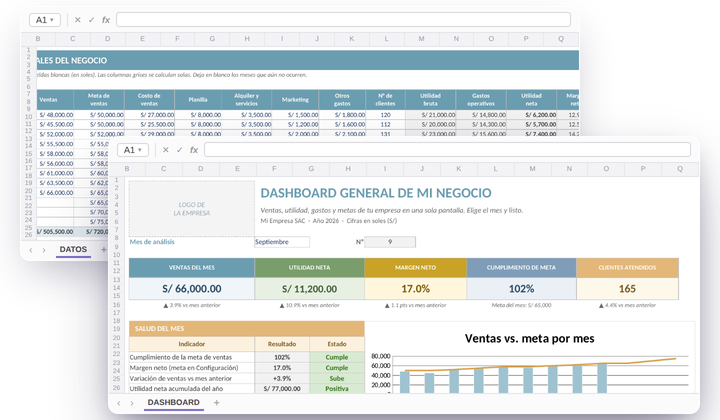
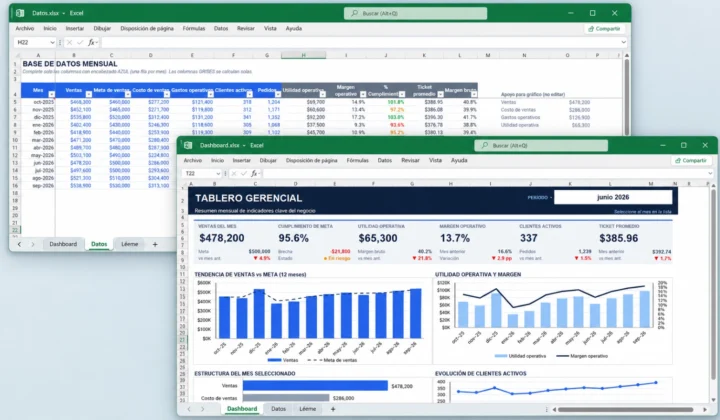
- Necesito un reporte mensual sencillo para gerencia: dashboard gerencial básico, gratuito, con 6 indicadores en una página.
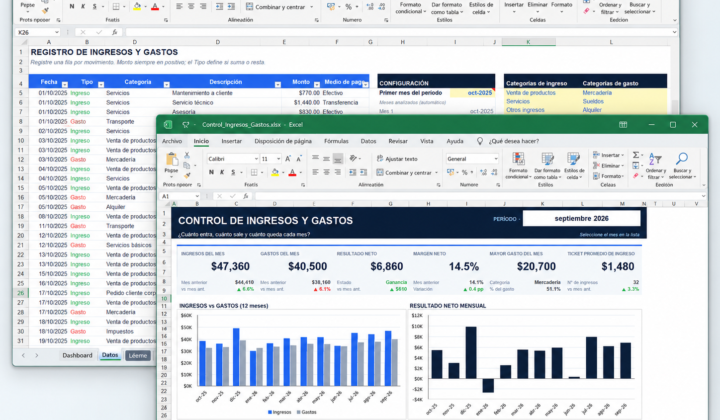
- Quiero saber cuánto me queda cada mes: control de ingresos y gastos, gratuito, con resultado neto, margen y evolución de 12 meses.
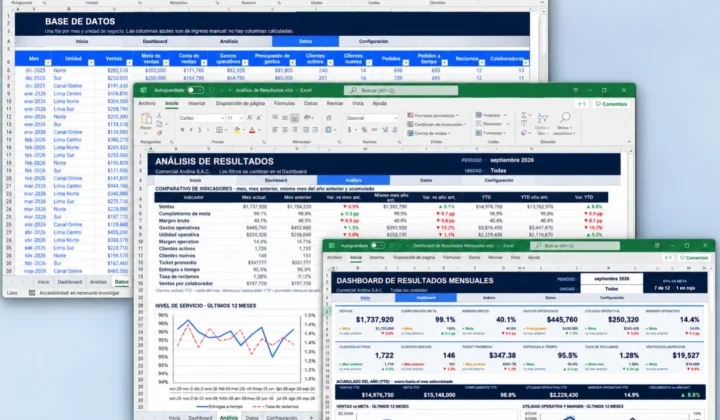
- Tengo varias sucursales o líneas de negocio: dashboard de resultados mensuales, con 12 indicadores, filtro por unidad y acumulado del año.
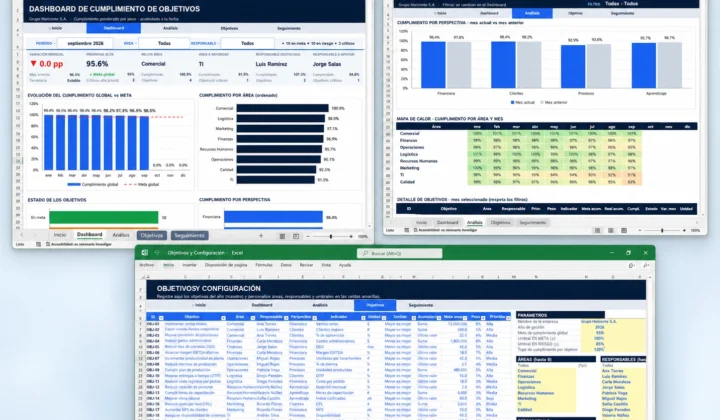
- Hago seguimiento de objetivos por responsable: dashboard de cumplimiento de objetivos, con hasta 40 objetivos y cumplimiento ponderado.
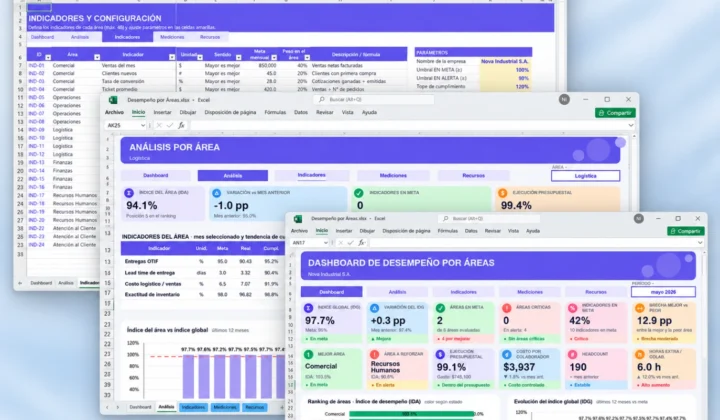
- Quiero comparar áreas con una misma regla: dashboard de desempeño por áreas, con un índice comparable y el cruce con presupuesto y horas extra.
Gratuitos y de pago: qué cambia
Los gratuitos resuelven una necesidad concreta y son ideales para empezar. Los de pago están pensados para empresas con más datos o más áreas: traen un archivo con datos de demostración para ver el tablero funcionando, un archivo limpio para tus datos y un manual en PDF, y cada ficha indica la garantía que ofrecemos.
Cómo adaptar un dashboard a tu negocio
- Empieza por los datos de demostración. Antes de borrar nada, entiende de dónde sale cada indicador.
- Ajusta las metas antes de cargar tus datos. Un semáforo con metas de ejemplo te dirá que todo va mal o que todo va bien.
- Carga primero tres meses. Con un solo mes no hay tendencia; con tres ya ves si algo cambia.
- No escribas sobre el tablero. Todo debe salir de la hoja de datos. Si escribes una cifra a mano en una tarjeta, el mes siguiente estará mal.
Si quieres entender los principios de un buen tablero, qué indicadores poner y cuándo pasar de Excel a Power BI, lo explicamos en la sección de dashboards y Power BI.
Preguntas frecuentes
¿Necesito saber fórmulas para usarlos?
No. Los tableros ya están construidos: registras los datos en su hoja y eliges el período. Para modificarlos a fondo, sí conviene conocer las tablas dinámicas.
¿Puedo usar varios dashboards a la vez?
Sí, y suele ser lo más útil: por ejemplo, el control de ingresos y gastos para el registro diario y el dashboard gerencial para el reporte mensual.