
Dashboard de Resultados Mensuales en Excel
¿Qué incluye?
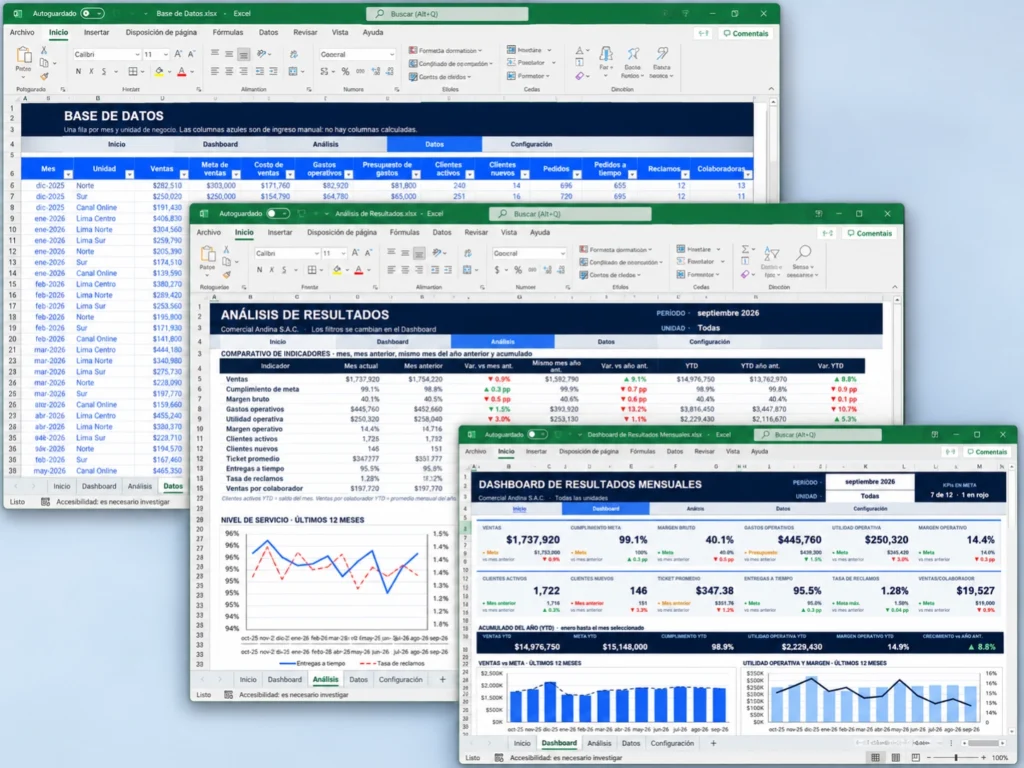
Cada fin de mes, muchos jefes y gerentes pierden horas armando reportes que igual no dejan ver dónde está el problema. Este dashboard toma una base mensual simple y la convierte en un tablero con 12 indicadores de ventas, rentabilidad, gastos, clientes y servicio. Cada indicador trae su meta, su variación y un semáforo configurable. Puedes filtrar por período y por unidad de negocio, ver el acumulado del año y compararte con el año anterior. En la hoja de análisis encontrarás el ranking de unidades, un comparativo completo y un mapa de calor. Está pensado para jefaturas, gerentes, analistas y empresas con varias sucursales o canales.
- Dashboard interactivo con 12 KPIs automáticos y semáforos
- Filtros por período y unidad de negocio
- Acumulado del año (YTD) y comparación con el año anterior
- 8 gráficos ejecutivos
- Hoja de análisis: ranking, comparativo y mapa de calor
- Metas y umbrales configurables
- Base de datos estructurada con validaciones
- Menú de navegación y hojas protegidas
- Datos de demostración y archivo limpio
- Manual PDF
Beneficios
- Armas el reporte mensual en minutos.
- Detectas qué unidad y qué indicador fallan.
- Sabes si el problema es puntual o acumulado.
- No necesitas macros.
Si estás empezando con tableros, la plantilla de dashboard en Excel gratuita enseña la base: tablas dinámicas, segmentaciones y gráficos conectados.
Cómo leer el tablero en cinco minutos
El tablero tiene mucha información, así que conviene recorrerlo siempre en el mismo orden:
- Semáforos. Qué indicadores están en rojo este mes.
- Variación. Si ese rojo es nuevo o ya venía de meses anteriores.
- Acumulado del año. Si el problema es puntual o ya afecta al resultado del año.
- Comparación con el año anterior. Si es una caída real o algo estacional que también pasó el año pasado.
- Hoja de análisis. Qué unidad de negocio explica la diferencia, con el ranking, el comparativo y el mapa de calor.
Metas y umbrales: la parte que más se descuida
Un semáforo solo es útil si los umbrales están bien puestos. Si el amarillo empieza al 99 % de la meta, todo estará en alerta y nadie le prestará atención; si empieza al 70 %, te enterarás tarde. Un punto de partida razonable es verde desde el 100 %, amarillo entre el 90 % y el 99 % y rojo por debajo. Después ajústalo indicador por indicador: los de servicio suelen necesitar umbrales más estrictos que los de ventas.
Cómo preparar la base mensual
Define una fecha de cierre igual para todas las unidades, por ejemplo el quinto día hábil del mes siguiente, y una sola persona que consolide los datos. Las validaciones de la base de datos evitan errores de escritura, pero no detectan una cifra mal tomada: compara el total de ventas del tablero con el de tu sistema de facturación antes de presentar el reporte.
Para quién es especialmente útil
Para empresas con varias sucursales, canales o líneas de negocio. El filtro por unidad de negocio permite que cada responsable vea solo lo suyo y que gerencia vea el total, con el mismo archivo y las mismas definiciones para todos.
Preguntas frecuentes
¿Usa macros?
No. Las hojas están protegidas para que nadie rompa las fórmulas por error, y un menú de navegación lleva de una hoja a otra.
¿Qué recibo?
El archivo con datos de demostración, el archivo limpio para tus datos y el manual en PDF.
¿Puedo compararme con el año anterior desde el primer mes?
Sí, si cargas en la base los datos del año anterior. Sin ellos, la comparación no tiene con qué medirse.
Plantillas relacionadas
- Dashboard gerencial básico: un tablero gratuito de 6 indicadores para empezar.
- Dashboard de cumplimiento de objetivos: para seguir metas por área y responsable.
- Dashboard de desempeño por áreas: para comparar áreas con un índice común.
Deja el primer comentario
Cuéntanos qué tal te funcionó o pregunta lo que necesites.
Escribe un comentario