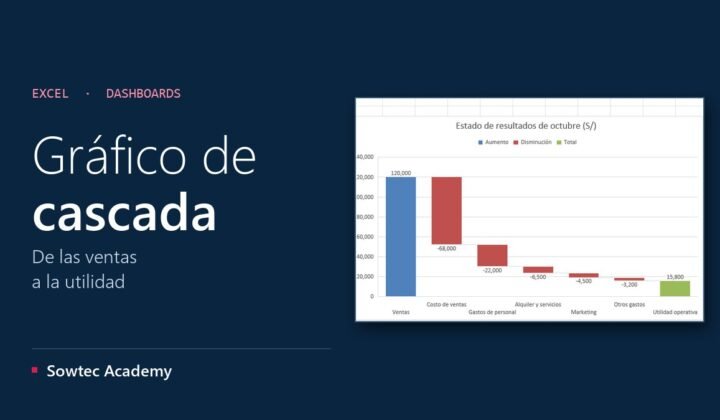
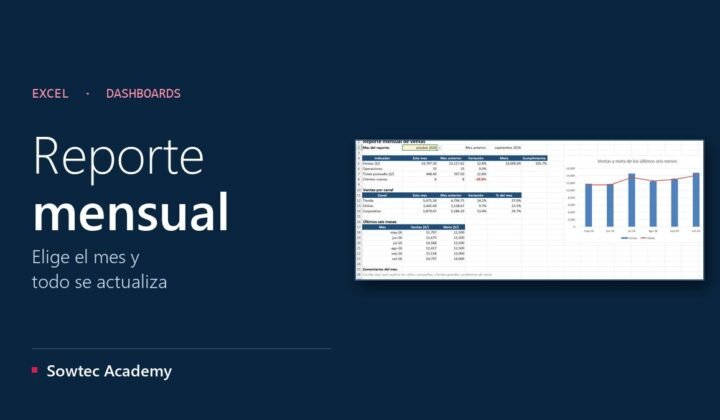
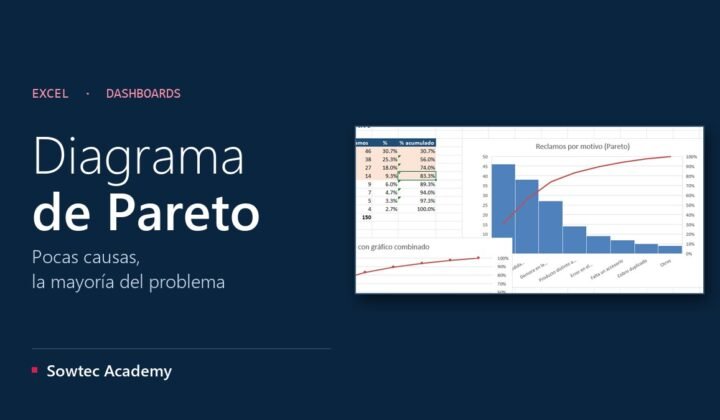
Plantilla de dashboard en Excel
Plantilla de dashboard en Excel gratis con tarjetas de indicadores, gráficos dinámicos y segmentaciones. Pega tus datos y el tablero se actualiza solo.
Características de la plantilla
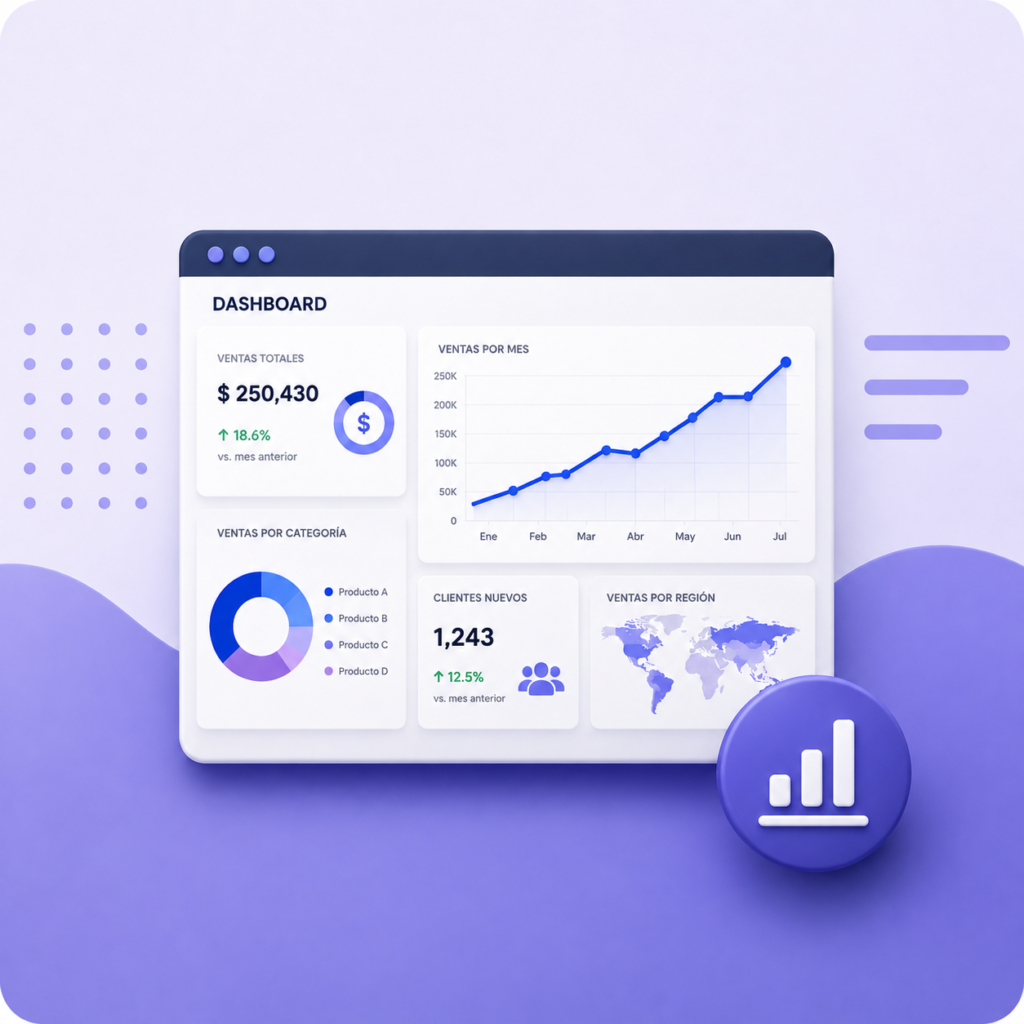
Esta plantilla de dashboard en Excel convierte una tabla de datos en un panel de indicadores con gráficos, tarjetas de resumen y filtros. Pegas tus datos en la hoja de origen y el tablero se actualiza solo: no hay que redibujar ningún gráfico ni tocar fórmulas.
Es la misma hoja que montamos paso a paso en el video del canal. Sirve para ventas, gastos, producción o cualquier dato que quieras seguir mes a mes.
- Cuatro tarjetas de indicadores en la parte superior: total del periodo, promedio, mejor mes y variación frente al periodo anterior, calculadas solas.
- Gráficos conectados a tablas dinámicas. Evolución mensual, comparativa por categoría y ranking de los cinco primeros.
- Segmentaciones de datos. Botones para filtrar por mes, categoría o responsable: al pulsar uno, todo el tablero se filtra a la vez.
- Hoja de datos separada del tablero. Tú escribes en una pestaña y el panel vive en otra, así no se rompe nada.
- Crece sola. Los datos están en una tabla de Excel, así que al añadir filas los gráficos las recogen al actualizar.
- Paleta editable. Los colores salen de una celda de configuración: cambias ahí y se actualiza todo el panel.
Cómo usar la plantilla paso a paso
1. Pega tus datos en la hoja Datos
Abre la pestaña Datos y sustituye el ejemplo por el tuyo. Respeta los nombres de las columnas: fecha, categoría, responsable e importe. Si necesitas otras, cámbialas también en la cabecera y luego actualiza las tablas dinámicas.
No borres filas sueltas del ejemplo: selecciona todo el bloque y pega encima. Así la tabla mantiene su formato y sus fórmulas.
2. Actualiza el tablero
Ve a la pestaña Dashboard y pulsa Ctrl + Alt + F5, o clic derecho sobre cualquier gráfico y Actualizar. Las tablas dinámicas leen los datos nuevos y todo el panel se recalcula.
Este es el paso que más se olvida: si cambias datos y el tablero no se mueve, casi siempre es que falta actualizar.
3. Filtra con las segmentaciones
Los botones de la izquierda filtran el tablero completo. Pulsa un mes y todos los gráficos y tarjetas muestran solo ese periodo. Para quitar el filtro, usa el icono del embudo tachado en la esquina de cada segmentación.
Con Ctrl puedes seleccionar varios valores a la vez, por ejemplo dos categorías para compararlas.
Qué es un dashboard en Excel y para qué sirve
Un dashboard, o cuadro de mando, es una pantalla que reúne los indicadores más importantes de una actividad en un solo sitio. En lugar de abrir cinco hojas y sacar conclusiones a mano, ves de un vistazo cómo va el mes, qué ha subido y qué ha bajado.
Su valor no está en los gráficos bonitos, sino en reducir el tiempo entre el dato y la decisión. Un buen tablero responde tres preguntas en menos de diez segundos: cómo vamos, comparado con qué, y dónde está el problema.
En Excel se monta sobre tres piezas: una tabla de datos limpia, tablas dinámicas que resumen, y gráficos con segmentaciones conectados a esas dinámicas. Esta plantilla ya trae las tres montadas y conectadas entre sí.
Qué indicadores poner en tu dashboard
El error más común es meter todo lo que se puede medir. Un tablero con veinte gráficos no se lee. La regla práctica: entre cuatro y seis indicadores, y que cada uno sirva para tomar una decisión concreta.
- Uno de volumen: ventas totales, unidades, horas.
- Uno de comparación: variación frente al mes o al año anterior.
- Uno de reparto: peso de cada categoría sobre el total.
- Uno de alerta: lo que se sale de lo previsto y exige actuar.
Excel o Power BI para tu tablero
Power BI es más potente, pero no siempre es la respuesta. Si tus datos caben en una hoja, los actualizas tú y el tablero lo ve tu equipo, Excel te sobra y no necesitas licencias ni aprender otra herramienta.
Da el salto a Power BI cuando los datos vengan de varias fuentes a la vez, superen el millón de filas o necesites que el panel se actualice solo para mucha gente. Mientras tanto, un dashboard en Excel bien montado resuelve el noventa por ciento de los casos.
Preguntas frecuentes
¿Funciona en Excel online?
Se abre y se ve correctamente, y puedes filtrar con las segmentaciones. Actualizar las tablas dinámicas sí requiere la versión de escritorio, así que para el uso diario conviene tenerla.
¿Lleva macros?
No. Es un archivo .xlsx normal, sin código, así que no te saltará ningún aviso de seguridad ni te lo bloqueará el correo de tu empresa.
¿Puedo cambiar los gráficos?
Sí. Son gráficos dinámicos normales: clic derecho, Cambiar tipo de gráfico. Si añades uno nuevo, conéctalo a las segmentaciones con clic derecho sobre la segmentación y Conexiones de informe.
¿Cuántos datos aguanta?
Con holgura hasta unas cien mil filas. A partir de ahí Excel empieza a ir lento al actualizar y conviene plantearse Power Query o Power BI.
Otros dashboards en Excel
Esta plantilla es la base para aprender a montar un tablero. Si buscas uno ya preparado para un uso concreto, tienes estos:
- Dashboard gerencial: una página con 6 indicadores mensuales y semáforos de cumplimiento, para el reporte a gerencia. Gratis.
- Control de ingresos y gastos: resultado neto, margen y evolución de 12 meses, pensado para MYPES y emprendedores. Gratis.
- Dashboard de resultados mensuales: 12 indicadores con meta, semáforo, acumulado del año y comparación con el año anterior, por unidad de negocio.
- Dashboard de cumplimiento de objetivos: hasta 40 objetivos con peso y responsable, y un cumplimiento ponderado.
- Dashboard de desempeño por áreas: un índice comparable por área, ranking con semáforo y presupuesto frente a gasto.
Otras plantillas que te pueden servir
Un tablero se alimenta de datos ordenados. Si aún no los tienes, empieza por la plantilla de diagrama de Gantt para planificar el proyecto, y usa el formato de Word para reporte anual cuando toque presentar resultados.
Tienes más paneles en la sección de dashboards y Power BI.