
Control de Ingresos y Gastos en Excel
¿Qué incluye?
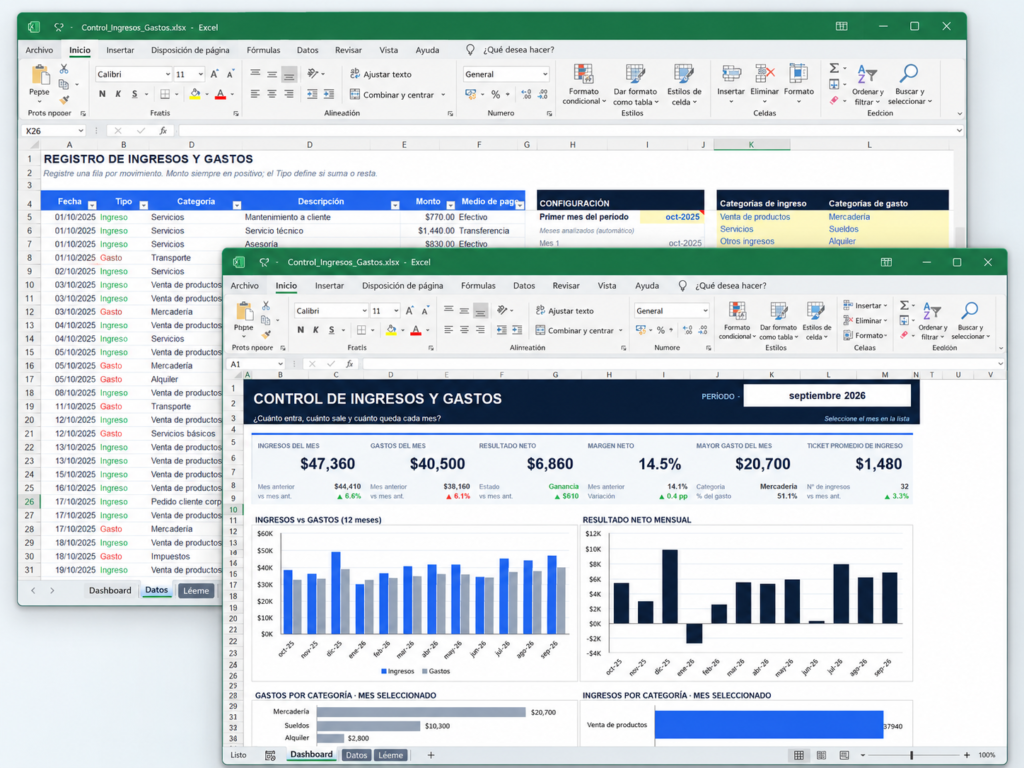
Muchos emprendedores venden bien pero no saben cuánto les queda a fin de mes. Con esta plantilla registras cada ingreso y gasto con listas desplegables. Excel calcula solo el resultado neto, el margen, el ticket promedio y tu mayor gasto, y muestra la evolución de 12 meses con alertas visuales cuando hay pérdida o los gastos suben. Está pensada para MYPES, emprendedores, independientes y administradores que necesitan orden financiero sin saber contabilidad.
- Dashboard de una página con 6 KPIs automáticos
- 4 gráficos
- Resumen mensual de 12 meses
- Detalle de gastos por categoría
- Registro de movimientos en tabla estructurada
- Listas desplegables dependientes
- Categorías personalizables
- Semáforos de ganancia y pérdida
- Datos de demostración realistas
- Archivo limpio
- Hoja de instrucciones y diccionario de KPIs
Beneficios
- Ves en qué se va tu dinero.
- Detectas los meses con pérdida.
- Controlas tu margen sin saber contabilidad.
- Registrar un movimiento te toma menos de un minuto.
Instrucciones de uso
- Define el primer mes del período en la hoja Datos.
- Registra tus movimientos.
- Elige el mes en el selector PERÍODO del Dashboard.
- Analiza las tarjetas, los gráficos y las tablas.
¿Necesitas un tablero para otros datos, como ventas o producción? La plantilla de dashboard en Excel gratuita sirve para cualquier tabla que quieras seguir mes a mes.
Cómo registrar bien tus movimientos
- Registra el mismo día. Un movimiento te toma menos de un minuto; una semana acumulada te toma una tarde y deja olvidos.
- Separa lo personal del negocio. Si pagas gastos de casa con la caja del negocio, el margen que verás no será real. Si lo haces, regístralo en una categoría propia, como «Retiros del dueño».
- Categorías específicas. Si «Otros» es tu mayor gasto, las categorías no te están diciendo nada. Crea categorías más concretas.
- Guarda los comprobantes. Tenlos ordenados por mes en una carpeta o en un sobre: si una cifra no cuadra, podrás revisarla.
Qué te dicen los indicadores
El resultado neto te dice si el mes dejó ganancia o pérdida. El margen, qué parte de cada sol vendido queda para el negocio: dos meses con el mismo resultado pueden tener márgenes muy distintos si en uno vendiste el doble. El ticket promedio mide cuánto deja cada venta, y el mayor gasto te señala por dónde empezar a recortar.
Mira también la evolución de 12 meses. Un solo mes con pérdida puede deberse a una compra grande; tres seguidos son una señal que hay que atender.
Un ejemplo: en un mes ingresaste S/ 12 000 y gastaste S/ 9 600. El resultado neto es de S/ 2 400 y el margen del 20 %. Si al mes siguiente ingresas S/ 15 000 pero gastas S/ 13 500, vendiste más y aun así ganaste menos: S/ 1 500, con un margen del 10 %. Es justo lo que esta plantilla te ayuda a ver a tiempo.
Aprende a hacerlo tú mismo
Si quieres entender cómo funciona por dentro o adaptarlo a tu negocio, te explicamos paso a paso cómo hacer un control de gastos en Excel: registro con listas desplegables, resumen mensual por categoría, presupuesto y alertas.
Preguntas frecuentes
¿Necesito saber contabilidad?
No. Está pensada para llevar el orden financiero del negocio sin conocimientos contables. Ten en cuenta que no reemplaza a tu contabilidad ni a tus declaraciones ante SUNAT: es una herramienta de gestión para saber cómo va el negocio.
¿Puedo cambiar las categorías?
Sí. Las categorías son personalizables y se eligen desde listas desplegables al registrar cada movimiento.
¿Puedo empezar a mitad de año?
Sí. Define el primer mes del período en la hoja Datos y la evolución de 12 meses empezará desde ahí.
Plantillas relacionadas
- Dashboard gerencial básico: para presentar los totales del mes a gerencia.
- Control de compras mensuales: para poner un presupuesto a cada categoría de gasto.
- Calendario de pagos a proveedores: para no olvidar ningún pago pendiente.
Deja el primer comentario
Cuéntanos qué tal te funcionó o pregunta lo que necesites.
Escribe un comentario