
Descargas gratuitas
Cronogramas y Gantt
Plantillas de diagrama de Gantt en Excel, cronograma de actividades y calendarios de trabajo para descargar gratis.
Guía completa
Guía: Cronogramas y Gantt
Un cronograma responde a dos preguntas: qué hay que hacer y cuándo. El diagrama de Gantt lo convierte en barras sobre una línea de tiempo, de modo que de un vistazo ves qué va antes, qué se solapa y qué va con retraso. En esta sección tienes cinco formas de planificar en Excel, de la más sencilla a la más completa.
Qué plantilla elegir
- Para empezar o para proyectos simples: la plantilla de diagrama de Gantt en Excel. Escribes la fecha de inicio y la duración, y las barras se dibujan solas.
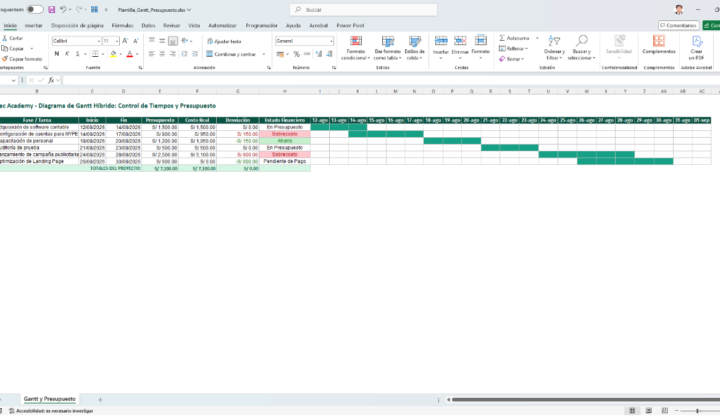
- Si además controlas costos: el Gantt con presupuesto, que compara lo presupuestado con lo gastado en cada tarea.
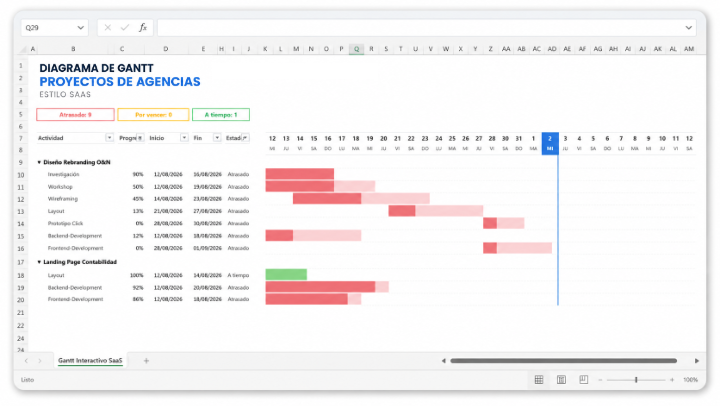
- Si llevas muchas tareas a la vez: el Gantt interactivo con filtros, con contadores de tareas atrasadas, a tiempo y por vencer.
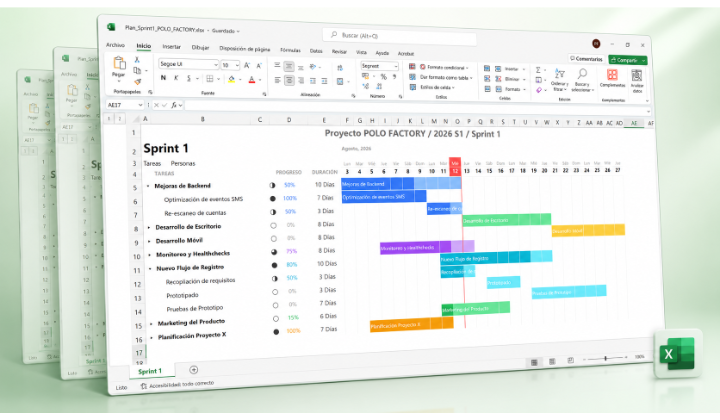
- Si trabajas por iteraciones cortas: el Gantt por sprints, organizado en semanas de trabajo.
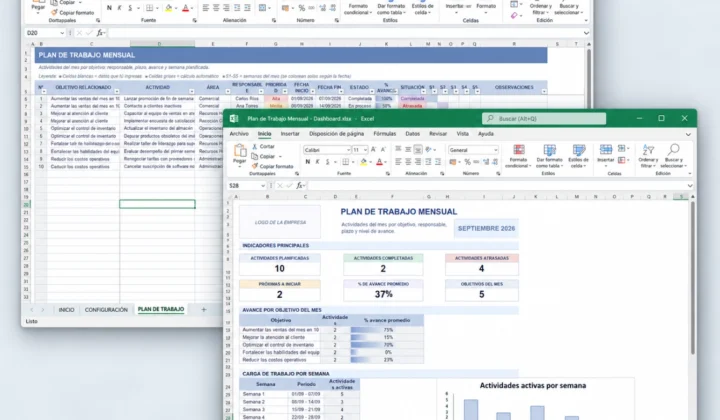
- Si lo que planificas es el mes, no un proyecto: el plan de trabajo mensual, con cinco objetivos y un cronograma semanal.
Cómo armar un cronograma que se cumpla
- Divide el trabajo en tareas de días, no de meses. Una tarea de seis semanas no se puede seguir; seis tareas de una semana sí.
- Marca las dependencias. Antes de fijar fechas, pregúntate qué tarea no puede empezar hasta que termine otra. Ese encadenamiento define la duración real del proyecto.
- Añade margen al final, no en cada tarea. Si inflas cada tarea, el margen se gasta sin que nadie lo note.
- Actualiza el avance cada semana. Un Gantt que no se actualiza es un dibujo bonito, no una herramienta.
Gantt, cronograma o lista de tareas
Para cinco tareas sin fechas encadenadas, una lista basta. El Gantt merece la pena cuando hay varias personas, fechas que dependen unas de otras o alguien a quien rendir cuentas del avance. Y si el proyecto tiene presupuesto, controlar el costo junto al plazo evita la sorpresa más común: terminar a tiempo, pero gastando el doble.
Para presentar el avance a dirección, combina el cronograma con un dashboard en Excel o con el formato de Word para informes.
Preguntas frecuentes
¿Puedo imprimir el diagrama?
Sí. La plantilla básica viene con el área de impresión configurada en horizontal y ajustada al ancho de una página; revisa la vista previa con Ctrl + P si añades muchas tareas.
¿Cuántas tareas admite?
La plantilla básica está preparada para unas cincuenta. Para añadir más, copia la última fila hacia abajo y las fórmulas se arrastran solas.
Aprende a usarlas
Guías de Excel para empresas
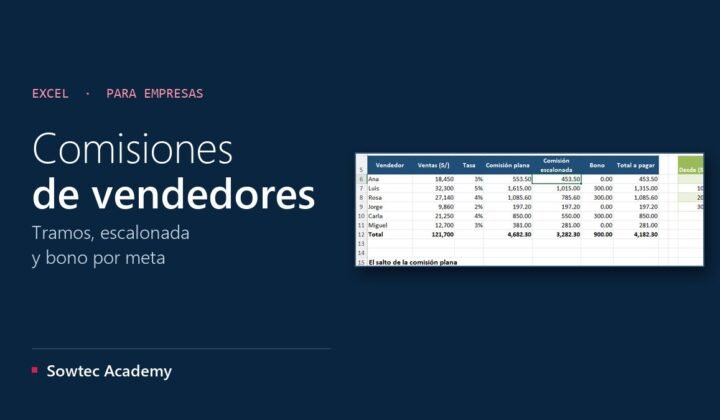
Comisiones de vendedores en Excel: tramos, comisión escalonada y bonos
Tasa según el tramo de ventas, comisión plana o escalonada, bono por meta, y por qué una venta de un…
5 min de lectura
Cómo calcular el costo y el precio de venta de un producto en Excel
Del costo de los materiales al precio de lista: mano de obra, costos indirectos, margen sobre el precio, IGV y…
5 min de lectura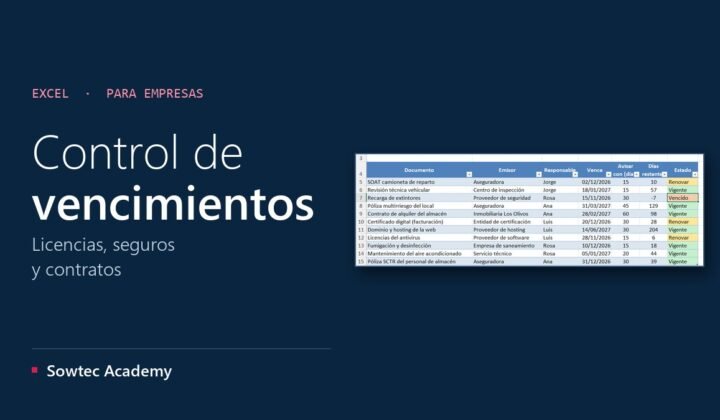
Control de vencimientos en Excel: licencias, seguros y contratos con alertas
Seguros, licencias, contratos y mantenimientos con su fecha de vencimiento, un aviso con la anticipación que cada uno necesita y…
5 min de lectura