
Control de vencimientos en Excel: licencias, seguros y contratos con alertas
Seguros, licencias, contratos y mantenimientos con su fecha de vencimiento, un aviso con la anticipación que cada uno necesita y la lista de lo próximo.
Por Carlos

Contenido del artículo
El SOAT de la camioneta, la recarga de los extintores, el contrato del almacén, el certificado digital para facturar. Cada uno vence en una fecha distinta y cada vencimiento olvidado es una multa, un servicio cortado o un día sin poder trabajar. Un control de vencimientos en Excel los reúne en una lista que se colorea sola y avisa con el tiempo que cada trámite necesita.
En esta guía montamos el control de una pequeña empresa con once documentos, con capturas del archivo real. Forma parte de nuestra sección de Excel para empresas. En las capturas, Excel usa el punto y coma para separar los argumentos y el punto para los decimales. Si tu configuración regional usa la coma, cambia los separadores al copiar las fórmulas.
Paso 1: la lista de documentos
Una tabla de Excel llamada Documentos con estas columnas: Documento, Emisor, Responsable, Vence y Avisar con (días). Esta última es la clave: no todos los trámites necesitan la misma anticipación. Un SOAT se renueva en un día; un contrato de alquiler conviene negociarlo con dos meses de margen.
En B2, la fecha de hoy. Para el uso diario escribe =HOY(); en el ejemplo usamos una fecha fija, el 22/11/2026, para que las capturas coincidan con el texto.
Paso 2: días restantes y estado
- Días restantes:
=D5-$B$2. Negativo significa que ya venció. - Estado:
=SI(F5<0;"Vencido";SI(F5<=E5;"Renovar";"Vigente")). Compara los días restantes con la anticipación de cada documento.
Un formato condicional pinta de rojo lo vencido, de amarillo lo que hay que renovar y de verde lo vigente.
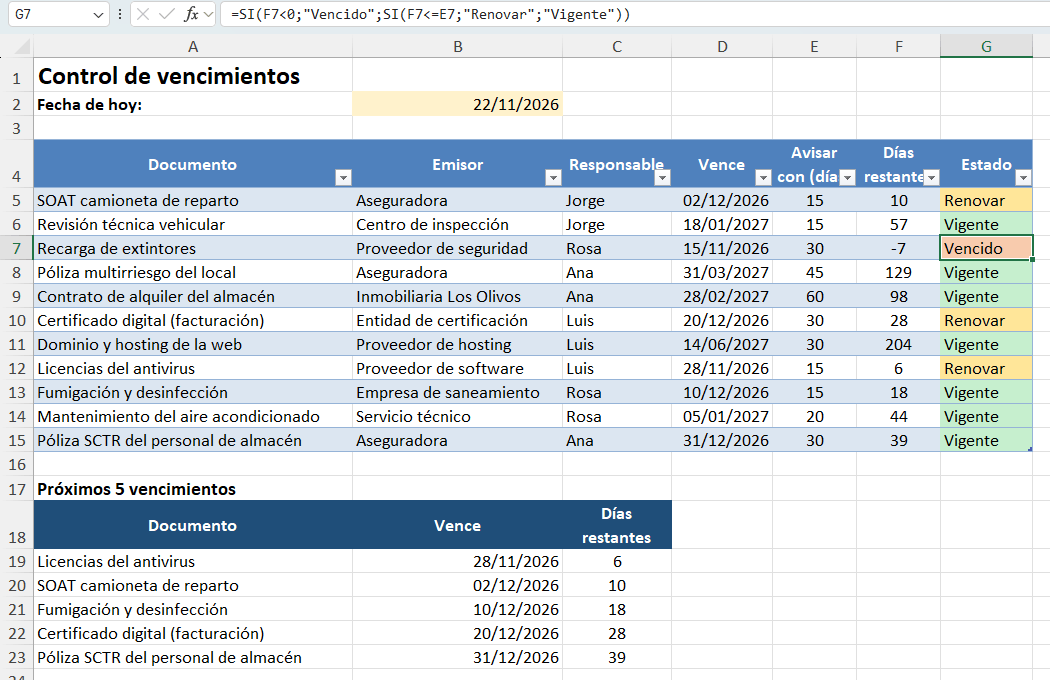
Al 22 de noviembre, la recarga de extintores lleva 7 días vencida. Hay que renovar el SOAT (vence en 10 días y se avisa con 15), las licencias del antivirus (6 días) y el certificado digital (28 días, con aviso de 30). El contrato del almacén vence en 98 días: todavía está vigente, porque su aviso es de 60.
Paso 3: los próximos cinco vencimientos
Debajo de la lista, una sola fórmula de Microsoft 365 devuelve los cinco documentos que vencen antes, ordenados por fecha:
=TOMAR(ORDENAR(FILTRAR(ELEGIRCOLS(Documentos;1;4;6);Documentos[Días restantes]>=0);2);5)
- ELEGIRCOLS se queda con las columnas 1, 4 y 6: documento, vence y días restantes.
- FILTRAR deja solo lo que no ha vencido todavía.
- ORDENAR por la segunda columna, la fecha.
- TOMAR las cinco primeras filas.
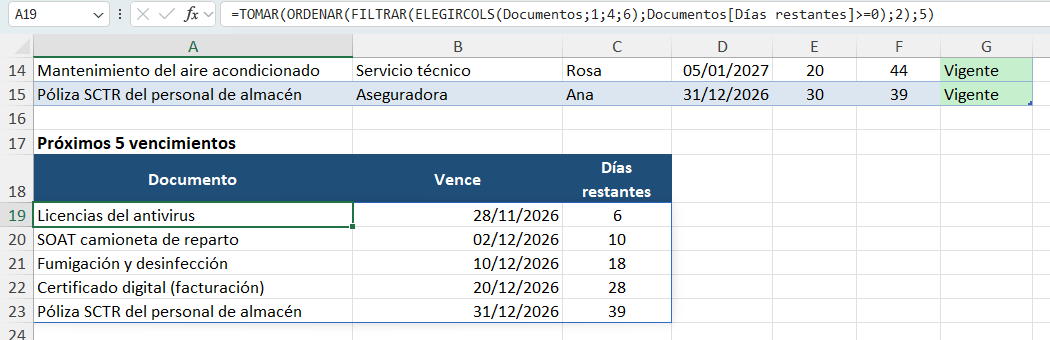
Explicamos FILTRAR y ORDENAR con más detalle en la función FILTRAR. Si tienes Excel 2019 o anterior, ordena la tabla por la columna Vence y filtra por estado: el resultado es el mismo, aunque no se actualiza solo.
Así cambia con el paso de los días
Con =HOY() en B2, cada mañana el control se recalcula. Para ver el efecto, adelantamos la fecha al 5 de diciembre:
Un resumen arriba y el estado «En trámite»
Encima de la lista, dos cifras que se leen de un vistazo: =CONTAR.SI(Documentos[Estado];"Vencido") y =CONTAR.SI(Documentos[Estado];"Renovar"). Si las dos son cero, no hay nada que hacer esta semana.
Y cuando una renovación ya está en marcha, conviene que deje de aparecer como pendiente. Añade una columna Trámite y amplía la fórmula del estado: =SI(H5="En trámite";"En trámite";SI(F5<0;"Vencido";SI(F5<=E5;"Renovar";"Vigente"))). Así el amarillo queda solo para lo que nadie ha empezado.
Qué incluir en el control
- Vehículos: SOAT, revisión técnica, mantenimientos programados.
- Local: contrato de alquiler, pólizas de seguro, recarga de extintores, fumigación y mantenimiento de equipos.
- Personal: seguros del personal, contratos a plazo fijo y exámenes médicos periódicos.
- Tecnología: certificado digital, dominio y hosting, licencias de software.
- Trámites: licencias, autorizaciones y registros que tengan fecha de vigencia. Revisa con la entidad que los emite cuál es la vigencia de cada uno.
Buenas prácticas
- Un responsable por documento, elegido de una lista desplegable. Lo que es de todos no lo renueva nadie.
- Actualiza la fecha al renovar. Al recibir el nuevo documento, escribe la nueva fecha de vencimiento en la misma fila: el estado vuelve a «Vigente».
- Guarda una copia del documento en una carpeta con el mismo nombre que la fila, y añade el vínculo en una columna.
- Revisa el control cada lunes, o ábrelo desde el móvil con Excel online.
Descarga las plantillas
Si prefieres un archivo listo, tienes tres plantillas gratuitas: Control de licencias y permisos, Registro de trámites y vencimientos y Control de documentos administrativos.
Preguntas frecuentes
¿Puede Excel mandarme un correo cuando algo vence?
No por sí solo. Lo práctico es abrir el control cada semana o crear recordatorios en tu calendario con las fechas de la lista de los próximos vencimientos.
¿Cómo calculo una fecha de vencimiento que no conozco?
Si sabes la vigencia, súmala a la fecha de emisión: =FECHA.MES(C5;12) para un año. Más funciones así en funciones de fecha en Excel.
¿Y para pagos con vencimiento, como facturas?
La lógica es la misma, pero con importes: mira cuentas por pagar en Excel.
Deja el primer comentario
Cuéntanos qué tal te funcionó o pregunta lo que necesites.

Escribe un comentario