
Registro de trámites y vencimientos
¿Para quién es?
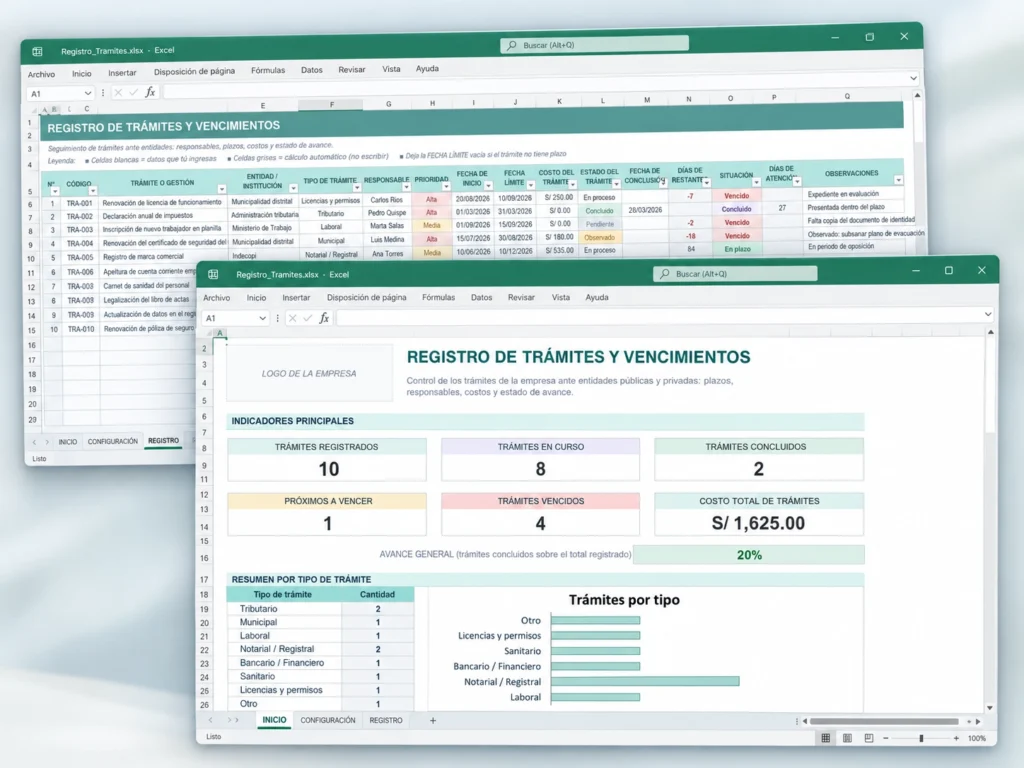
Plantilla en Excel para registrar y dar seguimiento a los trámites que una MYPE realiza ante municipalidades, SUNAT, notarías, bancos u otras entidades. Controla el costo, el responsable y el plazo de cada trámite, y calcula automáticamente si está en plazo, por vencer o vencido.
- Administradores y asistentes administrativos de MYPES.
- Emprendedores con trámites frecuentes ante entidades públicas.
- Equipos que gestionan licencias, permisos y gestiones bancarias.
Qué incluye
- Hoja Inicio con 6 indicadores, incluyendo el costo total de trámites.
- Hoja Registro con entidad, tipo de trámite, costo, estado y días de atención.
- Hoja Configuración con parámetro de alerta y listas editables.
- Gráfico de trámites por tipo 10 registros de ejemplo con distintos estados
Cómo se usa
- Registrar cada trámite con su entidad, responsable y fecha límite.
- Actualizar el estado conforme avanza el trámite.
- Registrar la fecha de conclusión al finalizar.
- Consultar el panel de Inicio para ver trámites vencidos o por vencer.
- Ajustar los días de aviso desde la hoja Configuración.
Beneficios
- Evita multas y recargos por trámites vencidos.
- Centraliza el costo de todos los trámites del negocio.
- Mide el tiempo real de atención de cada gestión.
- Plantilla lista para usar, sin instalar nada adicional
Cómo llevar el control de trámites sin sustos
Un trámite casi nunca se resuelve en una sola visita. Se presenta una solicitud, la entidad observa algo, hay que subsanar, se paga una tasa y, semanas después, llega la respuesta. Si nadie anota en qué punto está cada gestión, lo normal es enterarse del problema cuando ya hay una multa o un permiso vencido.
Antes de registrar un trámite nuevo, consulta el TUPA de la entidad, el Texto Único de Procedimientos Administrativos. Ahí figuran los requisitos, el costo y el plazo que tiene la entidad para responder. Con esos datos puedes poner una fecha límite realista y saber cuánto vas a gastar antes de empezar.
- Guarda el número de expediente. Es lo primero que te piden cuando llamas o vas a preguntar por el estado de una gestión.
- Registra el costo real. Suma tasas, copias legalizadas y honorarios de notaría o de un gestor. Así el indicador de costo total refleja lo que de verdad te cuestan los trámites.
- Cierra cada trámite con su fecha. La plantilla calcula los días de atención. Con unos meses de historial sabrás qué entidades tardan más y podrás empezar antes la próxima vez.
- Un responsable por trámite. Aunque intervengan varias personas, una sola debe saber en qué estado está.
Preguntas frecuentes
¿Qué trámites puedo registrar?
Cualquiera que tenga una entidad, un responsable y un plazo: licencias municipales, gestiones ante SUNAT, legalizaciones en notaría, solicitudes bancarias o renovaciones de permisos. Los tipos de trámite se editan desde la hoja Configuración.
¿Con cuánta anticipación avisa?
Lo decides tú. En Configuración defines cuántos días antes de la fecha límite un trámite pasa a «por vencer». Para gestiones que dependen de terceros, como una notaría, conviene dar más margen.
¿Sirve también para licencias o pólizas que caducan?
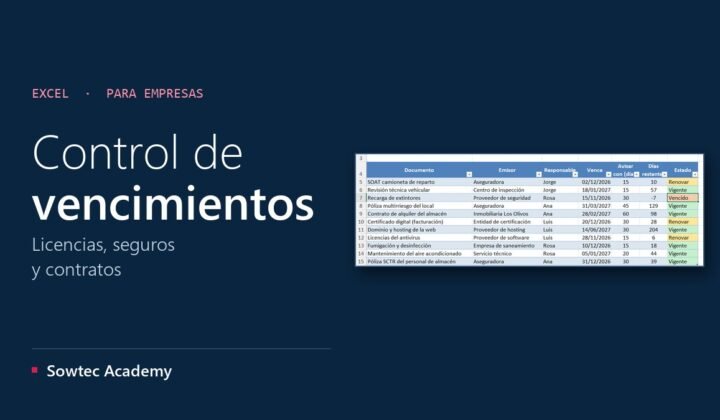
Para los documentos que ya tienes y que vencen es mejor el control de documentos administrativos. Este registro sigue el proceso de obtenerlos o renovarlos; los dos se complementan.
¿Puedo saber cuánto gasto en trámites al año?
Sí. La hoja Inicio incluye el costo total de los trámites registrados. Si guardas un archivo por año, podrás comparar el gasto de un año con el del siguiente y reservar ese dinero en el presupuesto.
Plantillas que se usan junto a esta
- Control de documentos administrativos: contratos, licencias y pólizas con su fecha de vencimiento.
- Control de correspondencia: las cartas y notificaciones que llegan de esas mismas entidades.
- Agenda de seguimiento empresarial: las llamadas y visitas que exige cada trámite.
Deja el primer comentario
Cuéntanos qué tal te funcionó o pregunta lo que necesites.

Escribe un comentario