
Cómo calcular el costo y el precio de venta de un producto en Excel
Del costo de los materiales al precio de lista: mano de obra, costos indirectos, margen sobre el precio, IGV y cuántas unidades hay que vender.
Por Carlos
Contenido del artículo
Poner el precio «a ojo» o copiando a la competencia es la forma más común de vender con pérdidas sin darse cuenta. Calcular el precio de venta en Excel a partir del costo real toma media hora y responde dos preguntas clave: cuánto cuesta de verdad cada unidad y cuántas hay que vender al mes para no perder.
Lo hacemos con un caso concreto: una imprenta pequeña que fabrica agendas personalizadas, con capturas del archivo real. Forma parte de nuestra sección de Excel para empresas. En las capturas, Excel usa el punto y coma para separar los argumentos y el punto para los decimales. Si tu configuración regional usa la coma, cambia los separadores al copiar las fórmulas.
Paso 1: los materiales por unidad
Una fila por material, con la cantidad que lleva una unidad y su costo unitario. El costo de cada fila es =B5*D5 y el total, una suma.
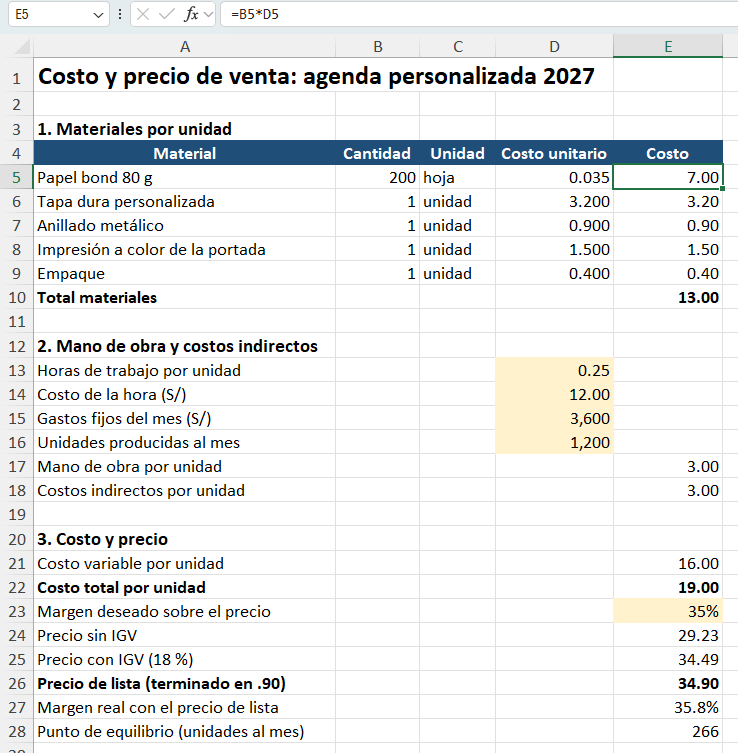
Las 200 hojas de papel a S/ 0.035 suman S/ 7.00; con la tapa dura, el anillado, la portada a color y el empaque, los materiales de una agenda cuestan S/ 13.00. Usa el costo de tu última compra, sin IGV: el IGV que pagas al comprar no es un costo si tu empresa lo recupera como crédito fiscal.
Paso 2: mano de obra y costos indirectos
- Mano de obra: el tiempo por unidad por el costo de la hora. Un cuarto de hora a S/ 12 son S/ 3.00.
- Costos indirectos: alquiler, luz, mantenimiento y sueldos que no dependen de cuántas agendas se hagan. Se reparten entre la producción del mes: S/ 3,600 entre 1,200 unidades son S/ 3.00 por agenda.
Así se llega a dos cifras distintas: el costo variable, S/ 16.00, que solo existe si se fabrica la agenda, y el costo total, S/ 19.00, que incluye su parte de los gastos fijos.
Paso 3: el precio de venta en Excel con margen e IGV
Si quieres que de cada sol vendido te queden 35 céntimos de margen, el precio sin IGV es:
=E22/(1-E23) → S/ 29.23
No es lo mismo que sumar un 35 % al costo. 19 × 1.35 da 25.65, y con ese precio el margen real es solo del 25.9 %. El margen se calcula sobre el precio; el recargo, sobre el costo. Te lo explicamos con más ejemplos en porcentajes en Excel.
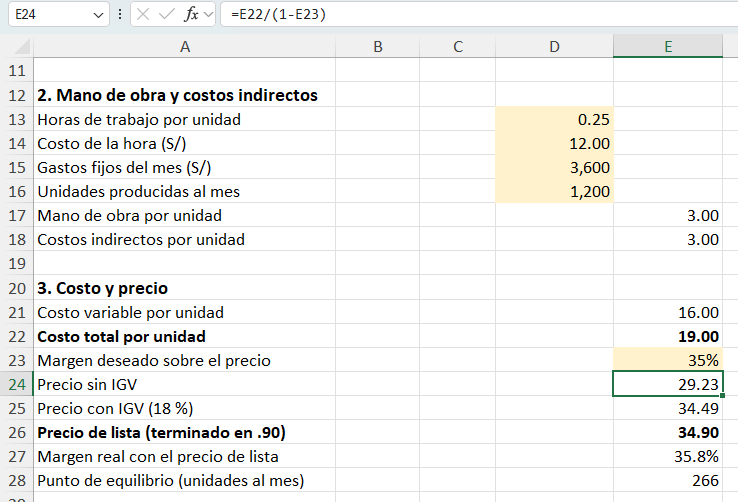
- Precio con IGV:
=E24*1.18→ S/ 34.49. - Precio de lista:
=REDONDEAR.MAS(E25+0.1;0)-0.1→ S/ 34.90. La fórmula sube al siguiente precio terminado en .90 sin quedar nunca por debajo del calculado; la explicamos en redondear en Excel. - Margen real con el precio de lista: 35.8 %.
Paso 4: el punto de equilibrio
Cada agenda vendida a S/ 34.90 deja S/ 29.58 sin IGV; descontado el costo variable, aporta S/ 13.58 para cubrir los gastos fijos. Para cubrir los S/ 3,600 del mes hacen falta:
=REDONDEAR.MAS(D15/(E26/1.18-E21);0) → 266 agendas al mes.
Por debajo de esa cifra el negocio pierde dinero aunque cada venta tenga margen. Si necesitas despejar al revés, por ejemplo qué precio hace falta para un margen concreto, usa Buscar objetivo.
Qué pasa si cambias el margen
| Margen deseado | Precio sin IGV | Precio de lista | Equilibrio (unidades al mes) |
|---|---|---|---|
| 25 % | S/ 25.33 | S/ 29.90 | 386 |
| 35 % | S/ 29.23 | S/ 34.90 | 266 |
| 45 % | S/ 34.55 | S/ 40.90 | 193 |
Bajar el precio para vender más tiene un costo concreto: con un margen del 25 %, hay que vender 120 agendas más al mes solo para cubrir los mismos gastos fijos.
Así, calcular el precio de venta en Excel deja de ser una estimación: cada sol del precio tiene detrás un costo, un margen y el IGV.
Mantén los costos al día
Los costos de los materiales cambian con cada compra. En lugar de escribirlos en cada hoja de costeo, guárdalos en una tabla de precios de compra y tráelos con =BUSCARX(A5;Compras[Material];Compras[Costo unitario]). Cuando actualizas un precio en la tabla, se actualizan el costo y el precio sugerido de todos los productos que lo usan. Revisa la tabla al menos una vez al mes.
Revisa el precio de venta en Excel cada vez que cambie un costo importante, no solo una vez al año.
Errores frecuentes
- Olvidar los costos indirectos: el precio cubre los materiales, pero no el alquiler ni la luz.
- Repartir los indirectos con una producción irreal: si en lugar de 1,200 agendas haces 600, el costo indirecto por unidad se duplica.
- Confundir margen y recargo: sumar un 35 % al costo no da un 35 % de margen.
- Comparar precios con y sin IGV: calcula siempre sin IGV y súmalo al final.
Con el precio definido, el siguiente paso es la cotización en Excel. Si quieres un formato listo, puedes descargar gratis la cotización corporativa.
Preguntas frecuentes
¿Qué margen debería usar?
Depende del sector y de tu volumen. Lo importante es que con el precio resultante tu punto de equilibrio sea una cantidad que realmente vendes.
¿Y si vendo servicios?
La estructura es la misma: los materiales casi desaparecen y la mano de obra, en horas, pasa a ser lo principal.
¿Funciona en Excel online?
Sí, todas las fórmulas funcionan en Excel online.
Deja el primer comentario
Cuéntanos qué tal te funcionó o pregunta lo que necesites.
Escribe un comentario