
Redondear en Excel: REDONDEAR, REDONDEAR.MAS, TRUNCAR y el céntimo que no cuadra
Las siete funciones de redondeo comparadas con los mismos importes, el céntimo del IGV que no cuadra y cómo redondear precios de venta.
Por Carlos

Contenido del artículo
Un papel bond que vale S/ 18.53 sin impuestos lleva un IGV de 3.3354. Nadie cobra 3.3354: en el comprobante dice 3.34. Redondear en Excel parece cosa de un botón, pero hay siete funciones distintas, y además el formato puede hacer creer que un número está redondeado cuando no lo está. El resultado típico es un total que no cuadra por un céntimo, o un precio que queda por debajo del costo.
En esta guía comparamos todas las funciones de redondeo con los mismos importes, en un libro de Excel real, con capturas y animaciones. Forma parte de nuestra sección de fórmulas y funciones. En las capturas, Excel usa el punto y coma para separar los argumentos y el punto para los decimales. Si tu configuración regional usa la coma, cambia los separadores al copiar las fórmulas.
Primero: el formato no redondea
Es la confusión más común. Cuando pulsas Disminuir decimales o pones el formato 0.00, Excel cambia cómo se ve el número, no el número. La celda muestra 3.34, pero sigue guardando 3.3354, y cualquier suma o fórmula usa el valor completo.
Lo puedes comprobar en tu propio archivo: selecciona las celdas y pulsa Aumentar decimales, en Inicio, grupo Número. Aparecen los decimales que el formato escondía.
Si necesitas que el valor cambie de verdad, para que una suma cuadre con lo que se ve impreso, necesitas una función. Te explicamos los formatos de número en formato de celdas en Excel.
REDONDEAR: la que usarás casi siempre
=REDONDEAR(número;núm_decimales)
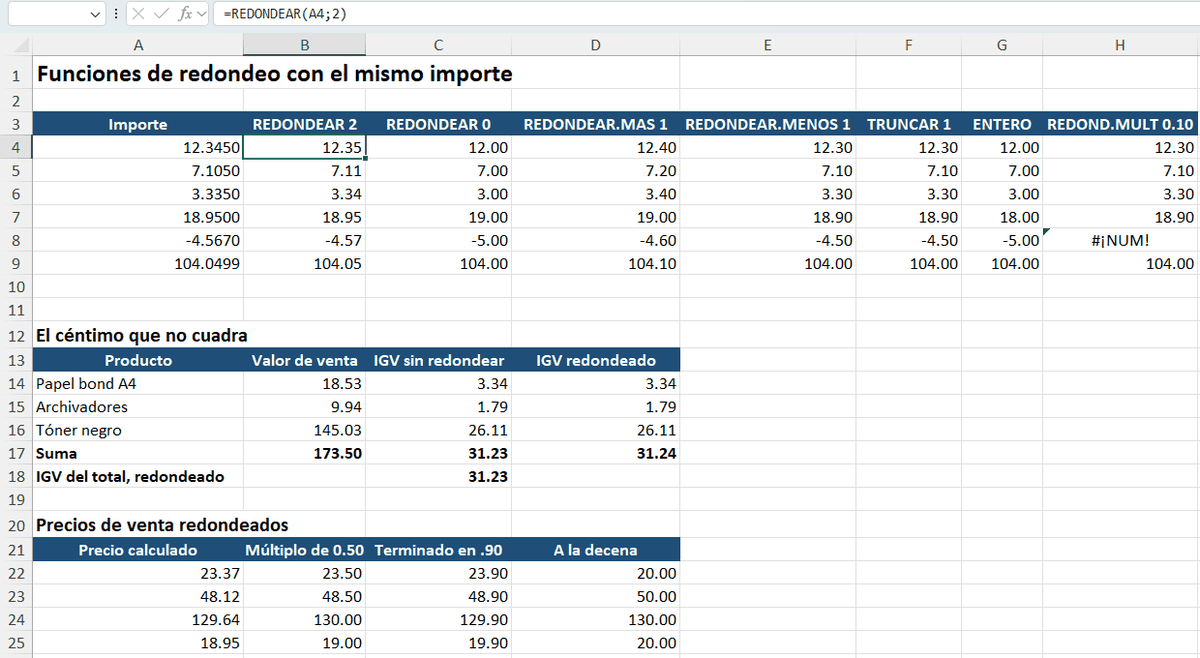
Redondea al número de decimales que le indiques, con la regla de toda la vida: si la cifra siguiente es 5 o más, sube; si es menor, baja. En el ejemplo, =REDONDEAR(A4;2) convierte 12.345 en 12.35, y 3.335 en 3.34.
El segundo argumento también acepta cero y números negativos, y es lo que más se desaprovecha:
| núm_decimales | Redondea a… | Ejemplo con 1234.567 |
|---|---|---|
| 2 | Céntimos | =REDONDEAR(1234.567;2) → 1234.57 |
| 0 | Enteros | =REDONDEAR(1234.567;0) → 1235 |
| -1 | Decenas | =REDONDEAR(1234.567;-1) → 1230 |
| -2 | Centenas | =REDONDEAR(1234.567;-2) → 1200 |
| -3 | Miles | =REDONDEAR(1234.567;-3) → 1000 |
Con negativos, el 5 se aleja del cero: =REDONDEAR(-4.5;0) da -5, no -4. Lo comprobamos en Excel 365.
REDONDEAR.MAS y REDONDEAR.MENOS: siempre hacia un lado
Tienen los mismos argumentos que REDONDEAR, pero ignoran la regla del 5: REDONDEAR.MAS siempre sube y REDONDEAR.MENOS siempre baja. Con 12.345 y un decimal, la primera da 12.40 y la segunda 12.30. Con 104.0499, 104.10 y 104.00.
- REDONDEAR.MAS sirve cuando quedarse corto no es una opción: cuántas cajas de 24 unidades hay que pedir para 250 unidades.
=REDONDEAR.MAS(250/24;0)da 11 cajas; REDONDEAR daría 10 y faltarían 10 unidades. - REDONDEAR.MENOS sirve cuando solo cuenta lo completo: años de servicio cumplidos, paquetes enteros que se pueden armar o cuotas totalmente pagadas.
Ojo con los negativos: «hacia arriba» significa «lejos del cero». =REDONDEAR.MAS(-4.567;1) da -4.60, que es un número menor que -4.567.
TRUNCAR y ENTERO: parecidas, pero no iguales
=TRUNCAR(número;[núm_decimales]) corta los decimales que sobran, sin redondear: =TRUNCAR(12.345;1) da 12.3. Si omites el segundo argumento, deja solo la parte entera. =ENTERO(número) redondea hacia abajo hasta el entero anterior.
Con números positivos dan lo mismo. Con negativos, no: TRUNCAR(-4.567) da -4, porque solo corta, y ENTERO(-4.567) da -5, porque -5 es el entero que está por debajo. Es una diferencia que importa con saldos, notas de crédito o diferencias de inventario.
| Fórmula | Resultado con -4.567 |
|---|---|
=REDONDEAR(A8;2) | -4.57 |
=REDONDEAR(A8;0) | -5.00 |
=REDONDEAR.MAS(A8;1) | -4.60 |
=REDONDEAR.MENOS(A8;1) | -4.50 |
=TRUNCAR(A8;1) | -4.50 |
=ENTERO(A8) | -5.00 |
=REDOND.MULT(A8;0.1) | #¡NUM! |
REDOND.MULT y MULTIPLO.SUPERIOR: redondear a un múltiplo
A veces no se redondea a decimales, sino a un múltiplo: precios a 0.10 o 0.50, horas a cuartos de hora, cantidades a docenas. Para eso hay tres funciones:
=REDOND.MULT(número;múltiplo): al múltiplo más cercano.=REDOND.MULT(12.345;0.1)da 12.30.=MULTIPLO.SUPERIOR(número;múltiplo): siempre al múltiplo de arriba.=MULTIPLO.INFERIOR(número;múltiplo): siempre al múltiplo de abajo.
REDOND.MULT tiene dos trampas que se ven en la captura:
- El número y el múltiplo deben tener el mismo signo. Con -4.567 y un múltiplo positivo devuelve #¡NUM!. Usa un múltiplo negativo,
=REDOND.MULT(A8;-0.1), o trabaja con el valor absoluto. - Con los decimales «exactos» puede fallar.
=REDOND.MULT(18.95;0.1)da 18.90, no 19.00. El ordenador guarda 18.95 como 18.9499999…, y REDOND.MULT lo redondea hacia abajo.=REDONDEAR(18.95;1)sí da 19.0, porque REDONDEAR corrige ese error. Si el múltiplo es una potencia de 10 (0.1, 0.01, 10), usa REDONDEAR.
El céntimo que no cuadra en el IGV
Tres productos con un valor de venta de 18.53, 9.94 y 145.03 soles: S/ 173.50 en total. El IGV de cada línea, al 18 %, es 3.3354, 1.7892 y 26.1054. Hay dos formas de calcularlo, y no dan lo mismo:
- Redondear cada línea:
=REDONDEAR(B14*0.18;2)da 3.34, 1.79 y 26.11, que suman 31.24. - Redondear el total:
=REDONDEAR(B17*0.18;2)da 31.23.

Fíjate en la columna del medio, la que solo tiene formato: muestra 3.34, 1.79 y 26.11, que suman 31.24 a ojo, pero el total dice 31.23. Ese es el documento que nadie quiere enviar: los números visibles no suman el total visible.
Ninguno de los dos métodos es incorrecto por sí mismo; lo que importa es ser coherente. Si cada línea muestra su IGV, redondea cada línea y suma los importes redondeados: así lo que se ve siempre cuadra. Si solo muestras el IGV del total, como en nuestra cotización en Excel, redondea una sola vez, sobre el subtotal. Los sistemas de facturación electrónica aplican sus propias reglas de redondeo; si tu Excel tiene que cuadrar con ellos, pregunta a tu contador cuál siguen.
Precios de venta redondeados
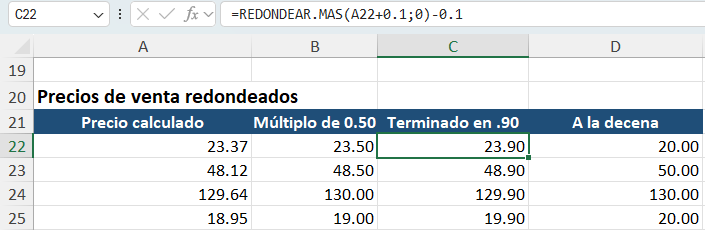
Cuando el precio sale de una fórmula (costo más margen), casi nunca queda un número cómodo: 23.37, 48.12, 129.64. Tres formas habituales de redondearlo:
| Objetivo | Fórmula | 23.37 | 18.95 |
|---|---|---|---|
| Múltiplo de 0.50, siempre hacia arriba | =MULTIPLO.SUPERIOR(A22;0.5) | 23.50 | 19.00 |
| Terminado en .90 | =REDONDEAR.MAS(A22+0.1;0)-0.1 | 23.90 | 19.90 |
| A la decena | =REDONDEAR(A22;-1) | 20.00 | 20.00 |
¿Por qué el +0.1 en la fórmula de .90? La versión sencilla, =REDONDEAR.MAS(A22;0)-0.1, falla con 18.95: sube a 19 y le resta 0.10, así que el precio queda en 18.90, por debajo de lo calculado, y pierdes margen en cada venta. Sumar 0.10 antes de redondear garantiza que el resultado nunca sea menor que el precio original.
Lo mismo pasa con REDONDEAR(A22;-1): 23.37 baja a 20.00. Para precios, si no quieres bajar nunca, usa =MULTIPLO.SUPERIOR(A22;10).
Qué función usar
| Necesitas… | Función |
|---|---|
| Céntimos en importes, IGV o cuotas | REDONDEAR(x;2) |
| Siempre hacia arriba: cajas, personal, cuotas mínimas | REDONDEAR.MAS |
| Siempre hacia abajo: años cumplidos, unidades completas | REDONDEAR.MENOS o TRUNCAR |
| La parte entera de un número negativo, hacia abajo | ENTERO |
| El múltiplo más cercano: 0.50, 5, una docena | REDOND.MULT |
| El múltiplo de arriba o de abajo | MULTIPLO.SUPERIOR / MULTIPLO.INFERIOR |
| Solo cambiar cómo se ve, sin tocar el valor | Formato de número |
Estas funciones casi siempre van dentro de otras. Por ejemplo, para calcular una comisión y redondearla en una sola celda: =REDONDEAR(SI(B2>10000;B2*0.03;B2*0.02);2). Si la parte del SI te resulta nueva, la explicamos en la función SI en Excel, y las operaciones básicas en funciones matemáticas básicas.
Errores frecuentes
- Un total que no cuadra por un céntimo. Las líneas están redondeadas solo con formato. Redondea cada línea con REDONDEAR y suma los resultados.
- #¡NUM! en REDOND.MULT. El número y el múltiplo tienen signos distintos.
- #¿NOMBRE? El nombre de la función está mal escrito, por ejemplo «REDONDEAR.MÁS» con tilde. Se escribe sin tilde: REDONDEAR.MAS. Te ayudamos con este y otros mensajes en errores de Excel.
- Usar «Establecer precisión de pantalla». Esa opción, en Archivo → Opciones → Avanzadas, hace que Excel guarde los valores tal como se ven. Afecta a todo el libro y los decimales que se pierden no se recuperan. Es mejor redondear con funciones solo donde haga falta.
Si quieres practicar con fórmulas aplicadas al trabajo diario, el archivo gratuito 7 fórmulas de Excel para el trabajo incluye cálculos de importes y fechas listos para usar.
Preguntas frecuentes
¿Cómo redondeo a dos decimales en Excel?
Con =REDONDEAR(A1;2). Si solo quieres que se vean dos decimales sin cambiar el valor, usa el formato de número.
¿Cómo quito los decimales sin redondear?
Con =TRUNCAR(A1): 7.99 queda en 7. Si el número puede ser negativo y quieres ir siempre hacia abajo, usa ENTERO.
¿Cómo redondeo a la centena o al millar?
Con decimales negativos: =REDONDEAR(A1;-2) redondea a la centena y =REDONDEAR(A1;-3), al millar. Es útil para presentar presupuestos en cifras redondas.
¿Estas funciones funcionan en Excel online?
Sí, todas las de esta guía funcionan igual en Excel online.
Deja el primer comentario
Cuéntanos qué tal te funcionó o pregunta lo que necesites.

Escribe un comentario