
SUMAR.SI.CONJUNTO en Excel: sumar y contar con varias condiciones
Sumar ventas por vendedor y zona, entre dos fechas o por parte de un texto, con ejemplos reales y archivos de práctica para descargar.
Por Carlos Actualizado el
Contenido del artículo
¿Cuánto vendió Luis en la zona Sur? ¿Cuántas ventas hubo en el Norte en noviembre? Preguntas así, con dos o más condiciones, se responden con SUMAR.SI.CONJUNTO en Excel, y su pareja CONTAR.SI.CONJUNTO, sin filtros ni tablas dinámicas: la respuesta queda en una celda y se actualiza sola cuando cambian los datos.
Trabajamos con 48 ventas de octubre y noviembre de una distribuidora, con capturas del archivo real. Forma parte de nuestra sección de fórmulas y funciones. En las capturas, Excel usa el punto y coma para separar los argumentos y el punto para los decimales. Si tu configuración regional usa la coma, cambia los separadores al copiar las fórmulas.
La sintaxis
=SUMAR.SI.CONJUNTO(rango_suma;rango_criterios1;criterio1;[rango_criterios2;criterio2];…)
- rango_suma: lo que se suma, por ejemplo la columna Importe.
- rango_criterios1 y criterio1: dónde se mira la condición y qué se busca: la columna Zona y «Norte».
- Se pueden añadir hasta 127 parejas de rango y criterio. Todas deben cumplirse a la vez.
Ojo con el orden: en SUMAR.SI, con una sola condición, el rango que se suma va al final; en SUMAR.SI.CONJUNTO va al principio. Por eso conviene usar siempre la versión CONJUNTO, también con una sola condición.
Ejemplo 1: ventas por vendedor y zona
Los datos están en una tabla de Excel llamada Ventas. En la hoja de resumen, una fila por vendedor y una columna por zona, y en cada celda:
=SUMAR.SI.CONJUNTO(Ventas[Importe];Ventas[Vendedor];$A5;Ventas[Zona];B$4)
El criterio no se escribe dentro de la fórmula: se toma de las celdas del encabezado. El $ antes de la A fija la columna del vendedor y el $ antes del 4 fija la fila de la zona, así una sola fórmula se copia a toda la matriz.
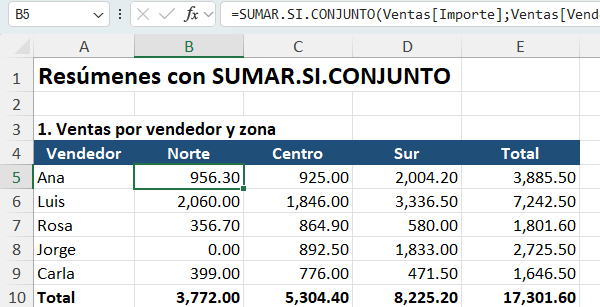
Luis es el que más vende, S/ 7,242.50, y la zona Sur la que más factura, S/ 8,225.20 de un total de S/ 17,301.60. Jorge no tiene ventas en el Norte: la fórmula devuelve 0, no un error.
Ejemplo 2: entre dos fechas
Para sumar un periodo, se usa la misma columna de fecha dos veces, una con «desde» y otra con «hasta»:
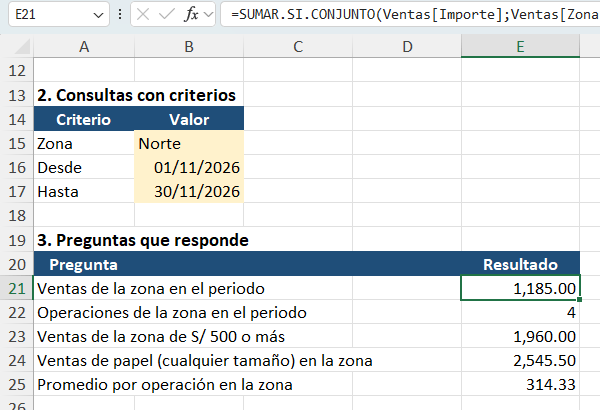
=SUMAR.SI.CONJUNTO(Ventas[Importe];Ventas[Zona];$B$15;Ventas[Fecha];">="&$B$16;Ventas[Fecha];"<="&$B$17)
El operador va entre comillas y se une a la celda con &: ">="&$B$16 significa «mayor o igual que la fecha de B16». Con la zona Norte y el periodo del 01/11/2026 al 30/11/2026, el resultado es S/ 1,185.00 en 4 operaciones.
Comparaciones y comodines
| Pregunta | Criterio | Norte |
|---|---|---|
| Ventas en noviembre | ">="&B16 y "<="&B17 | S/ 1,185.00 |
| Operaciones en noviembre (CONTAR.SI.CONJUNTO) | Los mismos | 4 |
| Ventas de S/ 500 o más, todo el periodo | ">=500" | S/ 1,960.00 |
| Ventas de papel de cualquier tamaño | "Papel*" | S/ 2,545.50 |
| Promedio por operación (PROMEDIO.SI.CONJUNTO) | Solo la zona | S/ 314.33 |
- Comparaciones:
">=500","<>Anulado","<"&HOY(). - Comodines: el asterisco reemplaza cualquier texto,
"Papel*"suma «Papel bond A4» y «Papel bond A3»; el signo ? reemplaza un solo carácter. - Contar:
=CONTAR.SI.CONJUNTO(Ventas[Zona];$B$15;Ventas[Fecha];">="&$B$16;Ventas[Fecha];"<="&$B$17)tiene la misma lógica, sin rango de suma.
Un mes completo sin escribir las dos fechas
Si en una celda tienes el primer día del mes, el último se calcula con FIN.MES y no hay que escribirlo:
=SUMAR.SI.CONJUNTO(Ventas[Importe];Ventas[Fecha];">="&B16;Ventas[Fecha];"<="&FIN.MES(B16;0))
Cambia B16 al 01/12/2026 y la fórmula suma diciembre completo. Es la base de cualquier reporte mensual en Excel.
La familia completa
| Función | Qué devuelve |
|---|---|
| SUMAR.SI.CONJUNTO | La suma de los valores que cumplen todas las condiciones |
| CONTAR.SI.CONJUNTO | Cuántas filas cumplen todas las condiciones |
| PROMEDIO.SI.CONJUNTO | El promedio de los valores que las cumplen |
| MAX.SI.CONJUNTO y MIN.SI.CONJUNTO | El mayor y el menor valor que las cumplen (Excel 2019 o posterior) |
Todas usan la misma lógica de parejas de rango y criterio, así que aprendiendo una aprendes las cinco.
Las respuestas se actualizan solas
Como la zona está en una celda, basta con cambiarla para que todas las consultas se recalculen. Con una lista desplegable en esa celda tienes un pequeño informe interactivo.
En el Sur, las ventas de noviembre suben a S/ 2,651.70 en 5 operaciones y el promedio por venta a S/ 432.91.
Errores frecuentes
- #¡VALOR!: los rangos tienen distinto tamaño. Con columnas de una tabla nunca pasa.
- Da cero y no debería: hay espacios de más en los textos («Norte ») o las fechas están guardadas como texto. Lo resolvemos en limpiar datos pegados de otro sistema.
- Condiciones con O: SUMAR.SI.CONJUNTO solo combina con Y. Para «Norte o Sur», suma dos fórmulas o usa SUMAPRODUCTO.
- Comillas mal puestas:
">="B16no funciona; la celda va fuera de las comillas y unida con &.
Descarga los archivos de práctica
Para practicar con datos propios del trabajo tienes tres archivos gratuitos: archivo de práctica de SUMAR.SI.CONJUNTO, CONTAR.SI.CONJUNTO y PROMEDIO.SI.CONJUNTO y MAX.SI.CONJUNTO. Y el archivo 7 fórmulas de Excel para el trabajo incluye más ejemplos aplicados.
Preguntas frecuentes
¿SUMAR.SI.CONJUNTO o una tabla dinámica?
La tabla dinámica es más rápida para explorar; SUMAR.SI.CONJUNTO es mejor cuando el resumen tiene un diseño fijo, como un reporte o un tablero, y debe actualizarse sin pulsar Actualizar.
¿Funciona en versiones antiguas de Excel?
Sí, desde Excel 2007. También en Excel online y en Google Sheets.
¿Puedo usar una celda vacía como criterio?
Si la celda del criterio está vacía, la condición busca celdas vacías y normalmente devuelve cero. Para «todas las zonas», usa "*" como criterio.
Deja el primer comentario
Cuéntanos qué tal te funcionó o pregunta lo que necesites.


Escribe un comentario