
SUMAPRODUCTO en Excel: totales, promedios ponderados y sumas con condiciones
Multiplicar y sumar en un solo paso: el total de un pedido, el costo promedio ponderado y sumas con condiciones que SUMAR.SI.CONJUNTO no admite.
Por Carlos
Contenido del artículo
SUMAPRODUCTO multiplica dos o más columnas fila por fila y suma los resultados. Dicho así suena a curiosidad matemática, pero SUMAPRODUCTO en Excel resuelve tres problemas muy comunes del trabajo: el total de un pedido sin columna auxiliar, el costo promedio ponderado y las sumas con condiciones que otras funciones no admiten.
Vemos los tres usos en una hoja real, con capturas. Forma parte de nuestra sección de fórmulas y funciones. En las capturas, Excel usa el punto y coma para separar los argumentos y el punto para los decimales. Si tu configuración regional usa la coma, cambia los separadores al copiar las fórmulas.
La sintaxis
=SUMAPRODUCTO(matriz1;[matriz2];…). Todas las matrices deben tener el mismo tamaño. Con una sola matriz, simplemente la suma.
1. El total de un pedido, sin columna de importe
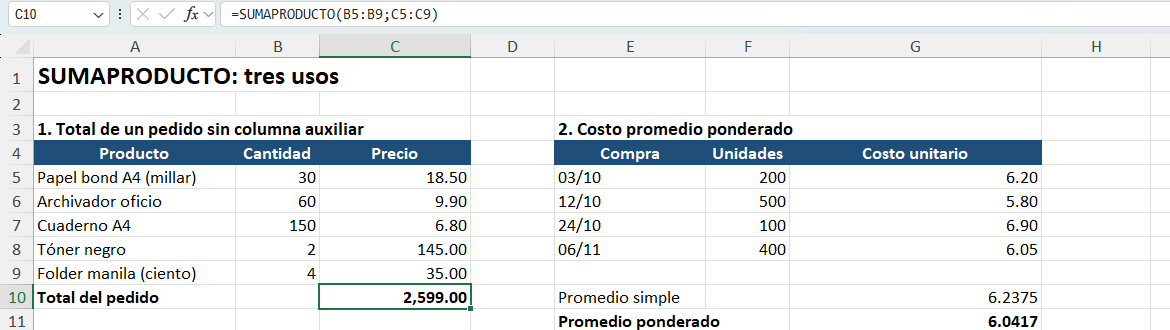
Cinco productos con su cantidad y su precio. En lugar de añadir una columna con cantidad × precio y sumarla, una sola fórmula:
=SUMAPRODUCTO(B5:B9;C5:C9) → S/ 2,599.00
Excel hace 30 × 18.50 + 60 × 9.90 + 150 × 6.80 + 2 × 145 + 4 × 35 y devuelve el total. Lo usamos para los totales por proveedor del cuadro comparativo de cotizaciones.
2. El costo promedio ponderado
Cuatro compras del mismo cuaderno a distintos costos: 200 unidades a S/ 6.20, 500 a 5.80, 100 a 6.90 y 400 a 6.05. ¿Cuál es el costo promedio?
- Promedio simple:
=PROMEDIO(G5:G8)→ 6.2375. Trata igual una compra de 100 unidades que una de 500. - Promedio ponderado:
=SUMAPRODUCTO(F5:F8;G5:G8)/SUMA(F5:F8)→ 6.0417. Cada costo pesa según sus unidades.
La diferencia parece pequeña, pero si valoras las 1,200 unidades con el promedio simple obtienes S/ 7,485 en lugar de los S/ 7,250 que realmente pagaste: S/ 235 de error en un solo producto. Es el método que se usa para valorizar existencias en un control de inventario. El mismo cálculo sirve para notas con distintos pesos o para la tasa promedio de varias deudas.
El mismo cálculo para puntajes ponderados
Al evaluar a un proveedor con cuatro criterios que pesan 40 %, 30 %, 20 % y 10 %, y puntajes de 8, 6, 9 y 7, el puntaje final es =SUMAPRODUCTO(B2:B5;C2:C5): 0.4 × 8 + 0.3 × 6 + 0.2 × 9 + 0.1 × 7 = 7.5. Si los pesos suman 100 %, no hace falta dividir. Lo aplicamos en cómo evaluar proveedores en Excel.
3. Sumar con condiciones que SUMAR.SI.CONJUNTO no admite
Las condiciones se escriben como comparaciones entre paréntesis y se multiplican por los valores. Cada comparación devuelve VERDADERO o FALSO, que en una multiplicación valen 1 y 0, así que solo suman las filas que cumplen.
| Pregunta (zona elegida: Norte) | Fórmula | Resultado |
|---|---|---|
| Ventas de la zona | =SUMAPRODUCTO((B15:B22=H14)*D15:D22*E15:E22) | S/ 1,056.00 |
| Ventas de noviembre | =SUMAPRODUCTO((MES(A15:A22)=11)*D15:D22*E15:E22) | S/ 2,941.00 |
| Ventas de la zona en noviembre | =SUMAPRODUCTO((B15:B22=H14)*(MES(A15:A22)=11)*D15:D22*E15:E22) | S/ 686.00 |
| Ventas del Norte o del Sur | =SUMAPRODUCTO(((B15:B22="Norte")+(B15:B22="Sur")>0)*D15:D22*E15:E22) | S/ 2,682.50 |
| Operaciones de noviembre | =SUMAPRODUCTO(--(MES(A15:A22)=11)) | 6 |
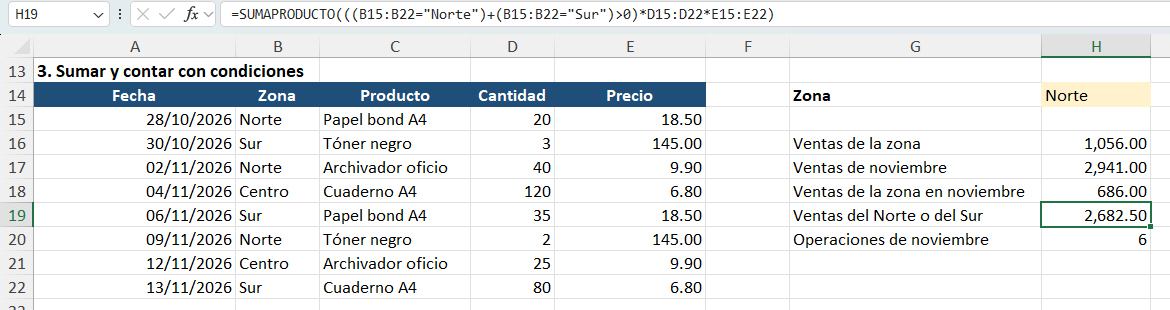
Fíjate en tres cosas que SUMAR.SI.CONJUNTO no puede hacer:
- Calcular el importe al vuelo: la lista no tiene columna Importe; SUMAPRODUCTO multiplica cantidad por precio dentro de la fórmula.
- Aplicar una función a la columna:
MES(A15:A22)=11compara el mes de cada fecha. SUMAR.SI.CONJUNTO no acepta funciones sobre el rango de criterios. - Condiciones con O: al sumar dos comparaciones, una fila cuenta si cumple cualquiera; el
>0evita contarla dos veces.
El doble signo menos de --(MES(A15:A22)=11) convierte los VERDADERO y FALSO en 1 y 0 para poder sumarlos: así se cuenta.
Con la zona Sur, las ventas suben a S/ 1,626.50 y las de noviembre a S/ 1,191.50; en el Centro, todas las ventas son de noviembre: S/ 1,063.50.
Errores frecuentes
- #¡VALOR!: las matrices tienen distinto tamaño, o hay texto en una columna que se multiplica.
- Resultados en cero: los textos de la condición no coinciden exactamente («Norte » con espacio). Revisa con ESPACIOS.
- Fórmulas lentas: no uses columnas completas como A:A; SUMAPRODUCTO calcula cada fila, también las vacías. Usa rangos exactos o columnas de una tabla.
En Microsoft 365, también SUMA
Con las matrices dinámicas de Microsoft 365, =SUMA((B15:B22=H14)*D15:D22*E15:E22) da el mismo resultado sin SUMAPRODUCTO. Aun así, SUMAPRODUCTO sigue siendo la opción segura si el archivo lo van a abrir personas con Excel 2016 o 2019.
Preguntas frecuentes
¿SUMAPRODUCTO o SUMAR.SI.CONJUNTO?
Para condiciones simples sobre columnas que ya existen, SUMAR.SI.CONJUNTO es más fácil de leer y más rápida. SUMAPRODUCTO es para cuando necesitas multiplicar, aplicar funciones a la columna o condiciones con O.
¿Puedo usarla con columnas de una tabla?
Sí: =SUMAPRODUCTO(Pedido[Cantidad];Pedido[Precio]) se lee mejor y crece con la tabla.
¿Funciona en Excel online?
Sí, en todas las versiones, incluido Excel online.
Deja el primer comentario
Cuéntanos qué tal te funcionó o pregunta lo que necesites.

Escribe un comentario