
Lista desplegable en Excel: cómo crearla paso a paso (también dependiente)
Validación de datos paso a paso: listas simples, listas que dependen de otra y listas que se amplían solas.
Por Carlos

Contenido del artículo
Basta con que una persona escriba «Entregado», otra «entregado» y una tercera «Entregao» para que el resumen del mes deje de cuadrar. Una lista desplegable en Excel evita ese problema de raíz: en lugar de escribir, se elige una opción con el ratón, y todos los registros quedan escritos exactamente igual.
En esta guía construimos, paso a paso, el registro de pedidos de una distribuidora con clientes en Lima, Arequipa, Cusco y La Libertad. Todas las imágenes son capturas de ese archivo en Excel 365. Empezamos por una lista simple, añadimos mensajes de ayuda y de error, y terminamos con una lista dependiente: eliges el departamento y la lista de provincias cambia sola. Forma parte de nuestra sección de Excel básico.
Para qué sirve una lista desplegable
- Evita errores de escritura. Solo se pueden elegir las opciones previstas, sin tildes de más ni espacios de menos.
- Acelera el registro. Elegir es más rápido que escribir, sobre todo con textos largos como nombres de productos.
- Hace que los resúmenes cuadren. Las tablas dinámicas y funciones como SUMAR.SI.CONJUNTO agrupan por texto exacto: con una lista, «Entregado» siempre es «Entregado».
- Guía a quien usa el archivo. Quien no conoce la hoja ve de inmediato qué valores se esperan en cada columna.
Antes de empezar: prepara la lista de opciones
Escribe las opciones en una hoja aparte, que llamaremos «Listas», una debajo de otra y sin celdas vacías. En el ejemplo, los estados de un pedido ocupan A2:A5: Pendiente, En proceso, Entregado y Anulado.
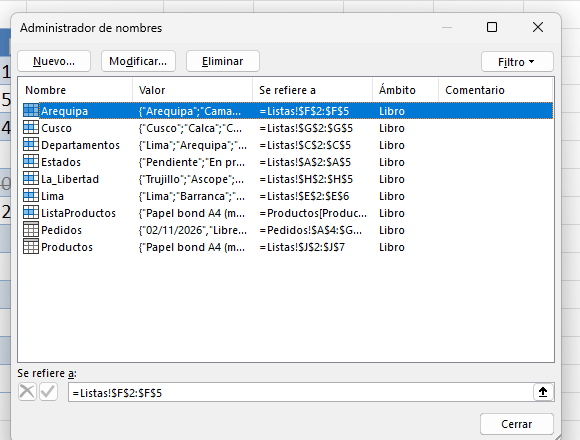
Después dale un nombre a ese rango: selecciónalo, escribe Estados en el cuadro de nombres, a la izquierda de la barra de fórmulas, y pulsa Enter. Con un nombre, el origen de la lista se lee mejor (=Estados en lugar de =Listas!$A$2:$A$5) y no se rompe si mueves la lista de sitio.
Tener las opciones en su propia hoja tiene otra ventaja: cuando haya que añadir un estado nuevo, se cambia en un solo lugar y todas las listas del libro lo recogen.
Cómo crear una lista desplegable paso a paso
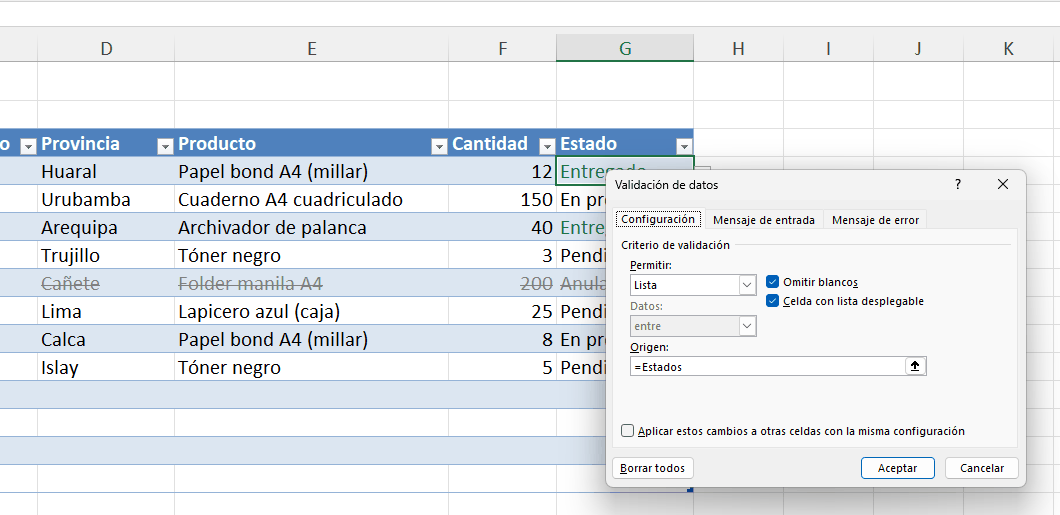
- Selecciona las celdas donde quieres la lista. En el registro de pedidos, la columna Estado desde G4 hacia abajo.
- Ve a la pestaña Datos y, en el grupo Herramientas de datos, abre Validación de datos.
- En la pestaña Configuración, en Permitir, elige Lista.
- En Origen, escribe
=Estadoso selecciona el rango de la hoja Listas. - Deja marcadas las casillas Omitir blancos y Celda con lista desplegable, y pulsa Aceptar.

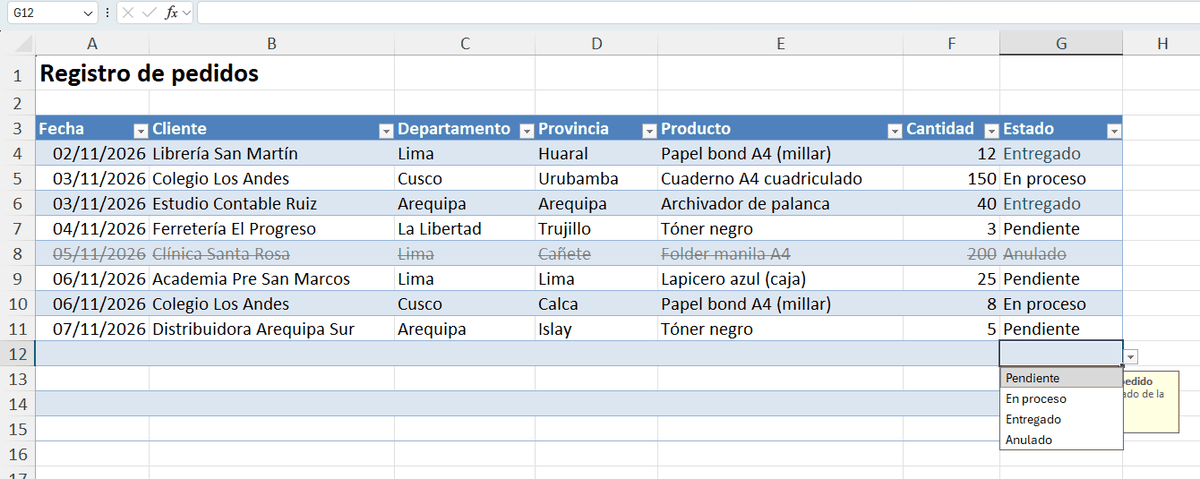
Al seleccionar una celda de la columna aparece una flecha a la derecha. Haz clic en ella, o pulsa Alt + Flecha abajo, y se abre la lista con las cuatro opciones.
Si prefieres el teclado, en Excel 365 en español la secuencia Alt, D, V, V y Enter abre el mismo cuadro de validación sin tocar el ratón.
Escribir las opciones directamente en el origen
Para listas cortas que no van a cambiar, no hace falta una hoja aparte: puedes escribir las opciones en el cuadro Origen separadas por punto y coma, por ejemplo Sí;No o Contado;Crédito 30 días;Crédito 60 días. El separador es el mismo que usa tu Excel en las fórmulas; si el tuyo usa la coma, escríbelas separadas por comas.
Es cómodo, pero tiene dos límites: el texto del origen no puede pasar de 255 caracteres, y para cambiar una opción hay que editar la validación de cada rango donde la usaste. Para cualquier lista que pueda crecer, mejor un rango con nombre.
Mensaje de entrada y mensaje de error
El cuadro de validación tiene otras dos pestañas que convierten la lista en una pequeña guía de uso.
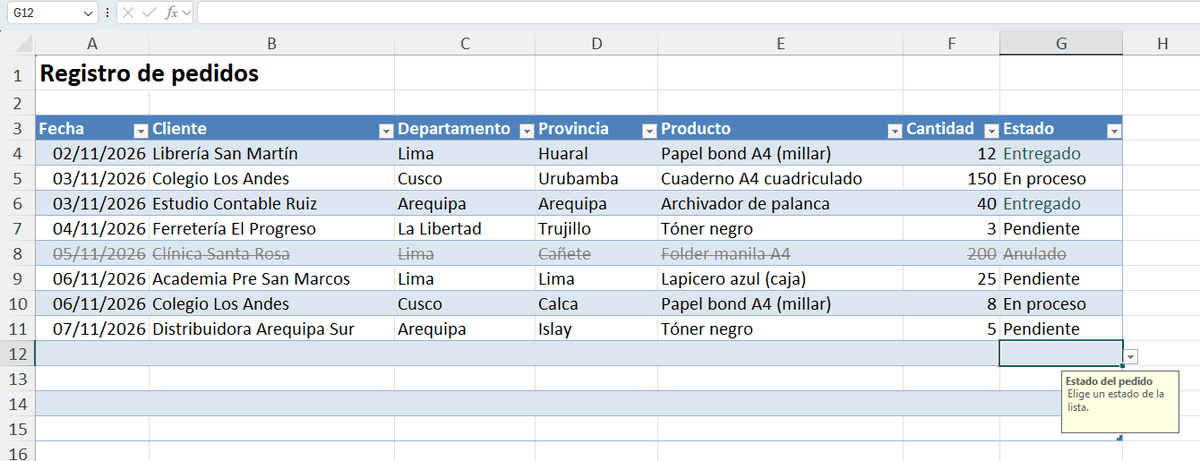
En Mensaje de entrada escribes un título y un texto que aparece como una nota amarilla al seleccionar la celda. En el ejemplo, «Estado del pedido: Elige un estado de la lista».
En Mensaje de error decides qué pasa si alguien escribe un valor que no está en la lista. Hay tres estilos:
- Grave: no deja guardar el valor. Solo se puede reintentar o cancelar. Es el que conviene para estados, categorías y códigos.
- Advertencia: avisa y pregunta si quieres continuar.
- Información: solo informa y acepta el valor.
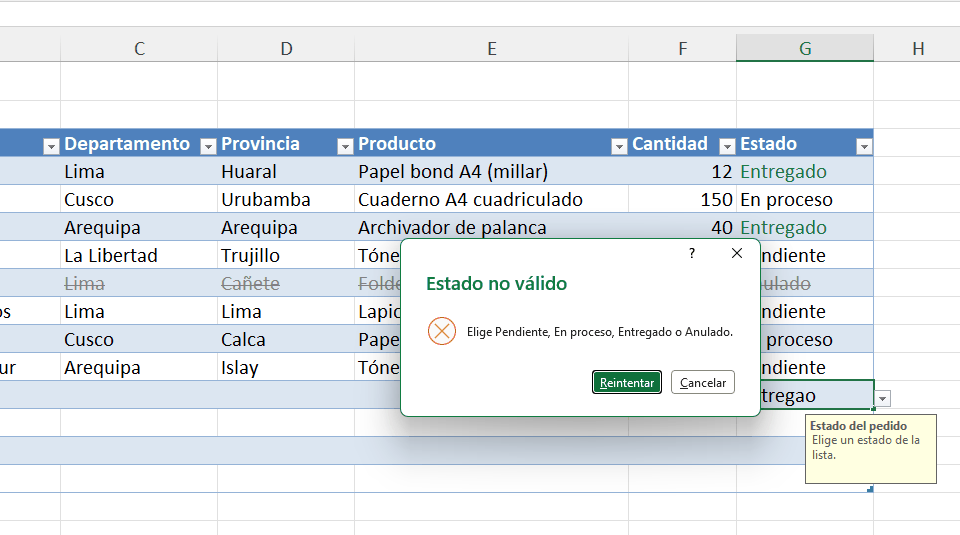
Un mensaje claro ahorra muchas preguntas. «Elige Pendiente, En proceso, Entregado o Anulado» dice exactamente qué hacer; el mensaje genérico de Excel, no.
Lista desplegable dependiente: departamento y provincia
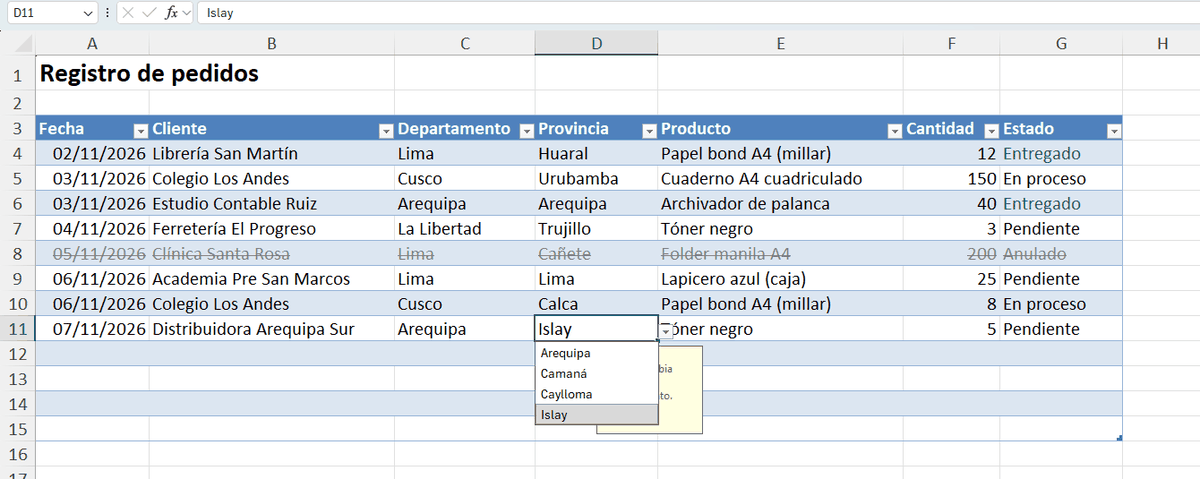
Una lista dependiente cambia sus opciones según lo que se eligió en otra celda. En el registro, al elegir Arequipa en Departamento, la lista de Provincia muestra solo Arequipa, Camaná, Caylloma e Islay.
1. Un rango con nombre por cada opción de la primera lista
En la hoja Listas, escribe una columna por departamento, con el nombre del departamento como encabezado y sus provincias debajo. Selecciona todo el bloque, encabezados incluidos, y ve a Fórmulas → Crear desde la selección, marcando solo Fila superior. Excel crea un nombre por columna: Lima, Arequipa, Cusco y La_Libertad.
2. La validación de la segunda lista con INDIRECTO
Selecciona la columna Provincia (D4 hacia abajo), abre Validación de datos, elige Lista y en Origen escribe:
=INDIRECTO(SUSTITUIR($C4;" ";"_"))
INDIRECTO convierte un texto en una referencia: si C4 dice «Cusco», la lista usa el rango llamado Cusco. SUSTITUIR cambia los espacios por guiones bajos, porque los nombres de rango no admiten espacios y «La Libertad» no encontraría su lista. El dólar delante de la C fija la columna del departamento y deja libre la fila, para que cada fila mire su propio departamento.
3. Qué pasa si cambias el departamento después
La validación solo actúa al escribir. Si eliges Cusco y Urubamba y luego cambias el departamento a Lima, Urubamba se queda en la celda aunque ya no sea válida. Para detectarlo, añade una columna de control:
=SI(CONTAR.SI(INDIRECTO(SUSTITUIR(C4;" ";"_"));D4)=0;"Revisar";"")
Marca «Revisar» en las filas donde la provincia no pertenece al departamento. También puedes usar Datos → Validación de datos → Rodear con un círculo datos no válidos, que dibuja un círculo rojo alrededor de cada celda que incumple su regla.
Una lista que crece sola
Si el origen es un rango fijo, cada producto nuevo obliga a ampliar la validación. La solución es guardar las opciones en una tabla de Excel, que se amplía sola al escribir debajo.
La validación no acepta directamente una columna de tabla, así que hay que darle un nombre: Fórmulas → Administrador de nombres → Nuevo, con el nombre ListaProductos y la referencia =Productos[Producto]. Después, en el origen de la lista, =ListaProductos. Cuando añades un producto a la tabla Productos, aparece en la lista sin tocar nada más.
En Microsoft 365 hay otra opción: si la lista sale de una fórmula que se desborda, como =ORDENAR(UNICOS(Ventas[Cliente])) en L2, el origen puede ser =$L$2#. El signo # significa «todo el rango que devuelve la fórmula», así que la lista siempre tiene el tamaño justo.
Copiar, ampliar o quitar una lista
- Copiar solo la lista a otras celdas: copia una celda con la validación y usa Pegado especial → Validación. Se pega la regla sin tocar el contenido ni el formato.
- Cambiar todas las celdas a la vez: al editar la validación, marca Aplicar estos cambios a otras celdas con la misma configuración.
- Quitar la lista: selecciona las celdas, abre Validación de datos y pulsa Borrar todos.
Errores frecuentes
- No aparece la flecha. La casilla Celda con lista desplegable está desmarcada, o seleccionaste una celda fuera del rango con validación.
- Pegar se salta la validación. Si pegas datos copiados encima, Excel no los comprueba y además puede borrar la regla. Usa Rodear con un círculo datos no válidos para revisar.
- La lista muestra huecos. El rango de origen tiene celdas vacías. Elimínalas o usa una tabla.
- La lista dependiente sale vacía o da error. El texto de la primera lista no coincide con el nombre del rango: espacios sobrantes, tildes distintas o nombres con espacios sin SUSTITUIR.
Dónde vas a usarla
Las listas desplegables están en casi todos los controles de una empresa: las categorías de un control de gastos, el proveedor de una orden de compra o los códigos de un control de inventario. Si quieres verlas aplicadas en un archivo ya hecho, la plantilla de órdenes de compra con autocompletado y el directorio de clientes y proveedores son gratuitos. Y para que lo importante se pinte solo según lo que se elige, sigue con el formato condicional.
Preguntas frecuentes
¿Funcionan las listas desplegables en Excel online?
Sí. Se usan igual y también se pueden crear desde Datos → Validación de datos en Excel online. Las listas dependientes con INDIRECTO también funcionan.
¿Se puede buscar escribiendo dentro de la lista?
En Microsoft 365, al escribir las primeras letras en una celda con lista, Excel muestra solo las opciones que coinciden. En versiones anteriores hay que abrir la lista y desplazarse.
¿Cómo agrando la letra de la lista?
No se puede cambiar: la lista usa el tamaño que corresponde al zoom de la hoja. Si se ve pequeña, aumenta el zoom.
¿Puedo permitir valores que no estén en la lista?
Sí. En la pestaña Mensaje de error, elige el estilo Advertencia o Información. Excel avisará, pero dejará guardar el valor.
Deja el primer comentario
Cuéntanos qué tal te funcionó o pregunta lo que necesites.


Escribe un comentario