
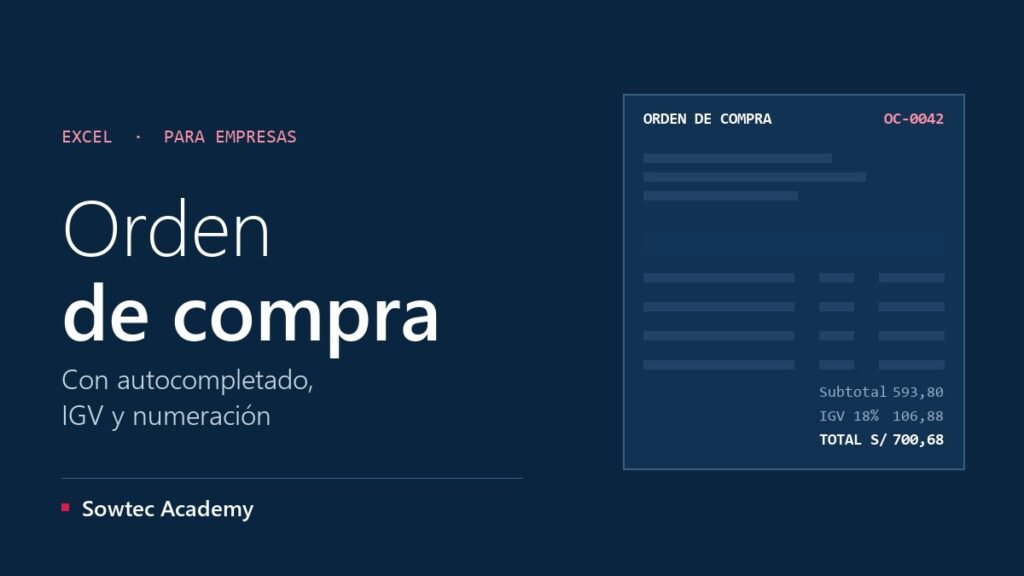
Cómo hacer una orden de compra en Excel con autocompletado
El proveedor se elige de una lista, sus datos se completan solos y el IGV y la numeración se calculan sin macros.
Por Carlos Actualizado el
Contenido del artículo
Pedir por WhatsApp funciona hasta que llega una factura con un precio distinto al acordado o un pedido incompleto y no hay nada escrito. La orden de compra es ese papel: deja claro qué pides, a qué precio, cuándo y en qué condiciones. En Excel puedes tener una que se llena en dos minutos, con los datos del proveedor completados solos.
Esta guía forma parte de Excel para empresas. Las fórmulas usan el punto y coma para separar argumentos; si tu Excel usa la coma, cámbialo al copiarlas.
Qué datos debe llevar
- Número correlativo y fecha de emisión.
- Datos de tu empresa: razón social, RUC y dirección.
- Datos del proveedor: razón social, RUC, dirección y persona de contacto.
- Detalle: código, descripción, cantidad, unidad, precio unitario y subtotal de cada ítem.
- Subtotal, IGV y total.
- Condiciones: forma y plazo de pago, fecha y lugar de entrega.
- Nombre y firma de quien autoriza la compra.
Paso 1: el directorio de proveedores
En una hoja «Proveedores», crea una tabla con Ctrl + T y llámala Proveedores. Columnas: Razón social, RUC, Dirección, Contacto, Teléfono y Condición de pago. Una fila por proveedor. Da a la columna RUC el formato Texto o Número sin decimales, para que los 11 dígitos se vean completos.
Paso 2: elegir el proveedor de una lista
La validación de datos no acepta directamente una columna de tabla, así que primero le das un nombre: Fórmulas → Administrador de nombres → Nuevo, con el nombre ListaProveedores y la referencia =Proveedores[Razón social]. Después, en la celda del formato donde va el proveedor (por ejemplo C6), ve a Datos → Validación de datos → Lista y escribe =ListaProveedores como origen. Cuando añadas un proveedor al directorio, aparecerá solo en la lista.
Paso 3: autocompletar sus datos
En la celda del RUC escribe:
=BUSCARX($C$6;Proveedores[Razón social];Proveedores[RUC];"")
Y la misma fórmula, cambiando la última columna, para la dirección, el contacto, el teléfono y la condición de pago. Si tu Excel no tiene BUSCARX, la versión con BUSCARV es =SI.ERROR(BUSCARV($C$6;Proveedores;2;FALSO);""), cambiando el 2 por la posición de cada columna. Lo explicamos a fondo en BUSCARV y BUSCARX.
Paso 4: el detalle de la compra
Reserva unas 15 filas para los ítems, por ejemplo de la 15 a la 29, con las columnas Código (B), Descripción (C), Unidad (D), Cantidad (E), Precio unitario (F) y Subtotal (G). En el subtotal de la primera fila, G15:
=SI(E15="";"";E15*F15)
La condición deja la celda vacía mientras no haya cantidad, para que el formato impreso no se llene de ceros. Si tienes un catálogo de productos en otra tabla, la descripción y el precio también pueden autocompletarse a partir del código con BUSCARX.
Paso 5: subtotal, IGV y total
Pon la tasa del IGV en una celda aparte, por ejemplo 18% en I3, para no escribirla dentro de las fórmulas. Después:
- Subtotal, en G30:
=SUMA(G15:G29) - IGV, en G31:
=REDONDEAR(G30*$I$3;2) - Total, en G32:
=G30+G31
Si tus proveedores te dan precios con IGV incluido, el cálculo va al revés: la suma de los ítems ya es el total, el valor de venta es =REDONDEAR(G30/1,18;2) y el IGV, la diferencia. Decide un criterio y escríbelo en la orden para que no haya dudas.
Ejemplo resuelto
| Descripción | Cantidad | Precio unitario | Subtotal |
|---|---|---|---|
| Papel bond A4, millar | 10 | S/ 18,50 | S/ 185,00 |
| Tóner negro | 2 | S/ 145,00 | S/ 290,00 |
| Archivador de palanca | 12 | S/ 9,90 | S/ 118,80 |
| Subtotal | S/ 593,80 | ||
| IGV 18 % | S/ 106,88 | ||
| Total | S/ 700,68 |
El IGV exacto sería 106,884; REDONDEAR lo deja en 106,88, que es lo que figurará en la factura. Sin redondear, el total del formato podría diferir en un céntimo del comprobante.
Paso 6: numeración correlativa y registro
Crea una hoja «Registro» con una tabla de las órdenes emitidas: Número, Fecha, Proveedor, Total, Fecha de entrega esperada y Estado. El número de la orden nueva sale de ahí:
=MAX(Registro[Número])+1
Con el formato personalizado "OC-"0000 se verá como OC-0042. Cuando emitas la orden, copia sus datos en una fila nueva del registro con Pegado especial → Valores; así el número siguiente avanza. Sin macros, ese paso es manual, pero lleva diez segundos.
En el registro, añade una alerta de entregas atrasadas:
=SI(Y([@Estado]<>"Recibida";[@[Fecha de entrega]]<HOY());"Atrasada";"")
Ese registro es también la base para medir a tus proveedores con datos: el porcentaje de entregas a tiempo es uno de los criterios de la evaluación de proveedores.
Condiciones que conviene dejar por escrito
- Forma y plazo de pago: contado, crédito a 30 días, adelanto y saldo contra entrega.
- Entrega: fecha, dirección y horario de recepción. Si el almacén solo recibe por la mañana, dilo.
- Validez de los precios y quién asume el flete.
- Que la factura indique el número de la orden. Facilita mucho la conciliación y es una práctica habitual en empresas medianas y grandes.
Comprobar que lo recibido coincide con lo pedido
Cuando llega la mercadería, compara tres cosas: lo que pediste en la orden, lo que llegó según la guía de remisión y lo que te facturan. Si añades al detalle una columna Recibido, la diferencia sale sola: =SI(E15="";"";E15-H15), donde E es la cantidad pedida y H la recibida. Cualquier número distinto de cero es una entrega parcial o un exceso que hay que aclarar antes de pagar. En el registro, el estado pasa entonces a «Recibida parcial» hasta que llegue el resto.
Antes de usarla todos los días
- Protege el formato. Deja desbloqueadas solo las celdas que se llenan y proteger la hoja, para que nadie borre una fórmula sin querer.
- Define el área de impresión. Selecciona el formato y ve a Diseño de página → Área de impresión, para que el PDF salga siempre igual.
- Guárdala como plantilla. Archivo → Guardar como → Plantilla de Excel. Cada orden nueva parte de un archivo limpio.
Si prefieres una plantilla
La plantilla de órdenes de compra con autocompletado es gratuita y ya trae todo esto: al elegir el proveedor se completan su RUC, dirección, contacto y teléfono; calcula el subtotal, el IGV configurable y el total, e incluye la hoja de registro con estado, fecha de entrega y alertas de vencimiento. Antes de emitir la orden, el cuadro comparativo de cotizaciones te ayuda a elegir al proveedor, y después, el calendario de pagos a proveedores te recuerda cuándo vence cada pago. Los tres son gratuitos.
Preguntas frecuentes
¿La orden de compra es un comprobante de pago?
No. Es un documento comercial entre tu empresa y el proveedor. El comprobante, la factura o la boleta, lo emite el proveedor cuando vende; la orden sirve para acordar las condiciones y para comprobar después que la factura coincide con lo pedido.
¿Puedo numerarlas automáticamente sin macros?
Sí, con =MAX(...)+1 sobre el registro, como en el paso 6. Lo único manual es copiar cada orden emitida al registro.
¿Qué hago si el proveedor cambia el precio después?
La orden aceptada es tu referencia. Si la factura llega con otro precio, pide la nota de crédito o la corrección antes de pagar. Por eso conviene que el proveedor confirme la orden por escrito, aunque sea respondiendo al correo con el PDF.
¿Cómo la envío al proveedor?
En PDF, desde Archivo → Exportar. Así se ve igual en cualquier equipo y nadie puede modificar los precios.
¿Funciona en Excel online?
Sí. Las listas desplegables, BUSCARX y los nombres definidos funcionan en Excel online.
Deja el primer comentario
Cuéntanos qué tal te funcionó o pregunta lo que necesites.


Escribe un comentario