
Tu primera tabla dinámica en Excel, en cinco minutos
Resumir cientos de filas por vendedor, mes o producto sin escribir una sola fórmula.
Por Carlos
Contenido del artículo
Las tablas dinámicas tienen fama de cosa de expertos. La realidad es que se hacen con el ratón, no requieren ninguna fórmula y son lo más rentable que puedes aprender en Excel: en cinco minutos resumen lo que a mano te llevaría una mañana.
Son el centro de nuestra guía de análisis de datos con Excel. Si vienes de ordenar y filtrar en Excel, este es el paso siguiente.
Qué hace exactamente una tabla dinámica
Coge una lista larga de operaciones (fecha, vendedor, producto, importe) y la agrupa como tú le pidas: total por vendedor, ventas por mes, qué producto va mejor en cada zona. Y si cambias de idea, arrastras un campo y el resumen se rehace solo.
Antes de empezar: prepara los datos
El 90 % de los problemas con tablas dinámicas vienen de datos mal montados. Necesitas: una fila de encabezados sin celdas vacías, ninguna fila en blanco dentro de la lista, ninguna celda combinada, y una columna por concepto.
Un error típico: poner los meses como columnas (enero, febrero, marzo…). Para una tabla dinámica los datos tienen que estar en vertical: una columna «mes» y una fila por operación.
| Fecha | Vendedor | Zona | Producto | Importe |
|---|---|---|---|---|
| 03/03/2026 | Carla | Norte | Archivadores | 420 |
| 03/03/2026 | Jorge | Sur | Papel bond | 185 |
| 05/03/2026 | Carla | Norte | Tóner | 580 |
| 07/04/2026 | Jorge | Sur | Archivadores | 260 |
| 09/04/2026 | Elena | Centro | Tóner | 435 |
Así debe verse el origen: una fila por operación y una columna por dato. Si tus datos vienen de otro sistema con espacios, filas repetidas o fechas como texto, límpialos antes; te explicamos cómo en quitar duplicados y limpiar datos pegados de otro sistema.
Convierte la lista en tabla con Ctrl + T antes de nada. Así, cuando añadas datos nuevos, la dinámica los recogerá con solo actualizar.
Crearla: tres clics
Colócate en cualquier celda de la tabla y ve a Insertar → Tabla dinámica. Acepta la hoja nueva.
Aparece un panel a la derecha con la lista de tus columnas arriba y cuatro cajas abajo: Filtros, Columnas, Filas y Valores. Todo el trabajo consiste en arrastrar nombres a esas cajas.
Las cuatro cajas, explicadas
Filas: lo que quieres ver en vertical. Arrastra «Vendedor» y aparece la lista de vendedores.
Valores: lo que quieres calcular. Arrastra «Importe» y verás la suma de cada vendedor. Ya tienes tu primer informe.
Columnas: lo que quieres ver en horizontal. Arrastra «Mes» y obtienes una matriz de vendedores por meses.
Filtros: lo que quieres poder acotar desde arriba, por ejemplo la zona.
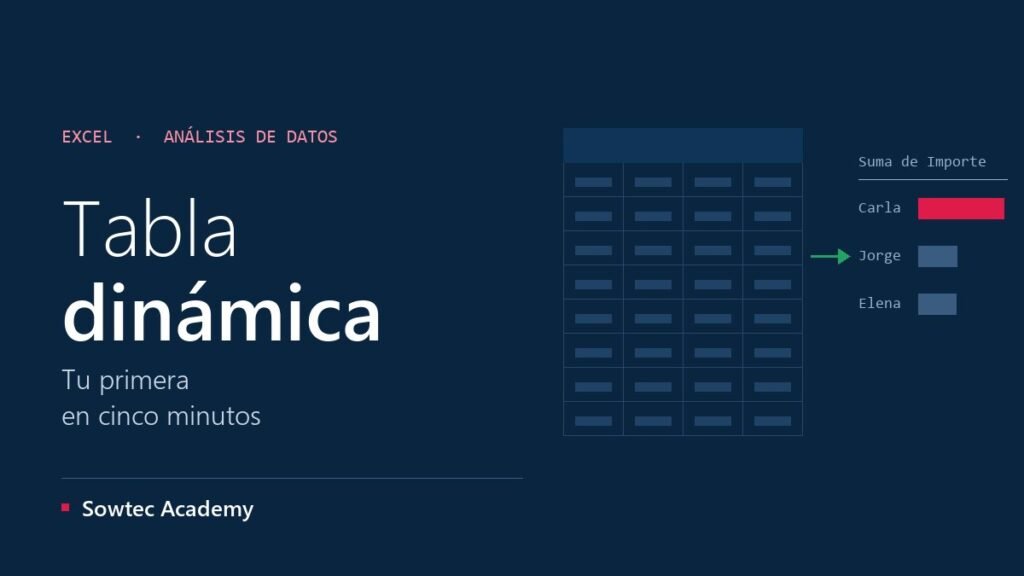
Con las cinco filas de ejemplo, «Vendedor» en Filas y «Importe» en Valores dan este resumen:
| Vendedor | Suma de Importe |
|---|---|
| Carla | 1.000 |
| Elena | 435 |
| Jorge | 445 |
| Total general | 1.880 |
Cambiar suma por promedio o recuento
Haz clic derecho sobre cualquier número del área de valores y elige Configuración de campo de valor. Ahí cambias entre suma, promedio, máximo, mínimo o contar.
Si al arrastrar un campo numérico te sale «Cuenta de Importe» en lugar de «Suma de Importe», es que esa columna tiene texto o celdas vacías mezcladas. Excel te está avisando de un problema en los datos.
En esa misma ventana, la pestaña «Mostrar valores como» permite ver porcentajes del total, algo que a mano cuesta bastante montar.
Agrupar fechas por mes o año
Si arrastras una columna de fechas a Filas tendrás una línea por día: inútil. Haz clic derecho sobre cualquier fecha y elige Agrupar. Marca Meses y Años, y el informe se ordena solo.
Segmentaciones: filtros con botones
Con la tabla dinámica seleccionada, ve a Insertar → Segmentación de datos y elige un campo. Aparece un panel de botones grandes. Es la forma más cómoda de dejar un informe para que otra persona lo use sin saber Excel: solo tiene que hacer clic.
Lo que no puedes olvidar: actualizar
La tabla dinámica no se recalcula sola cuando cambias los datos de origen. Haz clic derecho sobre ella y pulsa Actualizar, o Alt + F5. Es el fallo más habitual y también el más fácil de arreglar.
Tres informes que puedes montar hoy
- Ventas por vendedor y mes: Vendedor en Filas, Fecha agrupada por meses en Columnas e Importe en Valores.
- Los 10 productos que más venden: Producto en Filas e Importe en Valores; después, en el desplegable de Producto, Filtros de valor → Diez mejores.
- Peso de cada zona en el total: Zona en Filas e Importe en Valores, con «Mostrar valores como» → % del total general.
Dar formato al informe
Las tablas dinámicas nacen feas y con los números sin formato. Dos ajustes lo arreglan.
Para los números, no uses el formato normal de la cinta: se pierde al actualizar. Haz clic derecho sobre el campo → Configuración de campo de valor → Formato de número. Así el formato viaja con el campo y aguanta.
Para el aspecto general, la pestaña Diseño ofrece «Diseño de informe → Mostrar en formato tabular», que pone cada campo en su columna en lugar de anidarlos, y «Repetir todas las etiquetas de elementos». Con esas dos opciones el resultado se parece a una tabla normal y se puede copiar a otro sitio sin que queden huecos.
Campos calculados
Si necesitas una columna que no existe en los datos, por ejemplo el margen, no la añadas al origen: créala dentro de la dinámica.
Ve a Análisis de tabla dinámica → Campos, elementos y conjuntos → Campo calculado, ponle nombre y escribe la fórmula usando los nombres de tus campos, por ejemplo =Ingresos-Costes.
Aparece como un campo más y se comporta como tal en todos los cortes del informe.
Gráficos dinámicos y varios informes de una misma fuente
Con la dinámica seleccionada, Insertar → Gráfico dinámico crea un gráfico que se mueve con ella: al cambiar un filtro, el gráfico cambia. Para decidir qué tipo usar, mira cómo elegir el gráfico adecuado.
Y si necesitas tres informes distintos de los mismos datos, no dupliques la tabla de origen: copia y pega la propia tabla dinámica. Las copias comparten la misma caché, ocupan menos y se actualizan a la vez.
Un truco poco conocido: haz doble clic sobre cualquier número del informe y Excel crea una hoja nueva con el detalle de las filas que componen ese total. Es la mejor forma de auditar un dato que no cuadra.
Del informe al dashboard
Varias tablas dinámicas con sus gráficos y unas segmentaciones compartidas son, en la práctica, un dashboard. Puedes ver uno montado así en la plantilla de dashboard en Excel, que es gratuita: pegas tus datos, actualizas y el tablero se rehace. Lo explicamos a fondo en la sección de dashboards y reportes.
Preguntas frecuentes
¿Por qué la tabla dinámica no recoge las filas nuevas?
Porque el origen es un rango fijo. Convierte los datos en tabla con Ctrl + T y, en Análisis de tabla dinámica → Cambiar origen de datos, escribe el nombre de la tabla. A partir de ahí basta con actualizar.
¿Qué significa «(en blanco)» en el informe?
Que en el origen hay celdas vacías en ese campo. Complétalas o fíltralas desde el desplegable de la etiqueta.
¿Se pueden crear tablas dinámicas en Excel online?
Sí. En Excel online tienes Insertar → Tabla dinámica con las cuatro áreas, filtros y agrupación. Algunas opciones avanzadas solo están en la versión de escritorio.
¿Necesito fórmulas para usarlas?
No. Todo se hace arrastrando campos. Las fórmulas solo hacen falta si quieres preparar o limpiar los datos antes.
Deja el primer comentario
Cuéntanos qué tal te funcionó o pregunta lo que necesites.

Escribe un comentario