
Formato de celdas: que tus números se vean como moneda, fecha o porcentaje
La diferencia entre el valor y su apariencia, y cómo dejar de pelearte con fechas que salen como números.
Por Carlos
Contenido del artículo
Escribes una fecha y Excel muestra 45.678. Escribes un porcentaje y sale 0,15. Pones un precio y aparece 1234,5 sin separador de miles y sin símbolo. La hoja funciona, pero se ve mal y cuesta leerla.
La causa es siempre la misma, y entenderla te ahorra mucho tiempo: en Excel el valor de una celda y su apariencia son dos cosas distintas. Es una de las bases de nuestra guía de Excel básico.
El valor y la máscara
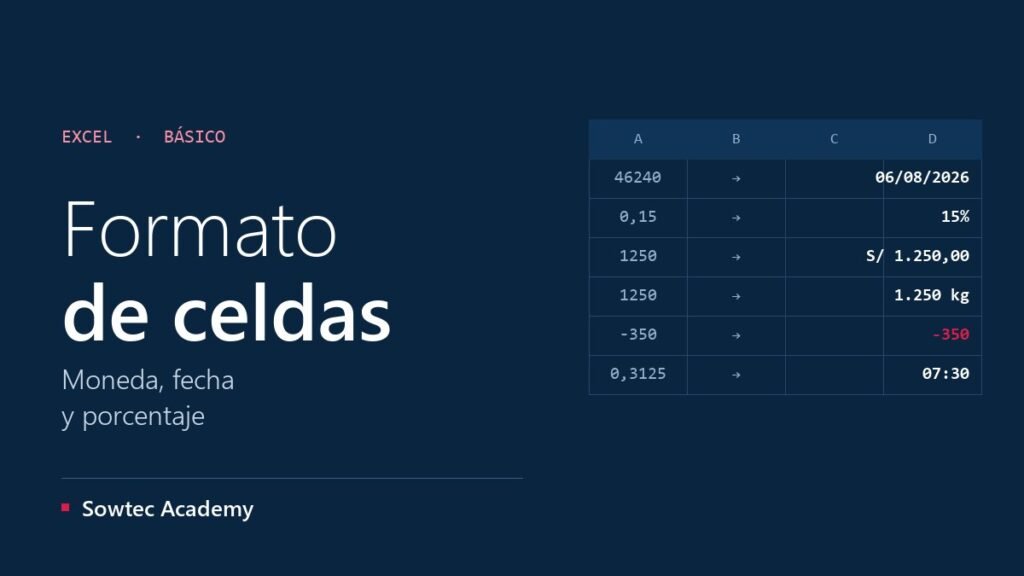
Una fecha, para Excel, es un número: la cantidad de días transcurridos desde el 1 de enero de 1900. El 6 de agosto de 2026 es el día 46.240. El formato es solo una máscara que le pone encima para que tú veas una fecha en lugar de un número.
Un porcentaje es lo mismo: 15 % es el número 0,15 con una máscara que multiplica por cien y añade el símbolo.
Esto explica dos cosas. Primero, que puedas restar dos fechas y obtener los días entre ellas. Y segundo, que cambiar el formato nunca altera el valor: si ves 3, pero la celda contiene 3,4999, cualquier cálculo usará 3,4999.
| Valor guardado | Formato | Se ve así |
|---|---|---|
| 46240 | General | 46240 |
| 46240 | Fecha corta | 06/08/2026 |
| 46240 | Fecha larga | jueves, 6 de agosto de 2026 |
| 0,15 | Porcentaje | 15% |
| 1250 | Moneda (S/) | S/ 1.250,00 |
| 1250 | #.##0 "kg" | 1.250 kg |
Las seis filas guardan solo tres valores distintos. Lo único que cambia es cómo se presentan.
Los formatos que vas a usar cada día
Se aplican desde la pestaña Inicio, en el grupo Número, o pulsando Ctrl + 1 para abrir el cuadro completo. Es uno de los atajos de Excel que más tiempo ahorran.
Moneda y Contabilidad. Los dos ponen el símbolo. La diferencia es que Contabilidad lo alinea a la izquierda de la celda y los números a la derecha, de forma que las cifras quedan en columna perfecta. Para tablas de importes, Contabilidad se ve mejor.
Porcentaje. Ojo con este. Si la celda ya contiene 15 y le aplicas formato de porcentaje, Excel muestra 1500 %. Primero divide entre cien o escribe 0,15.
Fecha corta y fecha larga. La corta da 06/08/2026, la larga «jueves, 6 de agosto de 2026». Las dos guardan el mismo número por debajo.
Texto. Reservado para códigos que empiezan por cero (00123) o números de más de quince dígitos, que Excel redondearía. Todo lo que marques como texto deja de poder calcularse.
Importes en soles
Si tu Excel no está configurado para Perú, el formato Moneda te pondrá otro símbolo. En Ctrl + 1 → Moneda (o Contabilidad), abre la lista Símbolo y elige «S/» de Español (Perú). Con Contabilidad, el símbolo queda pegado al borde izquierdo y las cifras alineadas a la derecha, que es como se presentan los estados financieros.
Si necesitas el símbolo en un formato personalizado, escríbelo entre comillas: "S/" #.##0,00. Y recuerda que el formato no redondea: si calculas el IGV con =B2*0,18, la celda puede guardar más decimales de los que ves. Para cuadrar con un comprobante, redondea el cálculo: =REDONDEAR(B2*0,18;2).
El formato personalizado, que es donde está lo bueno
En Ctrl + 1 → Personalizada puedes escribir tu propia máscara. Algunos ejemplos que resuelven problemas reales:
#.##0 "kg" muestra 1.250 kg, pero la celda sigue conteniendo el número 1250 y puedes sumarlo. Mucho mejor que escribir «1250 kg» a mano, que convierte todo en texto.
0,0 "h" para horas trabajadas. [>=1000000]0,0.. "M";#.##0 para que las cifras grandes se abrevien solas: 1.250.000 se ve como 1,3 M, y lo que no llega al millón se ve completo. Cada punto al final de la máscara divide entre mil lo que se muestra, sin tocar el valor. Si tu Excel usa el punto como separador decimal, los separadores van al revés: [>=1000000]0.0,, "M";#,##0.
Una máscara tiene hasta cuatro secciones separadas por punto y coma: positivos, negativos, ceros y texto. Con #.##0;[Rojo]-#.##0;"-" los negativos salen en rojo y los ceros como un guion, que es como se presentan los informes financieros.
Para las fechas, los códigos son d para el día, m para el mes y aaaa para el año. dddd escribe el nombre del día y mmmm el del mes, así que dddd d "de" mmmm muestra «jueves 6 de agosto». El «de» va entre comillas porque la d suelta es un código.
Cuando la fecha se resiste
Si pegas datos de otro sistema y las fechas se quedan alineadas a la izquierda, no son fechas: son texto con pinta de fecha. Cambiar el formato no arregla nada porque no hay número debajo.
La solución rápida: selecciona la columna, ve a Datos → Texto en columnas, pulsa Siguiente dos veces y en el tercer paso marca «Fecha» indicando el orden en que vienen (DMA o MDA). Al finalizar, Excel las convierte de verdad. Si los datos traen además espacios o filas repetidas, sigue con quitar duplicados y limpiar datos pegados de otro sistema.
Copiar solo el formato
La brocha de Copiar formato, en la pestaña Inicio, copia la apariencia de una celda a otra sin tocar el contenido. Si haces doble clic sobre la brocha, se queda activa y puedes ir pintando varias zonas seguidas hasta que pulses Escape.
Trabajar con horas, que es donde todos tropiezan
Si las fechas son días, las horas son fracciones de día: las 12:00 son 0,5. Por eso al sumar horas trabajadas pasan cosas raras.
El caso típico: sumas ocho jornadas de cinco horas y en lugar de 40:00 aparece 16:00. Lo que ha pasado es que Excel ha dado la vuelta al llegar a 24 horas, igual que un reloj.
La solución es un formato personalizado: [h]:mm. Los corchetes le dicen a Excel que no reinicie el contador al pasar de las 24 horas. Con eso el total sale correcto.
Y para convertir horas en decimales, por ejemplo para multiplicar por un precio hora, multiplica por 24: =A2*24 convierte 07:30 en 7,5.
Estilos de celda: define una vez, aplica siempre
Si te encuentras aplicando la misma combinación de negrita, fondo gris y borde inferior a todas tus cabeceras, define un estilo.
Formatea una celda como te gusta, ve a Inicio → Estilos de celda → Nuevo estilo de celda y ponle nombre. A partir de ahí lo aplicas con un clic, y si algún día cambias el estilo, todas las celdas que lo usan se actualizan a la vez.
Es lo mismo que hacen los estilos de párrafo en Word y casi nadie lo usa en Excel, pese a ser donde más repetición hay.
Cuatro reglas de presentación
Los números a la derecha, el texto a la izquierda. Es la alineación natural y además te avisa cuando algo va mal: un número alineado a la izquierda es un número que en realidad es texto.
Mismos decimales en toda la columna. Una columna con 1.200, 1.200,5 y 1.200,45 se lee fatal. Unifica.
Separador de miles siempre. 1250000 y 1.250.000 son el mismo número, pero solo uno se lee de un vistazo.
Nada de celdas combinadas en zonas de datos. Se ven bien y rompen filtros, ordenaciones y tablas dinámicas. Si quieres centrar un título sobre varias columnas, usa Ctrl + 1 → Alineación → Horizontal → Centrar en la selección. El efecto visual es idéntico y no combina nada.
Cuando domines el formato fijo, el paso siguiente es el formato condicional: que el color cambie solo según el valor de cada celda.
Practica con una plantilla real
Descarga el control de ingresos y gastos, que es gratuito, y abre con Ctrl + 1 las celdas de importes, fechas y porcentajes: verás qué formato tiene cada una y por qué. Después cambia alguno y observa que los totales no se mueven, porque el valor de debajo sigue siendo el mismo.
Preguntas frecuentes
¿Por qué Excel me borra los ceros de la izquierda?
Porque interpreta 00123 como el número 123. Antes de escribir, aplica a la columna el formato Texto, o empieza el código con un apóstrofo ('00123). El apóstrofo no se ve en la celda.
¿Por qué mi total no coincide con la suma que hago a mano?
Porque el formato oculta decimales que siguen ahí. Si cada línea muestra dos decimales pero guarda cuatro, el total suma los cuatro. Redondea en la fórmula con REDONDEAR si el resultado tiene que cuadrar con un documento.
¿El formato se conserva en Excel online y en Google Sheets?
En Excel online se conserva tal cual, incluidos los formatos personalizados. Al abrirlo en Google Sheets, los formatos habituales se mantienen y algún personalizado muy elaborado puede verse distinto.
Deja el primer comentario
Cuéntanos qué tal te funcionó o pregunta lo que necesites.

Escribe un comentario