
Los errores de Excel (#N/A, #¡VALOR!, #¡DIV/0!) y cómo arreglarlos
Qué te está diciendo cada mensaje de error y qué hay que tocar exactamente para que desaparezca.
Por Carlos
Contenido del artículo
Los errores de Excel asustan porque salen en rojo y con símbolos raros, pero en realidad son mensajes bastante concretos. Cada uno te dice qué ha fallado. Aprender a leerlos convierte veinte minutos de frustración en treinta segundos.
Esta guía forma parte de nuestra sección de fórmulas y funciones de Excel. Empieza por la tabla resumen y baja después al error que te interese. Las fórmulas de ejemplo usan el punto y coma para separar los argumentos; si tu Excel usa la coma, cámbialo al copiarlas.
Los errores de un vistazo
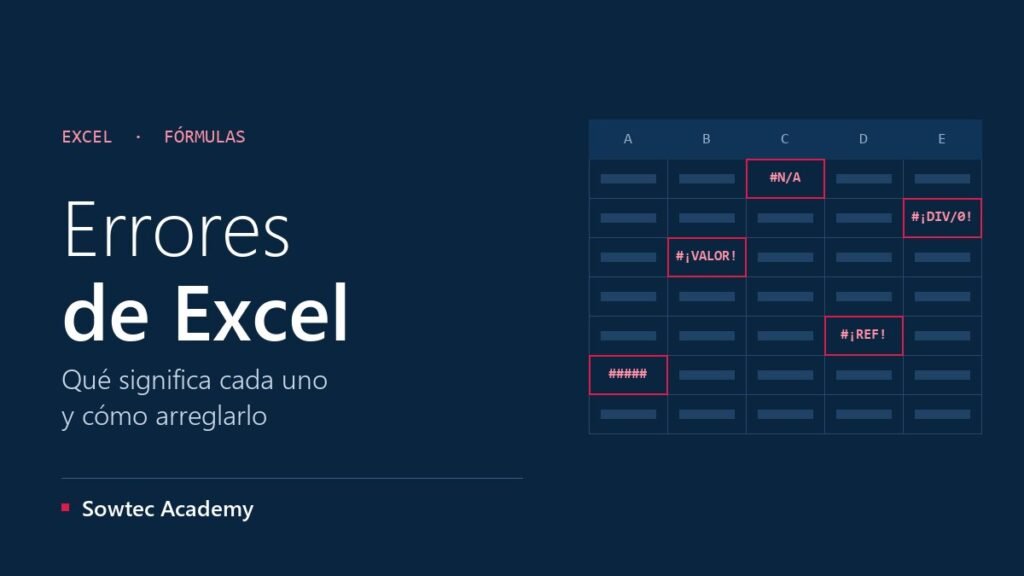
| Error | Qué significa | Primera comprobación |
|---|---|---|
| #¡DIV/0! | Divides entre cero o entre una celda vacía | El denominador |
| #¡VALOR! | Operas con algo que es texto | Celdas con guiones, espacios o «N/A» escrito a mano |
| #N/A | La búsqueda no encuentra el valor | Espacios, números guardados como texto |
| #¡REF! | La celda a la que apuntaba ya no existe | Filas, columnas u hojas borradas |
| #¿NOMBRE? | Excel no reconoce lo que has escrito | Ortografía de la función y comillas |
| #¡NUM! | El resultado es un número imposible | Raíces de negativos, cifras enormes |
| #¡NULO! | Dos rangos separados por un espacio | Los dos puntos y el punto y coma |
| #¡DESBORDAMIENTO! | El resultado no cabe en las celdas libres | Lo que ocupa las celdas de abajo |
#¡DIV/0!
Estás dividiendo entre cero o entre una celda vacía. Aparece constantemente en columnas de porcentaje cuando el denominador aún no tiene dato.
Solución: =SI.ERROR(A2/B2;"") deja la celda en blanco mientras no haya con qué dividir. Si prefieres que se vea por qué, =SI(B2=0;"Sin datos";A2/B2) lo dice con palabras.
#¡VALOR!
Estás intentando hacer una operación matemática con algo que es texto. Normalmente hay una celda con un guion, un «N/A» escrito a mano o un espacio en blanco dentro de un rango que debería ser numérico.
Para localizar al culpable, selecciona el rango y ve a Inicio → Buscar y seleccionar → Ir a Especial → Constantes, marcando solo «Texto»: Excel selecciona las celdas que contienen texto. También puedes usar =ESNUMERO(A2) en una columna auxiliar y buscar los FALSO.
#N/A
«No disponible». Lo devuelven las funciones de búsqueda cuando no encuentran el valor. Las causas habituales: espacios sobrantes, un código que es número en una hoja y texto en la otra, o que sencillamente ese registro no existe. Las repasamos una a una en BUSCARV y BUSCARX.
Antes de taparlo con SI.ERROR, comprueba que el dato debería existir. Un #N/A escondido puede estar ocultando que te faltan cien registros.
#¡REF!
La referencia ya no existe: has borrado la fila, la columna o la hoja a la que apuntaba la fórmula. Este es el más grave de todos, porque el dato original se ha perdido.
Si acabas de hacerlo, Ctrl+Z. Si no, toca reconstruir la fórmula a mano. Por eso conviene pensárselo dos veces antes de borrar columnas en un archivo con muchos cálculos.
#¿NOMBRE?
Excel no reconoce lo que has escrito. Casi siempre es una falta de ortografía en el nombre de la función (SUMMA, PROMDIO) o un texto sin comillas.
También aparece si abres un archivo hecho con una versión más nueva que usa funciones que tu Excel no tiene, como BUSCARX en Office 2016.
#####
Este ni siquiera es un error: la columna es demasiado estrecha para mostrar el número. Haz doble clic en la línea que separa las cabeceras de columna y se ajusta sola.
Si persiste con una fecha, suele significar que hay una fecha negativa, normalmente por restar mal dos horas.
#¡NULO! y #¡NUM!
#¡NULO! aparece cuando has puesto un espacio donde debía ir dos puntos o punto y coma entre rangos. Es raro y se arregla revisando la sintaxis.
#¡NUM! significa que el resultado es un número imposible o demasiado grande: la raíz cuadrada de un negativo, por ejemplo.
Los errores de las versiones nuevas: #¡DESBORDAMIENTO! y #¡CALC!
En Microsoft 365 y Excel 2021, funciones como FILTRAR, UNICOS u ORDENAR devuelven varios resultados que se «desbordan» hacia las celdas de abajo y de la derecha. Si alguna de esas celdas ya tiene algo escrito, la fórmula muestra #¡DESBORDAMIENTO!. Haz clic en la celda del error: Excel enmarca con una línea discontinua la zona que necesita. Vacía esa zona y el resultado aparece.
#¡CALC! sale, por ejemplo, cuando FILTRAR no encuentra ninguna fila que cumpla la condición. Se evita con su tercer argumento: =FILTRAR(A2:D100;D2:D100="Pendiente";"Sin pendientes").
Las dos herramientas para investigar
En la pestaña Fórmulas tienes «Rastrear precedentes», que dibuja flechas hacia las celdas de las que depende la tuya. Sigues la flecha y encuentras el origen del problema.
Y «Evaluar fórmula», que ejecuta el cálculo paso a paso y te enseña en qué punto exacto se rompe. Para fórmulas largas es la diferencia entre resolverlo en un minuto o en media hora.
Tapar no es arreglar
SI.ERROR es cómodo, pero envolver todo por costumbre es peligroso: dejas de ver problemas reales en los datos. Úsalo cuando ya sepas por qué aparece el error y hayas decidido que ese caso es aceptable.
Si lo único que quieres controlar son las búsquedas sin resultado, usa SI.ND en lugar de SI.ERROR: =SI.ND(BUSCARV(A2;Catálogo!$A$2:$C$500;2;FALSO);"No encontrado") solo captura el #N/A y deja a la vista cualquier otro error, que casi siempre indica un problema distinto.
Errores que no dan error
Los peores fallos de Excel no salen en rojo: dan un número, y el número está mal. Estos son los cuatro más habituales.
Un rango que se quedó corto. Escribiste =SUMA(B2:B50) cuando ya hay datos hasta la fila 80. El total es correcto para lo que suma, pero no es el total. Comprueba con Ctrl+Fin dónde acaban tus datos de verdad.
Números guardados como texto. SUMA los ignora sin decir nada. Se detectan por la alineación a la izquierda o por el triangulito verde en la esquina de la celda.
Filas ocultas o filtradas. SUMA suma también lo que no ves. Si quieres el total de lo visible, usa SUBTOTALES: =SUBTOTALES(9;B2:B80) ignora las filas filtradas, y =SUBTOTALES(109;B2:B80) también las que ocultaste a mano.
Cálculo en manual. Si alguien puso Fórmulas → Opciones para el cálculo → Manual, la hoja deja de recalcular y muestra resultados viejos. Pulsa F9 o vuelve a ponerlo en Automático.
La referencia circular
Si una fórmula se incluye a sí misma en su propio rango —por ejemplo =SUMA(B2:B10) escrita dentro de B10—, Excel avisa con un mensaje de referencia circular y deja la celda en cero.
Se localiza en Fórmulas → Comprobación de errores → Referencias circulares, que te lleva directamente a la celda culpable. Casi siempre se arregla moviendo el total una fila más abajo.
Cómo evitarlos desde el diseño
Trabajar con tablas de Ctrl+T elimina de golpe los rangos cortos y buena parte de los #¡REF!. Separar los datos de entrada de los cálculos, cada uno en su hoja, reduce los borrados accidentales. Y fijar bien las celdas con el signo $ evita muchos resultados absurdos al copiar fórmulas: lo explicamos en referencias absolutas y relativas.
Y una costumbre que vale su peso en oro: añade una celda de control que compruebe lo que ya sabes. Por ejemplo, que la suma de las partes coincide con el total general. Si algún día deja de cuadrar, te enteras el mismo día y no tres meses después.
Practica con un archivo real
El archivo gratuito de 7 fórmulas de Excel para el trabajo tiene un módulo dedicado a SI.ERROR, con búsquedas que fallan a propósito para que cambies los #N/A por mensajes claros, y su solución al lado. Si quieres repasar la lógica que hay detrás, empieza por la función SI.
Preguntas frecuentes
¿Cómo encuentro todos los errores de una hoja de golpe?
Ve a Inicio → Buscar y seleccionar → Ir a Especial, elige «Fórmulas» y deja marcada solo la casilla «Errores». Excel selecciona todas las celdas con error y puedes recorrerlas con Enter.
¿Qué es el triángulo verde de la esquina?
No es un error, sino un aviso: un número guardado como texto, una fórmula distinta de las de al lado o un rango que deja fuera celdas vecinas. Haz clic en el icono que aparece para ver qué detectó Excel y decidir si lo corriges u omites el aviso.
¿Por qué el error aparece solo en el ordenador de otra persona?
Suele ser la versión. Si el archivo usa BUSCARX, FILTRAR o SI.CONJUNTO, en un Excel antiguo esas fórmulas dan #¿NOMBRE?. Usa funciones clásicas o pídele que lo abra en Excel online.
¿Es malo usar SI.ERROR?
No, siempre que sepas qué estás ocultando. Úsalo para presentar un informe limpio cuando el error es esperado, como un denominador que todavía no tiene dato, y nunca para que desaparezca un problema que no has investigado.
Deja el primer comentario
Cuéntanos qué tal te funcionó o pregunta lo que necesites.

Escribe un comentario