
Plan de Trabajo Mensual con Cronograma
Que incluye
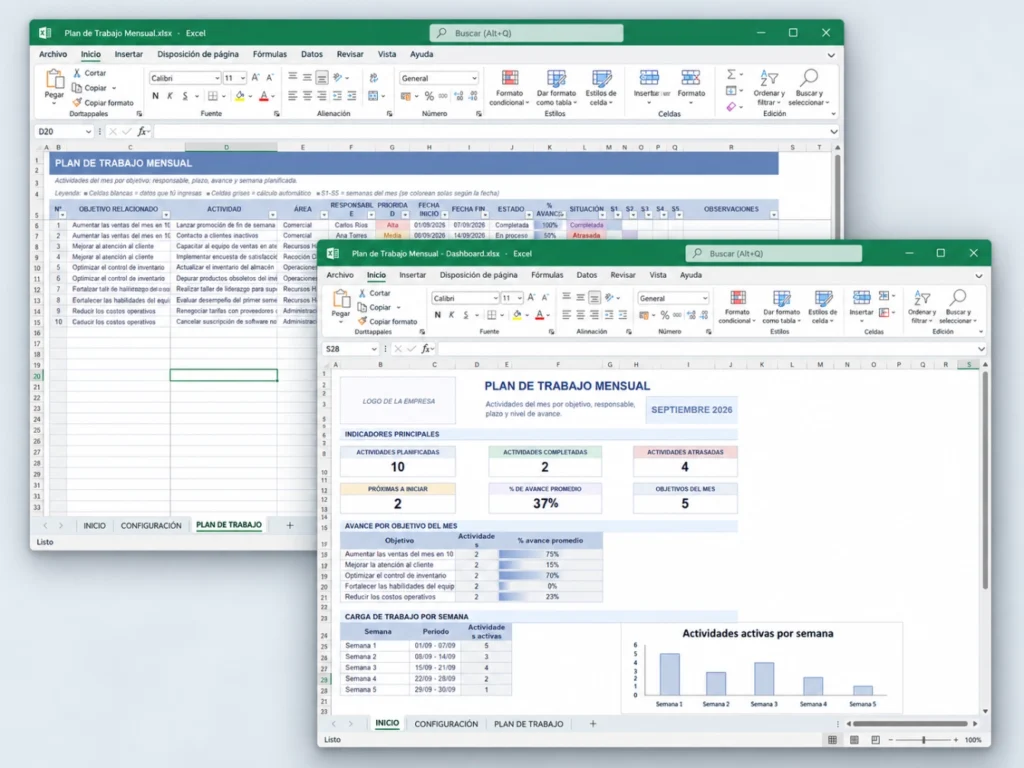
Plantilla en Excel para planificar el mes de una MYPE: define hasta 5 objetivos mensuales, asigna actividades a cada uno y da seguimiento al avance. Incluye un mini cronograma semanal (S1 a S5) que se colorea automáticamente según la fecha de cada actividad, similar a un diagrama de Gantt simplificado.
- Hoja Inicio con el mes del plan, indicadores, avance por objetivo y carga semanal.
- Hoja Plan de Trabajo con objetivo, actividad, fechas, % de avance y situación automática.
- Cronograma semanal (S1-S5) que se colorea solo según la fecha de cada actividad.
- Hoja Configuración con el mes del plan y hasta 5 objetivos editables 10 actividades de ejemplo en los 5 estados posibles
Para quien es
- Dueños de MYPES que planifican objetivos mes a mes.
- Coordinadores de equipo que reparten tareas por responsable.
- Emprendedores que quieren medir su avance real frente a lo planificado
Cómo se usa
- Definir el primer día del mes y escribir hasta 5 objetivos en Configuración.
- Anotar cada actividad y vincularla a un objetivo del mes.
- Completar fechas, responsable, prioridad y porcentaje de avance.
- Dejar que el cronograma semanal y la situación se calculen solos.
- Revisar el panel para ver el avance por objetivo y la carga por semana.
Beneficios
- Convierte objetivos generales en actividades concretas y medibles.
- Cronograma visual sin necesidad de herramientas de gestión de proyectos.
- Se reutiliza cada mes cambiando solo la fecha de inicio.
- Muestra de un vistazo qué semanas tienen más carga de trabajo
Cómo armar un buen plan del mes
Un plan mensual suele fallar por dos motivos: objetivos demasiado vagos o demasiadas actividades. La plantilla limita los objetivos a cinco por una buena razón: si todo es prioritario, nada lo es.
- Objetivos medibles. «Mejorar las ventas» no se puede evaluar a fin de mes; «Cerrar 8 ventas nuevas en el distrito» sí.
- Actividades de una o dos semanas. Si una actividad dura todo el mes, divídela. El cronograma semanal solo es útil si muestra qué cambia de una semana a otra.
- Avance honesto. Actualiza el porcentaje cada semana con lo que está terminado, no con lo que se ha empezado.
- Deja margen. Planifica en torno al 80 % de la capacidad del equipo: siempre aparecen urgencias.
Cómo reutilizar la plantilla cada mes
Al terminar el mes, guarda una copia con su nombre (por ejemplo, Plan-2026-10.xlsx) antes de cambiar nada. Después, en la hoja Configuración, cambia el primer día del mes y los objetivos, borra las actividades terminadas y pasa las pendientes al mes nuevo con fechas nuevas. El cronograma S1-S5 se reajusta solo.
Comparar los planes de varios meses es la mejor forma de aprender a planificar: verás qué actividades sueles subestimar y en qué semanas se concentra la carga.
Preguntas frecuentes
¿En qué se diferencia de un diagrama de Gantt?
El cronograma de esta plantilla es semanal y está pensado para un mes. Si gestionas un proyecto de varios meses con tareas encadenadas, usa la plantilla de diagrama de Gantt en Excel.
¿Puedo tener más de cinco objetivos?
La plantilla está pensada para cinco. Si te faltan, probablemente algunos son actividades de un mismo objetivo: agrúpalas.
¿Para qué sirve la carga semanal del panel?
Muestra cuántas actividades caen en cada semana del mes. Si la cuarta semana concentra la mitad del trabajo, mueve algunas actividades a semanas más tranquilas antes de que empiece el mes, no cuando ya estés en ella.
Plantillas que se usan junto a esta
- Registro de reuniones y acuerdos: los compromisos que alimentan el plan.
- Matriz de responsabilidades RACI: para repartir bien los responsables de cada actividad.
- Agenda de seguimiento empresarial: el día a día de las actividades del plan.
Deja el primer comentario
Cuéntanos qué tal te funcionó o pregunta lo que necesites.

Escribe un comentario