
Buscar y reemplazar en Excel: corrige cientos de datos en segundos
Corregir una palabra mal escrita en todo el libro, usar comodines, quitar espacios y cambiar formatos, sin revisar celda por celda.
Por Carlos

Contenido del artículo
Importas un directorio de clientes y «Ferreteria» aparece sin tilde en seis nombres, el distrito está escrito como «S.J.L.» y los teléfonos tienen espacios en unas filas y en otras no. Corregirlo a mano es lento y siempre se escapa alguna celda. Buscar y reemplazar en Excel lo arregla en segundos, en una hoja o en todo el libro, si conoces sus opciones.
Lo vemos sobre un directorio real de 16 clientes y una hoja de pedidos, con capturas de cada paso. Forma parte de nuestra sección de Excel básico.
Los atajos en Excel en español
- Ctrl + B abre Buscar.
- Ctrl + L abre Reemplazar.
- También desde Inicio → Buscar y seleccionar → Buscar o Reemplazar.
Si vienes de tutoriales en inglés, ahí verás Ctrl + F y Ctrl + H: en Excel en español son Ctrl + B y Ctrl + L. Más atajos así en atajos de Excel.
Paso 1: abre las opciones
El cuadro aparece reducido. Pulsa Opciones >> para ver todo lo que permite:
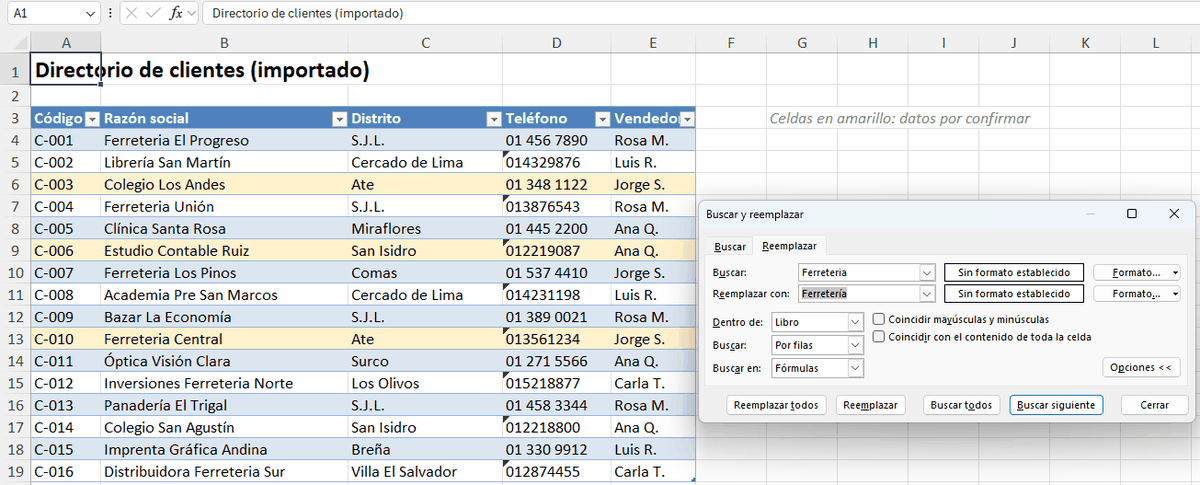
| Opción | Para qué sirve |
|---|---|
| Dentro de: Hoja o Libro | Busca solo en la hoja activa o en todas las hojas del archivo. |
| Buscar: Por filas o Por columnas | El orden en que recorre las celdas. |
| Buscar dentro de | Fórmulas, valores, notas o comentarios. Para reemplazar, siempre busca en fórmulas. |
| Coincidir mayúsculas y minúsculas | Distingue «Lima» de «LIMA». |
| Coincidir con el contenido de toda la celda | Solo encuentra celdas que contienen exactamente lo buscado, nada más. |
| Formato… | Busca o reemplaza un formato: un color de relleno, una fuente. |
Paso 2: reemplaza en todo el libro
En Buscar escribe Ferreteria, en Reemplazar con, Ferretería, y en Dentro de elige Libro. Antes de reemplazar, pulsa Buscar todos: debajo aparece la lista de cada coincidencia con su hoja y su celda.
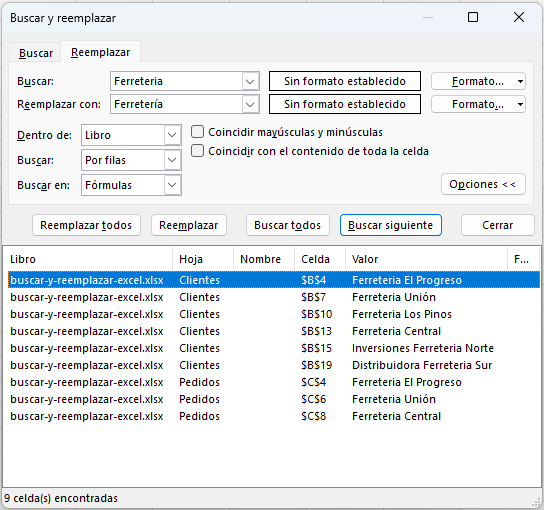
La lista es la mejor protección contra un reemplazo equivocado: si aparece algo que no esperabas, lo ves antes de cambiarlo. Puedes hacer clic en cada resultado para ir a la celda, o pulsar Ctrl + E dentro de la lista para seleccionarlas todas.
Excel avisa cuántos reemplazos hizo. Si el número no coincide con lo que esperabas, deshaz con Ctrl + Z y revisa las opciones.
Los comodines hacen que buscar y reemplazar en Excel encuentre todas las variantes de una palabra con una sola búsqueda.
Comodines: * y ?
- * reemplaza cualquier cantidad de caracteres:
Ferret*encuentra «Ferretería», «Ferreteria» y «Ferretero». - ? reemplaza un solo carácter:
C-00?encuentra de C-001 a C-009. - ~ busca el comodín literal:
~*encuentra un asterisco de verdad.
Con comodines, «Coincidir con el contenido de toda la celda» se vuelve útil: S.J.L. con esa casilla marcada solo cambia las celdas que dicen exactamente eso, y no un texto más largo que lo contenga.
Quitar espacios en una columna
Los teléfonos llegaron como «01 456 7890» en unas filas y «014567890» en otras. Selecciona solo la columna Teléfono, abre Reemplazar, escribe un espacio en Buscar, deja vacío Reemplazar con y pulsa Reemplazar todos. Con un rango seleccionado, Excel reemplaza solo dentro de él.
Si los números son largos, conviene que la columna tenga formato de texto antes de quitar los espacios: si no, Excel puede convertirlos en números y quitar el cero inicial. Para limpiezas más complejas, mira las funciones de texto o cómo limpiar datos pegados de otro sistema.
Reemplazar un formato
Las filas en amarillo marcan datos por confirmar. Una vez confirmados, puedes quitarles el color de una vez: deja Buscar y Reemplazar con vacíos, pulsa Formato… junto a Buscar y elige el relleno amarillo (o «Elegir formato de celda» y haz clic en una celda amarilla); luego Formato… junto a Reemplazar con, sin relleno. Reemplazar todos cambia el formato sin tocar los datos.
Reemplazar dentro de fórmulas: cambiar de año en un clic
Como Reemplazar busca también dentro de las fórmulas, sirve para actualizar referencias. Si un resumen apunta a una hoja llamada «Ventas 2025» y ya tienes la de 2026, selecciona el resumen y reemplaza Ventas 2025 por Ventas 2026: todas las fórmulas pasan a leer la hoja nueva. Selecciona antes el rango para no cambiar otros textos del libro.
Errores al usar buscar y reemplazar en Excel
- Reemplazar dentro de las fórmulas sin querer. Buscar «12» y reemplazar por «15» también cambia una fórmula como
=B12*0.18. Revisa con Buscar todos antes. - Olvidar que la búsqueda es parcial. Reemplazar «Lima» por «Lima Metropolitana» también cambia «Limatambo». Marca «Coincidir con el contenido de toda la celda» si buscas la palabra sola.
- Opciones que se quedan guardadas. Excel recuerda las opciones de la última búsqueda. Si un día no encuentra algo que está a la vista, revisa que no haya un formato o «Libro» marcados de antes.
Con estas opciones, buscar y reemplazar en Excel deja de ser un riesgo y se convierte en la forma más rápida de corregir un archivo importado.
Para seguir
Después de corregir los nombres, el siguiente paso suele ser detectar repetidos o comparar con otra lista: lo vemos en comparar dos listas en Excel. Si quieres un directorio ya ordenado para empezar limpio, puedes descargar gratis el directorio de clientes y proveedores.
Preguntas frecuentes
¿Por qué no encuentra un número que veo en la celda?
Porque busca en las fórmulas y la celda muestra el resultado de una fórmula, o porque el formato muestra el número redondeado. Cambia Buscar dentro de a Valores.
¿Se puede usar para saltos de línea dentro de una celda?
Sí: en Buscar pulsa Ctrl + J para insertar un salto de línea invisible y reemplázalo por un espacio.
¿Funciona en Excel online?
Sí. En Excel online está en Inicio → Buscar y seleccionar, con las opciones principales.
Deja el primer comentario
Cuéntanos qué tal te funcionó o pregunta lo que necesites.


Escribe un comentario