
Validación de datos en Excel: reglas para que nadie escriba datos imposibles
Fechas dentro de un rango, cantidades enteras, códigos que no se repiten, RUC de 11 dígitos y correos con @, con mensajes que explican qué escribir.
Por Carlos
Contenido del artículo
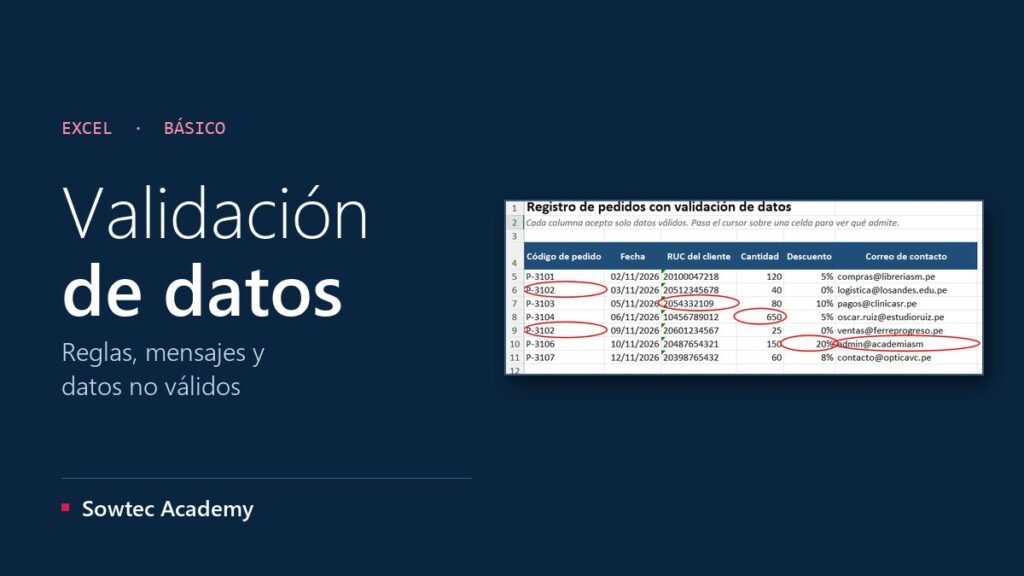
Un pedido con fecha de 2062, una cantidad de 650 cuando el máximo es 500, un RUC al que le falta un dígito, el mismo código de pedido dos veces. Cada uno de esos errores rompe un resumen o una búsqueda más adelante. La validación de datos en Excel los impide en el momento de escribir, y además puede mostrar un mensaje que explica qué se espera en cada celda.
Montamos un registro de pedidos con seis reglas distintas, con capturas del archivo real. Forma parte de nuestra sección de Excel básico. Si lo que buscas es una lista desplegable, la tienes en lista desplegable en Excel; aquí vemos el resto de reglas. En las capturas, Excel usa el punto y coma para separar los argumentos y el punto para los decimales. Si tu configuración regional usa la coma, cambia los separadores al copiar las fórmulas.
Dónde está la validación de datos en Excel
Selecciona las celdas y ve a Datos → Validación de datos. El cuadro tiene tres pestañas: Configuración (qué se permite), Mensaje de entrada (la ayuda que aparece al seleccionar la celda) y Mensaje de error (lo que pasa si se escribe algo no permitido).
Las seis reglas del registro
| Columna | Permitir | Regla |
|---|---|---|
| Fecha | Fecha | Entre el 01/11/2026 y el 31/12/2026 |
| Cantidad | Número entero | Entre 1 y 500 |
| Descuento | Decimal | Entre 0 y 0.15 (15 %) |
| Código de pedido | Personalizada | =CONTAR.SI($A$5:$A$40;A5)=1 |
| RUC | Personalizada | =Y(LARGO(C5)=11;ESNUMERO(--C5)) |
| Correo | Personalizada | =Y(ESNUMERO(HALLAR("@";F5));ESNUMERO(HALLAR(".";F5;HALLAR("@";F5)))) |
Las tres primeras se configuran con las opciones del cuadro. Las otras tres usan Personalizada: una fórmula que devuelve VERDADERO si el dato es válido.
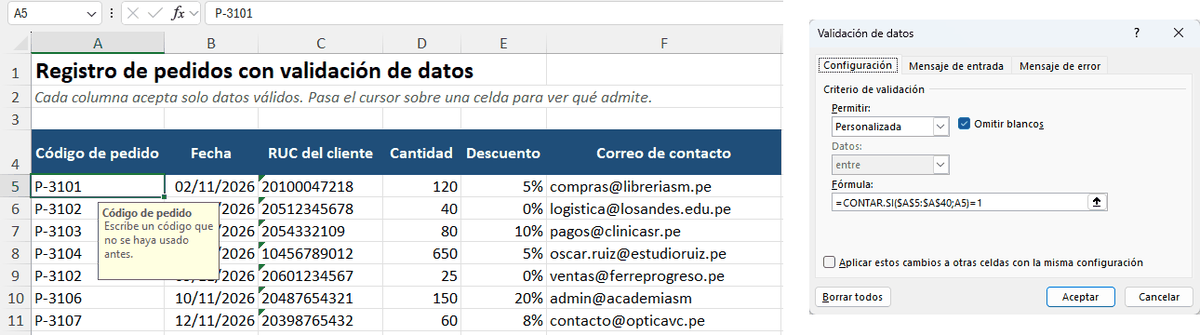
Cómo funcionan las fórmulas personalizadas
- Sin repetidos:
CONTAR.SI($A$5:$A$40;A5)=1cuenta cuántas veces está el código en toda la columna. El rango va fijo con $ y la celda, relativa: Excel la ajusta a cada fila. - RUC de 11 dígitos:
LARGO(C5)=11exige once caracteres yESNUMERO(--C5)que todos sean números. El doble menos convierte el texto en número si se puede. - Correo: exige una arroba y un punto después de ella. No garantiza que el correo exista, pero detecta los errores típicos de escritura.
La fórmula se escribe pensando en la primera celda del rango seleccionado, aquí la fila 5. Para el RUC, conviene dar a la columna formato de texto antes de escribir, así Excel no lo convierte en un número en notación científica. Más sobre LARGO y HALLAR en funciones de texto.
El mensaje de entrada: ayuda antes del error
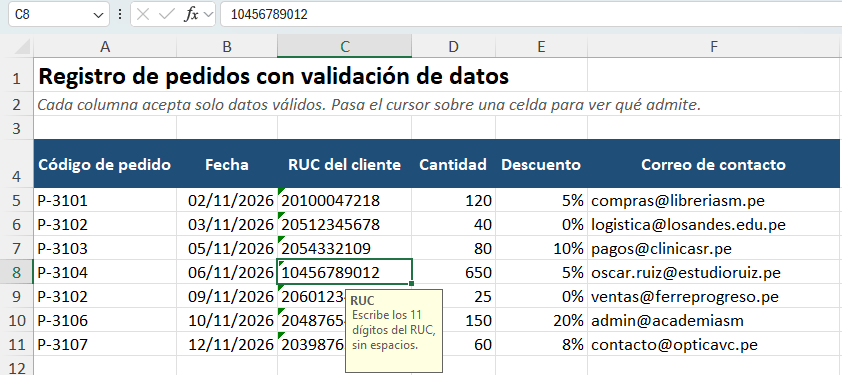
En la pestaña Mensaje de entrada escribe un título y una indicación breve. Aparecerá junto a la celda cada vez que alguien la seleccione:
El mensaje de error
Si alguien escribe un RUC de 10 dígitos, Excel lo rechaza con el mensaje que definiste:
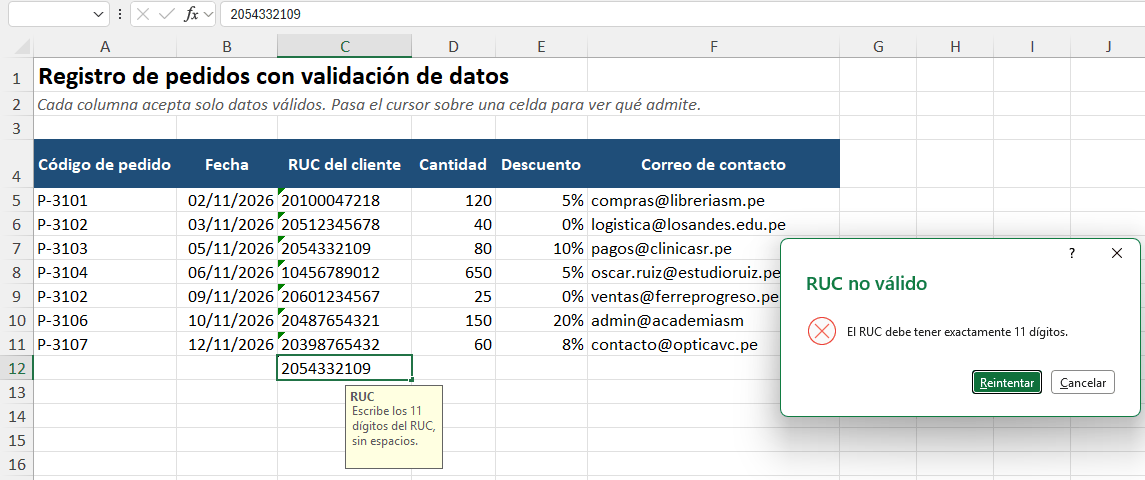
El estilo del error decide qué pasa después:
- Detener: no deja guardar el dato. Es el que usamos en el registro.
- Advertencia: pregunta si quieres continuar; se puede aceptar el dato.
- Información: solo avisa.
Encontrar los datos que ya estaban mal
La validación solo revisa lo que se escribe después de crear la regla. Para encontrar los errores que ya había, ve a Datos → Validación de datos (la flecha) → Rodear con un círculo datos no válidos:
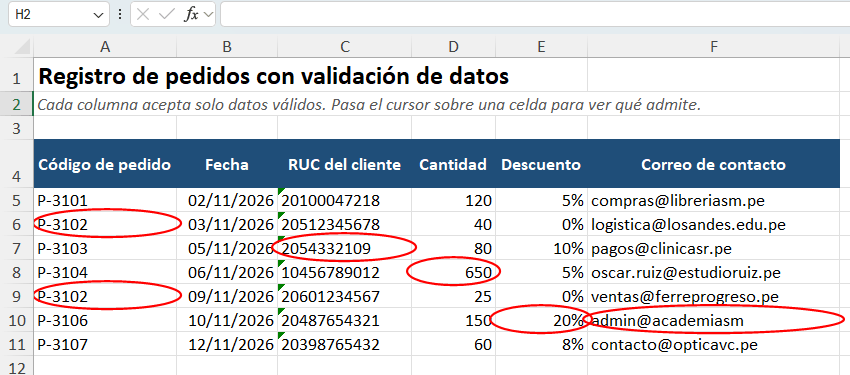
Los círculos desaparecen al corregir cada dato, o todos a la vez con «Borrar círculos de validación».
Combinada con el mensaje de entrada, la validación de datos en Excel evita la mayoría de los errores antes de que lleguen al reporte.
Dos reglas más que se usan mucho
- Que dependa de otra celda: una fecha de entrega que no puede ser anterior a la del pedido. Con Personalizada,
=G5>=B5. Así la regla cambia con cada fila. - Limitar el largo de un texto: con Permitir → Longitud del texto, máximo 40 caracteres en una descripción, para que quepa en el comprobante o en el sistema al que se exporta.
Bien configurada, la validación de datos en Excel convierte una hoja compartida en un formulario que casi no admite errores.
Límites que conviene conocer
- Pegar salta la validación. Si alguien copia y pega un dato, la regla no se aplica. Para un formato compartido, combina la validación con la protección de la hoja y revisa con los círculos antes de cerrar el mes.
- Las celdas vacías se aceptan mientras esté marcada «Omitir blancos».
- La regla viaja con la celda: al copiar una celda con validación a otra parte, se copia también la regla. Con Pegado especial → Validación puedes copiar solo las reglas.
Preguntas frecuentes
¿Cómo copio una regla a más filas?
Lo más cómodo es aplicarla desde el principio a toda la columna de una tabla de Excel: las filas nuevas la heredan.
¿Cómo quito una validación?
Selecciona las celdas, Datos → Validación de datos → Borrar todos.
¿Funciona en Excel online?
Sí, las reglas funcionan en Excel online y se pueden crear desde la pestaña Datos. La opción de rodear con un círculo es del Excel de escritorio.
Deja el primer comentario
Cuéntanos qué tal te funcionó o pregunta lo que necesites.


Escribe un comentario