
Pegado especial en Excel: pegar valores, transponer y operar sin fórmulas
Pegar valores, multiplicar una lista entera por un porcentaje y convertir filas en columnas, con el detalle que casi nadie conoce de la opción Todo.
Por Carlos Actualizado el
Contenido del artículo
Copiar y pegar en Excel copia todo: valores, fórmulas, formatos, bordes. Casi nunca es lo que quieres. El pegado especial en Excel permite elegir qué se pega y, además, operar con lo que ya hay en las celdas: subir todos los precios un 5 % sin escribir una fórmula, convertir fórmulas en valores o girar una tabla.
Lo vemos sobre una lista de precios real, con capturas de cada paso. Forma parte de nuestra sección de Excel básico.
Cómo se abre
- Con el teclado: copia con Ctrl + C, selecciona el destino y pulsa Ctrl + Alt + V.
- Con el ratón: Inicio → Pegar (la flecha de abajo) → Pegado especial.
- Con el clic derecho sobre el destino → Pegado especial.
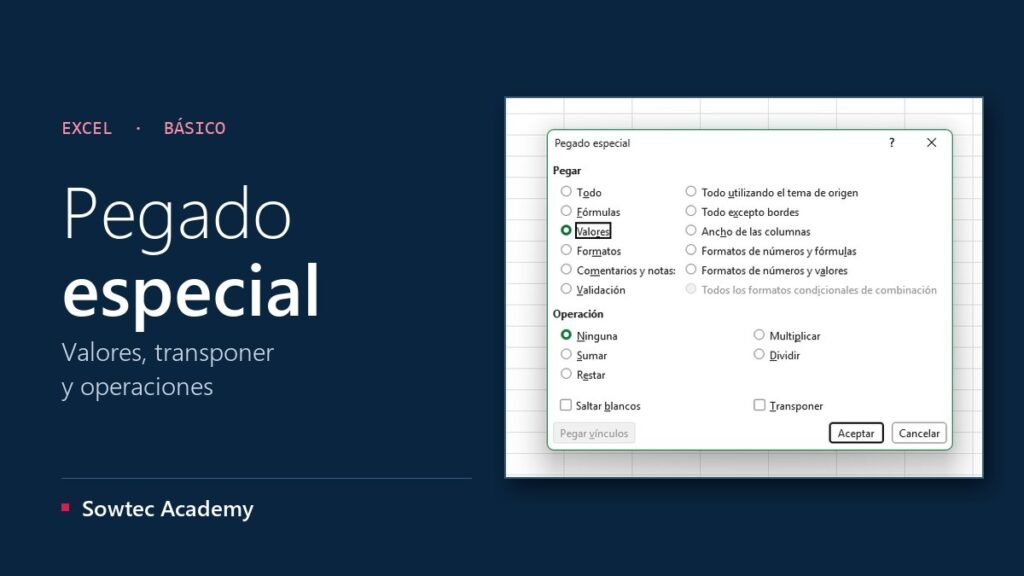
El cuadro tiene dos bloques: Pegar, qué se pega, y Operación, qué se hace con lo que ya había en el destino.
1. Pegar valores: de fórmulas a números fijos
La columna Precio con IGV tiene fórmulas: =REDONDEAR(C5*1.18;2). Si vas a enviar la lista a un cliente o a borrar la columna de origen, conviene convertirlas en números fijos: copia la columna, Ctrl + Alt + V, elige Valores y acepta.
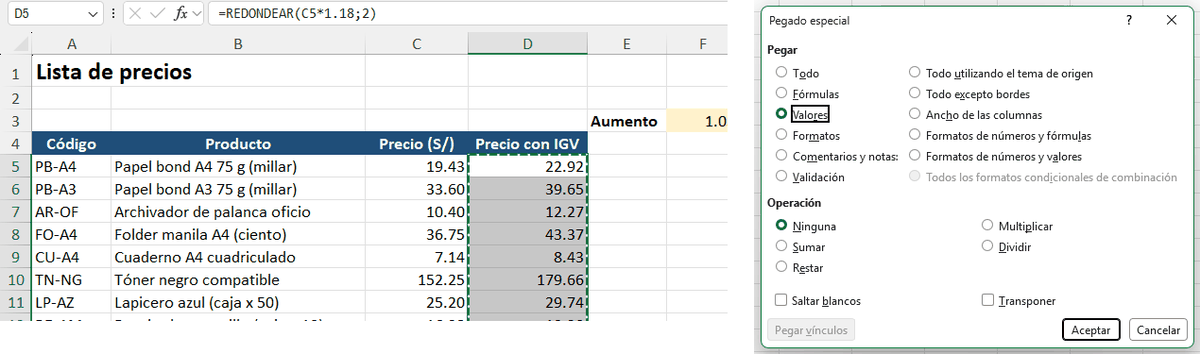
Después, la barra de fórmulas muestra 22.92 en lugar de la fórmula. Es lo mismo que hace el relleno rápido: valores que ya no se recalculan. También hay dos variantes útiles: «Formatos de números y valores», que conserva el formato, y «Fórmulas», que pega las fórmulas sin los colores ni los bordes.
2. Subir todos los precios un 5 % de una vez
Es el uso que más tiempo ahorra. Sin columnas auxiliares:
- Escribe 1.05 en una celda libre y cópiala.
- Selecciona todos los precios.
- Ctrl + Alt + V → en Pegar elige Valores y en Operación, Multiplicar.
- Acepta y borra el 1.05.
El papel bond pasa de S/ 18.50 a 19.43 y el tóner de 145.00 a 152.25. Las otras operaciones funcionan igual: Sumar para añadir un monto fijo, Dividir entre 1,000 para expresar un reporte en miles, Restar para descontar.
Por qué elegir Valores y no Todo
Si dejas la opción Todo, que viene marcada por defecto, Excel también pega el formato de la celda copiada. En nuestra prueba, los precios heredaron el relleno amarillo y el formato General de la celda del 1.05, y aparecieron con tres decimales:
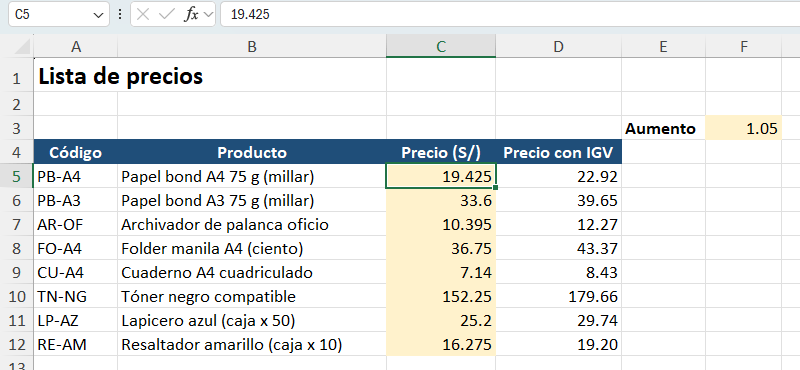
El valor guardado es 19.425 en los dos casos; lo que cambia es el formato. Si quieres que el precio quede en céntimos exactos, redondéalo después, como explicamos en redondear en Excel.
3. Transponer: de columna a fila
Una lista de meses en vertical que necesitas en horizontal, para un gráfico o un reporte: copia el rango, selecciona la celda de destino, Ctrl + Alt + V, marca Transponer y acepta.
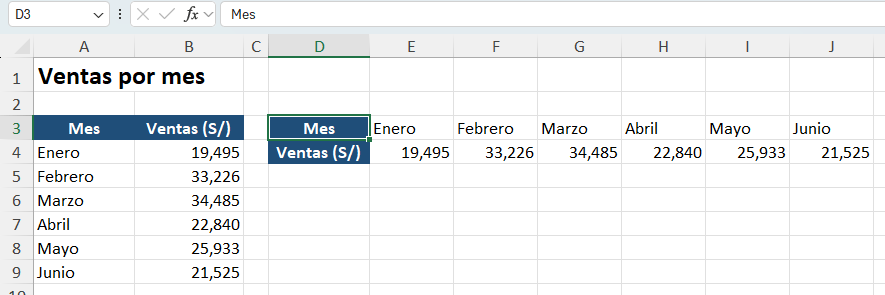
El resultado es una copia: si cambian los datos originales, no se actualiza. En Microsoft 365, la función =TRANSPONER(A3:B9) hace lo mismo y sí se actualiza.
Otras opciones que conviene conocer
| Opción | Para qué sirve |
|---|---|
| Formatos | Copia colores, bordes y formatos de número, como el botón Copiar formato. |
| Ancho de las columnas | Iguala el ancho de las columnas de destino al del origen. |
| Validación | Copia solo las listas desplegables y las reglas de validación. |
| Saltar blancos | No sobrescribe el destino con las celdas vacías del origen. |
| Pegar vínculos | Pega fórmulas que apuntan al origen, como =Hoja1!B5. |
Cuidado con los rangos filtrados
Copiar desde una lista filtrada copia solo las filas visibles. Pegar sobre una lista filtrada, en cambio, pega también en las filas ocultas, y puedes sobrescribir datos que no estás viendo. Antes de pegar valores u operaciones sobre una tabla filtrada, quita el filtro o pega en una zona sin filtrar. Lo explicamos en cómo ordenar y filtrar en Excel.
El botón de opciones después de pegar
Después de un pegado normal aparece un pequeño botón con el icono del portapapeles. Al pulsarlo, o al pulsar Ctrl, se abren atajos a las opciones más usadas: mantener el ancho de las columnas de origen, pegar solo valores o pegar solo el formato. Es la forma más rápida cuando ya pegaste y te diste cuenta de que querías otra cosa.
El truco para convertir texto en número
Cuando pegas datos de otro sistema y los números quedan como texto (alineados a la izquierda, sin sumar), escribe un 1, cópialo, selecciona la columna y haz Pegado especial → Valores → Multiplicar. Excel los convierte en números. Más técnicas en limpiar datos pegados de otro sistema.
Preguntas frecuentes
¿Por qué está gris el Pegado especial?
Porque no hay nada copiado, o porque copiaste desde otro programa. En ese caso aparecen otras opciones, como pegar como texto.
¿Puedo deshacer un pegado especial?
Sí, con Ctrl + Z, como cualquier pegado.
¿Existe en Excel online?
Sí, en Excel online desde Inicio → Pegar → Pegado especial, con menos opciones que en el escritorio. Para más atajos de teclado, mira atajos de Excel.
Deja el primer comentario
Cuéntanos qué tal te funcionó o pregunta lo que necesites.



Escribe un comentario