
Ir a Especial en Excel: rellenar celdas vacías con el valor de arriba
Un reporte con la zona y el vendedor solo en la primera fila de cada grupo: cómo completar 39 celdas vacías en tres pasos.
Por Carlos

Contenido del artículo
Muchos reportes exportados ponen el nombre de la zona o del vendedor solo en la primera fila de cada grupo y dejan las demás en blanco. Se lee bien, pero no sirve para filtrar, ordenar ni hacer una tabla dinámica. Rellenar celdas vacías en Excel con el valor de arriba toma segundos con Ir a Especial, aunque sean cientos.
Lo hacemos sobre un reporte de ventas de 24 filas con 39 celdas vacías, con capturas de cada paso. Forma parte de nuestra sección de Excel básico.
El problema
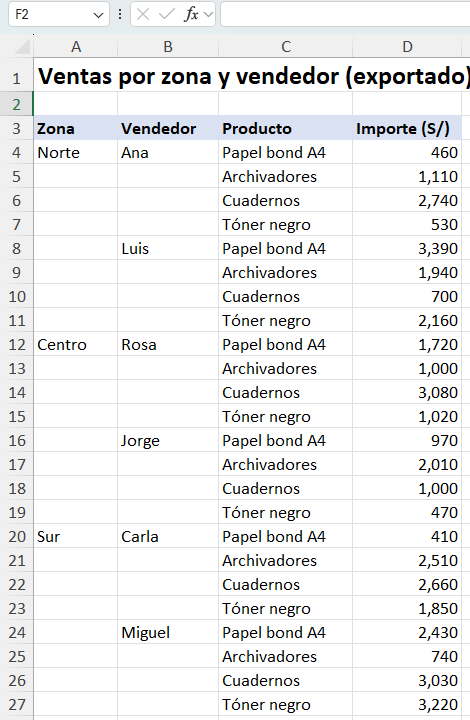
Si filtras por la zona Sur, Excel solo encuentra la primera fila. Si creas una tabla dinámica, aparece un grupo «(en blanco)» con la mayoría de las ventas. Hay que completar las celdas antes de analizar.
Paso 1: seleccionar solo las celdas vacías
- Selecciona las columnas con huecos, aquí A4:B27.
- Pulsa F5 (o Ctrl + I en Excel en español) para abrir Ir a, y luego el botón Especial…. También está en Inicio → Buscar y seleccionar → Ir a Especial.
- Marca Celdas en blanco y acepta.
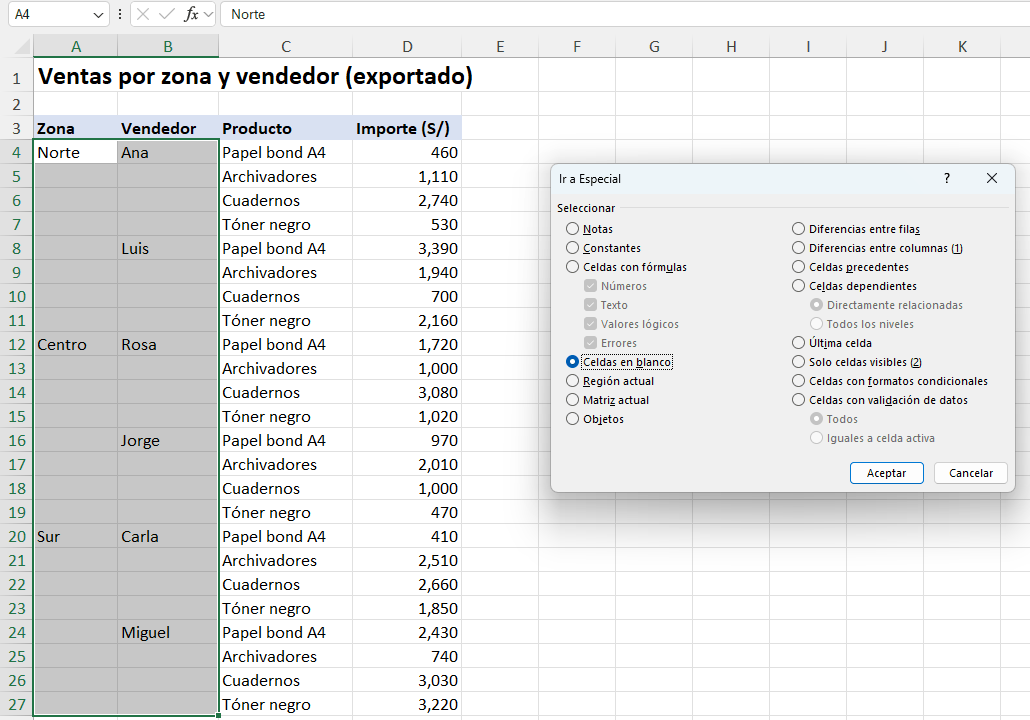
Excel selecciona las 39 celdas vacías del rango (21 de la zona y 18 del vendedor) y deja una de ellas como celda activa.
Paso 2: una fórmula para todas a la vez
Sin hacer clic en ningún sitio (perderías la selección), escribe = y pulsa la flecha arriba: la fórmula apunta a la celda de arriba; en el ejemplo, la celda activa es B5 y queda =B4. Pulsa Ctrl + Enter en lugar de Enter: la fórmula se escribe en todas las celdas seleccionadas, cada una apuntando a la suya de arriba.
Como cada celda copia la de arriba, y la de arriba a su vez copia la suya, el valor se propaga por todo el grupo hasta el siguiente nombre.
Paso 3: convertir las fórmulas en valores
Las celdas rellenadas siguen siendo fórmulas. Si luego ordenas la tabla, cambiarían de valor. Selecciona las columnas, cópialas y haz Pegado especial → Valores, como explicamos en pegado especial. Ahora sí puedes ordenar, filtrar y resumir.
Con estos tres pasos puedes rellenar celdas vacías en Excel en un reporte de cualquier tamaño, sean 39 celdas o 3,000.
Si el reporte sale de una tabla dinámica
Muchas veces el reporte con huecos viene de una tabla dinámica. En ese caso no hace falta rellenar nada: en la tabla dinámica ve a Diseño → Diseño de informe → Repetir todas las etiquetas de elementos, y cada fila mostrará su zona y su vendedor.
Si el archivo llega cada mes
Si recibes el mismo reporte cada semana o cada mes, conviene automatizarlo con Power Query: selecciona las columnas con huecos y usa Transformar → Rellenar → Hacia abajo. El paso queda guardado y se repite solo al actualizar.
Ya sea con Ir a Especial o con Power Query, rellenar celdas vacías en Excel es el primer paso para analizar un reporte exportado.
Otros usos de Ir a Especial
| Opción | Para qué sirve |
|---|---|
| Constantes → Números | Encontrar números escritos a mano en una columna que debería tener fórmulas. |
| Fórmulas → Errores | Seleccionar todas las celdas con #N/A, #¡DIV/0! y otros errores para revisarlas. |
| Solo celdas visibles | Copiar un rango filtrado o con filas ocultas sin arrastrar lo oculto. |
| Diferencias entre filas | Comparar cada fila con una columna de referencia y marcar lo que no coincide. |
| Celdas con validación de datos | Encontrar qué celdas tienen listas desplegables u otras reglas. |
| Objetos | Seleccionar todas las imágenes y formas de la hoja, por ejemplo para borrarlas. |
La de constantes es especialmente útil para auditar: si en una columna de totales alguien escribió un número encima de la fórmula, Ir a Especial → Constantes lo encuentra. Más ayuda para revisar errores en errores de Excel.
Errores al rellenar celdas vacías en Excel
- Las celdas «vacías» no se seleccionan: tienen un espacio o una fórmula que devuelve «». Limpia los espacios primero, como explicamos en buscar y reemplazar.
- Pulsar Enter en lugar de Ctrl + Enter: solo se rellena la primera celda.
- Seleccionar toda la columna: Excel rellenaría también las filas vacías de abajo del reporte. Selecciona solo el rango de datos.
Preguntas frecuentes
¿Funciona con celdas combinadas?
Primero descombínalas (Inicio → Combinar y centrar). Las celdas que estaban combinadas quedan vacías salvo la primera, y el método funciona igual.
¿Puedo rellenar con un valor fijo en lugar del de arriba?
Sí: con las celdas en blanco seleccionadas, escribe el valor, por ejemplo 0 o «Sin dato», y pulsa Ctrl + Enter.
¿Existe en Excel online?
Las opciones de Ir a Especial están pensadas para el Excel de escritorio. Si trabajas en Excel online, una alternativa es filtrar la columna por celdas vacías y escribir la fórmula en las filas visibles.
Deja el primer comentario
Cuéntanos qué tal te funcionó o pregunta lo que necesites.




Escribe un comentario