
Cómo sacar porcentajes en Excel: del total, variación, aumentos e IGV
Las cinco fórmulas de porcentaje que más se usan en el trabajo, con ejemplos reales y el error de formato que convierte un 18 en 1800 %.
Por Carlos Actualizado el
Contenido del artículo
En Excel no hay una función PORCENTAJE: los porcentajes en Excel se calculan con una división o una multiplicación y luego se les da formato. Parece simple, y lo es, pero hay tres o cuatro casos que confunden a casi todo el mundo: la variación de un mes a otro, quitar el IGV de un precio y el formato que convierte un 18 en 1800 %.
Vemos los cinco cálculos más habituales en una hoja real, con capturas. Forma parte de nuestra sección de Excel básico. En las capturas, Excel usa el punto y coma para separar los argumentos y el punto para los decimales. Si tu configuración regional usa la coma, cambia los separadores al copiar las fórmulas.
1. Qué porcentaje del total representa cada parte
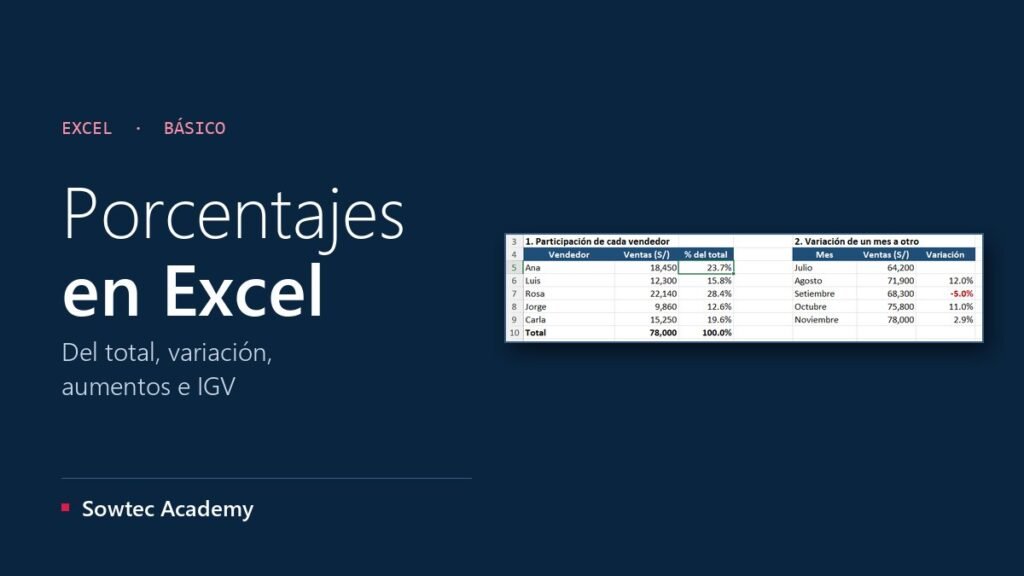
Las ventas del mes suman S/ 78,000 entre cinco vendedores. ¿Cuánto aporta cada uno? Se divide su venta entre el total:
=B5/$B$10
El resultado es un número decimal, 0.237 para Ana. Con el botón Estilo porcentual (Inicio → Número, o Ctrl + Mayús + 5) se ve como 23.7 %. El $ de $B$10 fija la celda del total para que la fórmula se pueda copiar hacia abajo; lo explicamos en referencias absolutas y relativas.

Rosa aporta el 28.4 %, Ana el 23.7 %, Carla el 19.6 %, Luis el 15.8 % y Jorge el 12.6 %. La suma de la columna da 100 %, una buena comprobación.
2. Variación de un mes a otro
Para saber cuánto subieron o bajaron las ventas: lo nuevo menos lo anterior, dividido entre lo anterior.
=(F6-F5)/F5 o, lo que es lo mismo, =F6/F5-1
De julio (S/ 64,200) a agosto (S/ 71,900) las ventas subieron un 12.0 %; en setiembre bajaron un 5.0 %; en octubre subieron un 11.0 % y en noviembre un 2.9 %. Un formato condicional pinta en rojo las variaciones negativas. El paréntesis es obligatorio: sin él, Excel divide primero y el resultado no tiene sentido.
3. Aumentar o descontar un porcentaje
- Precio con aumento:
=B15*(1+C15). Un papel de S/ 18.50 con un 5 % más queda en 19.43. - Precio con descuento:
=B15*(1-C15). El mismo papel con un 5 % menos, en 17.58.
El 1 representa el 100 % del precio. Sumarle el porcentaje es aumentar; restárselo, descontar. Si el resultado tiene más de dos decimales, como 19.425, conviene redondearlo: lo vemos en redondear en Excel.

4. Quitar el IGV a un precio
Es el error más común. Si un precio de S/ 250 ya incluye el IGV del 18 %, el valor sin impuesto no es 250 × 0.82 = 205, sino:
=A24/1.18 → 211.86, y el IGV es la diferencia: 38.14.
Restar un 18 % a un precio que ya lo incluye da un resultado menor del correcto, porque el 18 % se calculó sobre el valor sin impuesto, no sobre el total. Con S/ 118 el resultado es exacto: 100 de valor y 18 de IGV. Para hacer el camino contrario, de valor a precio con IGV, se multiplica por 1.18, como en nuestra cotización en Excel.
5. Porcentaje de cumplimiento
Las ventas del mes, S/ 78,000, frente a una meta de S/ 80,000: =E23/F23 → 97.5 %. Es la base de cualquier tablero de indicadores KPI.
6. Dos descuentos seguidos no se suman
Un proveedor ofrece un 10 % de descuento y, por pago al contado, otro 10 %. No es un 20 %: el segundo descuento se aplica sobre el precio ya rebajado.
=100*(1-10%)*(1-10%) → 81. El descuento total es del 19 %, no del 20 %.
Lo mismo pasa con los aumentos: subir un 10 % y luego bajar un 10 % no deja el precio igual. De 100 se pasa a 110 y de 110 a 99.
7. El precio original a partir del precio rebajado
Si un producto cuesta S/ 80 después de un 20 % de descuento, ¿cuánto costaba antes? Se divide, no se multiplica:
=80/(1-20%) → 100. Multiplicar 80 por 1.20 daría 96, un error muy común al revisar ofertas.
Cuidado: el 18 que se convierte en 1800 %
Excel guarda los porcentajes como decimales: 18 % es 0.18. Por eso el orden importa:
- Si la celda ya tiene formato de porcentaje y escribes 18, Excel entiende 18 %.
- Si escribes 18 y luego le das formato de porcentaje, Excel muestra 1800 %, porque 18 es 1800 veces el 1 %.
La solución es dar el formato antes de escribir, o escribir 0.18 o 18 %. Te contamos más sobre formatos de número en formato de celdas en Excel.
Resumen de fórmulas
| Necesitas… | Fórmula |
|---|---|
| Qué % del total es una parte | =parte/total |
| Variación entre dos periodos | =nuevo/anterior-1 |
| Aumentar un % | =valor*(1+%) |
| Descontar un % | =valor*(1-%) |
| Quitar el IGV a un precio | =precio/1.18 |
| Cumplimiento de una meta | =real/meta |
Preguntas frecuentes
¿Por qué me sale #¡DIV/0!?
El divisor está vacío o es cero, por ejemplo una variación sobre un mes sin ventas. Envuélvela en SI.ERROR: =SI.ERROR(F6/F5-1;""). Más casos en errores de Excel.
¿Cómo muestro decimales en el porcentaje?
Con los botones Aumentar decimales y Disminuir decimales de la pestaña Inicio. Recuerda que solo cambian cómo se ve el número, no su valor.
¿Funciona igual en Excel online?
Sí, todas estas fórmulas y formatos funcionan en Excel online.
Deja el primer comentario
Cuéntanos qué tal te funcionó o pregunta lo que necesites.



Escribe un comentario