
Cuadro comparativo de cotizaciones en Excel: elige proveedor con números
Tres proveedores, seis productos: el mejor precio de cada uno, el ahorro de dividir la compra y las condiciones que también cuentan.
Por Carlos
Contenido del artículo
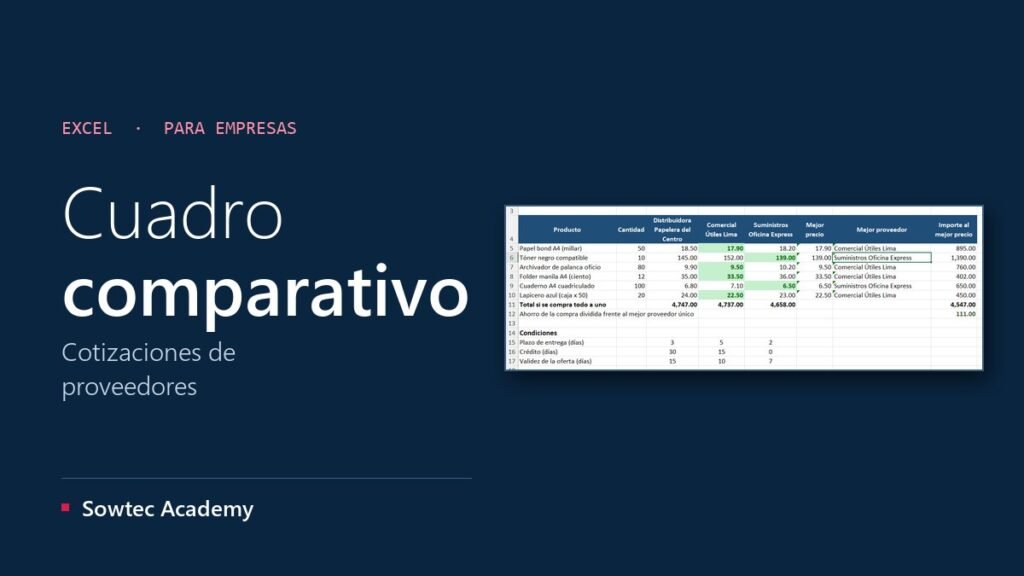
Pedir tres cotizaciones es fácil; compararlas bien no tanto. Cada proveedor manda su formato, sus unidades y sus condiciones, y la decisión termina tomándose «por el que salió más barato en total». Un cuadro comparativo de cotizaciones en Excel pone todo en la misma tabla y muestra cosas que el total esconde: dónde es más barato cada proveedor y cuánto se ahorra repartiendo la compra.
Comparamos tres proveedores de útiles de oficina para seis productos, con capturas del archivo real. Forma parte de nuestra sección de Excel para empresas. En las capturas, Excel usa el punto y coma para separar los argumentos y el punto para los decimales. Si tu configuración regional usa la coma, cambia los separadores al copiar las fórmulas.
Antes del cuadro: la misma solicitud para todos
Un cuadro comparativo solo es justo si todos cotizaron lo mismo. Envía a cada proveedor la misma solicitud: productos con sus especificaciones, cantidades, lugar y fecha de entrega, y las condiciones de pago que necesitas. Pide que indiquen si el precio incluye IGV y flete.
Paso 1: la tabla de precios
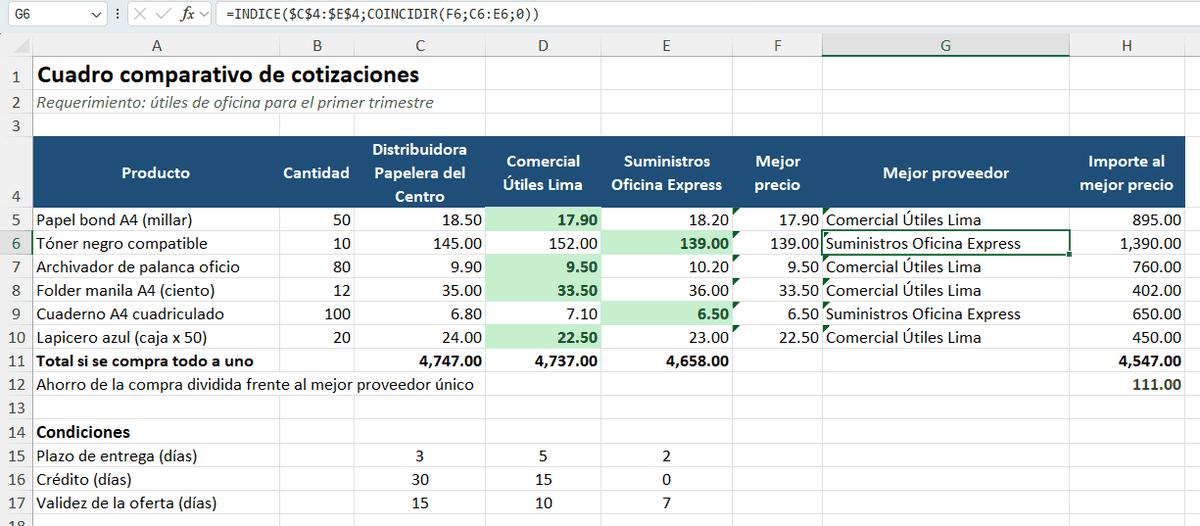
Una fila por producto con la cantidad requerida, y una columna por proveedor con su precio unitario. Antes de escribir, asegúrate de que todos cotizan la misma unidad: un proveedor que cotiza el millar de papel y otro la resma no se pueden comparar sin convertir.
Si un proveedor cotiza en otra unidad, conviértelo antes de compararlo. Una resma de 500 hojas a S/ 9.20 equivale a un millar a S/ 18.40: =9.20*2. Pon la conversión en una nota para que cualquiera entienda de dónde sale el precio.
Paso 2: mejor precio y mejor proveedor
- Mejor precio:
=MIN(C5:E5). - Mejor proveedor:
=INDICE($C$4:$E$4;COINCIDIR(F5;C5:E5;0)). COINCIDIR encuentra en qué columna está el precio mínimo e INDICE devuelve el nombre del encabezado de esa columna. - Importe al mejor precio:
=B5*F5.
Con BUSCARX la misma búsqueda es =BUSCARX(F5;C5:E5;$C$4:$E$4); la explicamos en BUSCARV y BUSCARX. Un formato condicional con =C5=MIN($C5:$E5) pinta de verde el precio ganador de cada fila.
Paso 3: comprar a uno o dividir la compra
El total por proveedor, si se le comprara todo, se calcula sin columnas auxiliares con =SUMAPRODUCTO($B$5:$B$10;C5:C10): cantidades por precios. Te lo explicamos en SUMAPRODUCTO en Excel.

| Opción | Total (S/) |
|---|---|
| Todo a Distribuidora Papelera del Centro | 4,747.00 |
| Todo a Comercial Útiles Lima | 4,737.00 |
| Todo a Suministros Oficina Express | 4,658.00 |
| Cada producto al mejor precio | 4,547.00 |
Suministros Oficina Express es el más barato si se le compra todo, pero dividiendo la compra (tóner y cuadernos a Suministros, el resto a Comercial Útiles Lima) se ahorran S/ 111 más. ¿Vale la pena? Dividir implica dos órdenes, dos entregas y dos facturas; con montos pequeños, el ahorro a veces no compensa el trabajo.
Las condiciones también cuestan
Debajo de los precios, las condiciones de cada oferta: plazo de entrega (3, 5 y 2 días), crédito (30, 15 y 0 días) y validez de la oferta (15, 10 y 7 días). El más barato, Suministros Oficina Express, pide el pago al contado; Distribuidora Papelera del Centro, el más caro, da 30 días de crédito. Si tu caja está ajustada, esos 30 días pueden valer más que la diferencia de precio; revisa tu flujo de caja antes de decidir.
Para comparar además calidad, servicio y cumplimiento con un puntaje, mira cómo evaluar proveedores en Excel.
Cuando un proveedor mejora su precio
Es habitual pedir una mejora. Si Comercial Útiles Lima baja el tóner de S/ 152 a S/ 135, el cuadro lo refleja al instante:
Comercial Útiles Lima pasa a ser la mejor opción única (S/ 4,567) y el ahorro de dividir la compra baja a S/ 60. Con esa diferencia, comprarle todo a un proveedor probablemente sea lo más práctico.
Del cuadro a la orden de compra
Elegido el proveedor, el siguiente paso es la orden de compra. Guarda el cuadro comparativo junto a ella: es el respaldo de por qué se eligió esa oferta.
Descarga la plantilla
Si prefieres un archivo listo, el Cuadro comparativo de cotizaciones de proveedores es gratuito. Para el paso siguiente tienes la plantilla de órdenes de compra y, para calificar a tus proveedores, la plantilla de evaluación de proveedores.
Preguntas frecuentes
¿Cuántas cotizaciones hay que pedir?
Tres es la práctica habitual en compras de cierto monto: suficientes para comparar sin alargar demasiado el proceso.
¿Y si un proveedor no cotiza un producto?
Deja la celda vacía: MIN ignora las celdas vacías. No pongas 0, porque sería el «mejor precio».
¿Los precios deben incluir IGV?
Da igual, siempre que todos estén expresados de la misma forma. Lo más claro es comparar sin IGV. Para el cálculo del impuesto, mira porcentajes en Excel.
Deja el primer comentario
Cuéntanos qué tal te funcionó o pregunta lo que necesites.

Escribe un comentario