
Control de correspondencia
¿Para quién es?
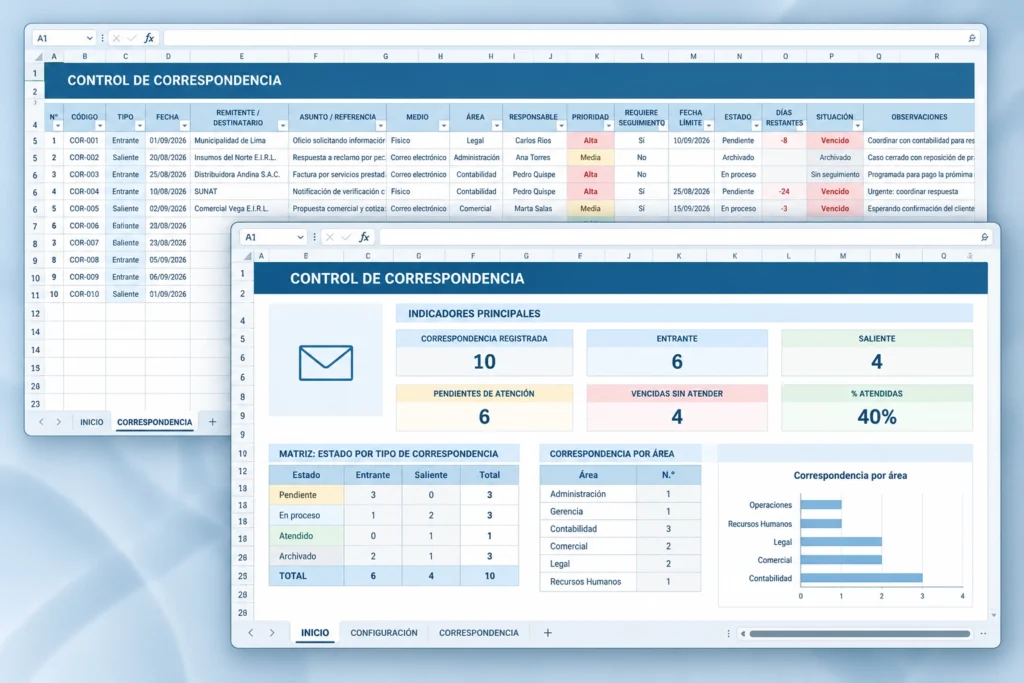
Plantilla en Excel para controlar la correspondencia entrante y saliente de una MYPE: oficios, cartas, notificaciones y comunicaciones con clientes, proveedores o entidades. Calcula automáticamente si una comunicación está vencida, por vencer o ya fue atendida, y cruza el estado con el tipo en una matriz de control.
- Personal administrativo que recibe y envía documentación oficial.
- MYPES que reciben notificaciones de entidades como SUNAT o municipalidades.
- Equipos que necesitan dejar constancia de respuestas y plazos
Qué incluye
- Hoja Inicio con indicadores, matriz de estado por tipo y gráfico por área.
- Hoja Registro con remitente/destinatario, medio, plazo y situación automática.
- Hoja Configuración con días de aviso y listas editables.
- 10 comunicaciones de ejemplo, entrantes y salientes
Cómo se usa
- Registrar cada correspondencia recibida o enviada, una por fila.
- Indicar si requiere seguimiento y, de ser así, su fecha límite.
- Actualizar el estado y registrar la fecha de atención al cerrarla.
- Revisar el panel para ver qué está vencido, pendiente o por atender.
- Ajustar los días de aviso desde Configuración.
Beneficios
- Evita perder de vista notificaciones con plazo legal.
- Diferencia claramente correspondencia entrante de saliente.
- Matriz cruzada para ver el estado general de un vistazo .
- Plantilla lista para descargar y usar de inmediato
Por qué conviene registrar cada comunicación
Una carta de un cliente, un oficio de la municipalidad o una notificación de SUNAT parecen papeles sueltos hasta que alguien pregunta «¿cuándo nos llegó esto?» o «¿le respondimos?». Un registro de entrada y salida contesta esas preguntas en segundos y deja constancia de que tu empresa actuó a tiempo.
Ten especial cuidado con las notificaciones electrónicas. Las de SUNAT se depositan en el buzón electrónico de Clave SOL y se consideran notificadas al día hábil siguiente del depósito, aunque nadie las abra. Revisa el buzón con regularidad y registra cada notificación el mismo día que la encuentres, con su plazo de respuesta.
- Numera la correspondencia. Un correlativo para la entrante y otro para la saliente (por ejemplo, E-2026-001 y S-2026-001) facilita citarla en la respuesta y encontrar el documento archivado.
- Anota el medio. No es lo mismo una carta entregada en mesa de partes que un correo electrónico: el medio cambia la forma de acreditar la recepción.
- Guarda el cargo. Cuando entregues un documento, conserva la copia sellada o el correo de confirmación.
- Cierra con fecha. Al responder, registra la fecha de atención para que la comunicación deje de contar como pendiente.
Cuando una comunicación entrante genera una respuesta, regístralas en dos filas, una entrante y otra saliente, y menciona en la saliente el número de la entrante. Así podrás reconstruir cualquier intercambio completo, por ejemplo ante un reclamo o una fiscalización.
Preguntas frecuentes
¿Tengo que registrar todos los correos?
No. Registra las comunicaciones formales o las que tienen un plazo: oficios, cartas, requerimientos, reclamos y notificaciones. Los correos del día a día no necesitan estar aquí.
¿Cómo sé qué está por vencer?
Al registrar una comunicación indicas si requiere seguimiento y cuál es su fecha límite. La plantilla compara esa fecha con la de hoy y marca la situación. Los días de aviso se ajustan en la hoja Configuración.
¿Puedo ver solo un área o un tipo de documento?
Sí, con los filtros de Excel en la fila de encabezados del registro. Si no los has usado nunca, te explicamos cómo ordenar y filtrar en Excel sin perder datos.
Plantillas que se usan junto a esta
- Registro de trámites y vencimientos: para las gestiones que originan muchas de estas comunicaciones.
- Control de documentos administrativos: contratos, licencias y pólizas con su vencimiento.
- Directorio de clientes y proveedores: los datos de tus remitentes y destinatarios habituales.
Deja el primer comentario
Cuéntanos qué tal te funcionó o pregunta lo que necesites.

Escribe un comentario