
Diagrama de Pareto en Excel: encuentra las pocas causas de la mayoría de problemas
Ordenar las causas de un problema por su peso y ver cuáles atacar primero, con el gráfico integrado y con un gráfico combinado.
Por Carlos
Contenido del artículo
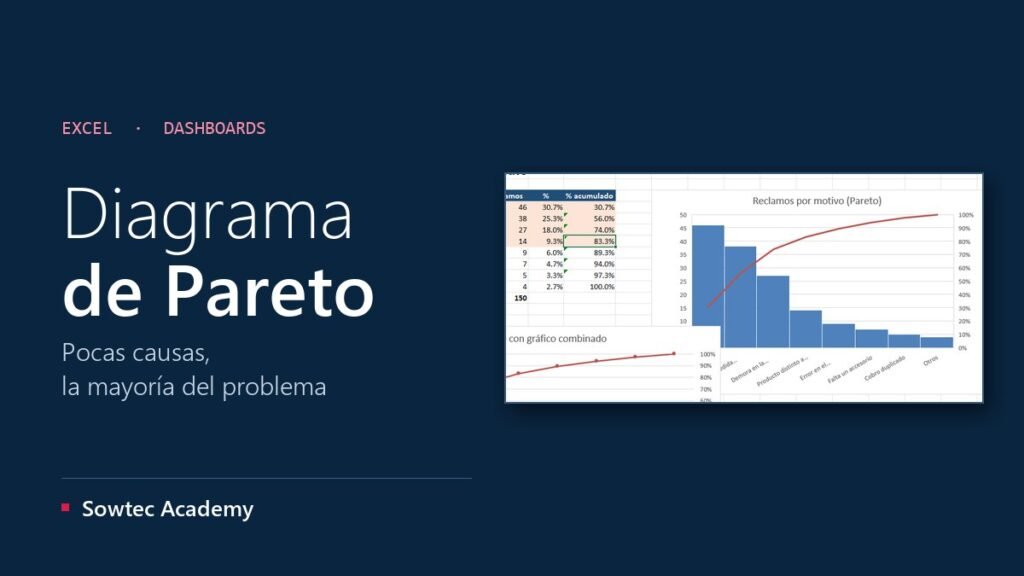
Casi siempre unas pocas causas explican la mayor parte de un problema: unos pocos motivos de reclamo, unos pocos productos con más devoluciones, unos pocos clientes con más deuda. El diagrama de Pareto en Excel las ordena de mayor a menor y añade una línea con el porcentaje acumulado, para que se vea dónde está el grueso del problema.
Lo construimos con los 150 reclamos de octubre de una tienda en línea, con capturas del archivo real. Forma parte de nuestra sección de dashboards y reportes.
Paso 1: la tabla ordenada
Una fila por motivo, con el número de reclamos, ordenada de mayor a menor (Datos → Ordenar). Dos columnas más:
- %:
=B4/$B$12, el peso de cada motivo sobre el total. - % acumulado:
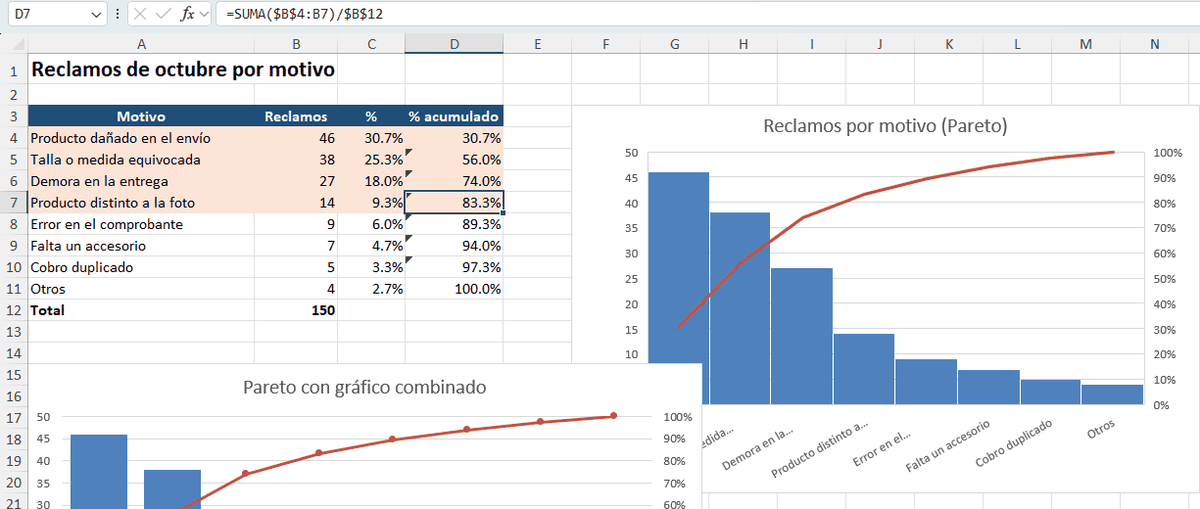
=SUMA($B$4:B4)/$B$12. El rango empieza fijo en B4 y crece al copiar hacia abajo.
| Motivo | Reclamos | % | % acumulado |
|---|---|---|---|
| Producto dañado en el envío | 46 | 30.7 % | 30.7 % |
| Talla o medida equivocada | 38 | 25.3 % | 56.0 % |
| Demora en la entrega | 27 | 18.0 % | 74.0 % |
| Producto distinto a la foto | 14 | 9.3 % | 83.3 % |
| Error en el comprobante | 9 | 6.0 % | 89.3 % |
| Falta un accesorio | 7 | 4.7 % | 94.0 % |
| Cobro duplicado | 5 | 3.3 % | 97.3 % |
| Otros | 4 | 2.7 % | 100.0 % |
Un formato condicional con =$D4-$C4<0.8 resalta los motivos que forman parte del primer 80 %: los que se suman antes de llegar a esa línea.
Paso 2: el gráfico de Pareto integrado
Desde Excel 2016, el gráfico existe como tal: selecciona los motivos y los reclamos, y ve a Insertar → Insertar gráfico estadístico → Pareto. Excel ordena las barras, calcula el acumulado y dibuja la línea con su eje del 0 al 100 %.
Cómo se lee
Cuatro de los ocho motivos (dañado en el envío, talla equivocada, demora y producto distinto a la foto) suman el 83.3 % de los reclamos. La mitad de las causas explica más de cuatro quintas partes del problema. Si el equipo solo puede atacar dos frentes este mes, el embalaje y la guía de tallas cubren el 56 % de los reclamos.
El famoso 80/20 es una referencia, no una ley: aquí es 50/83. Lo que importa es que el reparto es desigual y que la línea acumulada muestra dónde se concentra.
El gráfico integrado se reordena solo
Si cambian los datos, el gráfico de Pareto integrado vuelve a ordenar las barras sin que hagas nada. En noviembre, si la demora en la entrega sube a 52 reclamos, pasa al primer lugar:
La tabla, en cambio, hay que volver a ordenarla: con los datos nuevos el porcentaje acumulado ya no sube en orden.
Paso 3 (opcional): con un gráfico combinado
Si usas una versión anterior a 2016 o quieres controlar cada detalle, se arma con un gráfico combinado:
- Selecciona motivos, reclamos y % acumulado, y ve a Insertar → Gráfico combinado.
- Reclamos como columnas; % acumulado como línea con marcadores, en el eje secundario.
- Fija el máximo del eje secundario en 1 (100 %) y reduce el ancho del intervalo de las columnas.
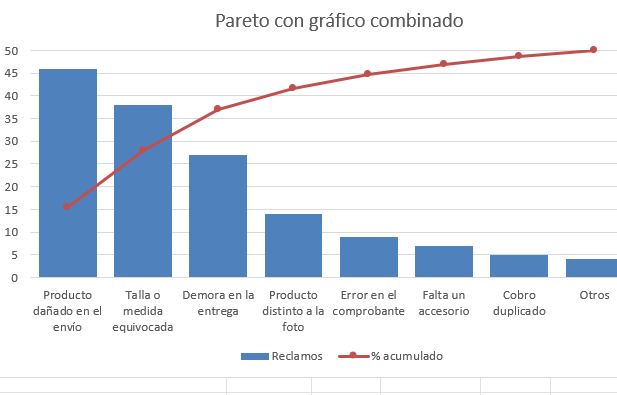
La ventaja: puedes añadir una línea horizontal en el 80 % o etiquetas con los porcentajes. La desventaja: depende de que la tabla esté ordenada. Más ideas en gráficos en Excel: cuál elegir y cómo dejarlo limpio.
De dónde salen los datos
Lo normal es tener un registro con un reclamo por fila. Para contarlos por motivo, usa una tabla dinámica con el motivo en filas y la cuenta en valores, ordenada de mayor a menor, o =CONTAR.SI(Reclamos[Motivo];A4). Para que los motivos siempre se escriban igual, elígelos de una lista desplegable.
Antes y después
El Pareto también sirve para medir si una mejora funcionó. Guarda el de octubre, aplica los cambios (mejor embalaje, guía de tallas en la web) y haz el de noviembre con el mismo formato. Si las primeras barras bajan, la mejora funcionó; si el total no baja y otra causa sube, el problema solo cambió de lugar.
Otros usos en la empresa
- Productos: qué pocos productos hacen la mayor parte de las ventas (la base del análisis ABC de inventarios).
- Gastos: qué categorías concentran el gasto del control de gastos.
- Clientes: qué clientes concentran la deuda de las cuentas por cobrar.
- Calidad: defectos por tipo, paradas de máquina por causa.
Preguntas frecuentes
¿Por qué no me aparece el gráfico de Pareto?
Está en Insertar → Insertar gráfico estadístico (el icono con barras de histograma), desde Excel 2016. En versiones anteriores, usa el gráfico combinado.
¿Puedo usar el Pareto en un gráfico dinámico?
No: los gráficos estadísticos no están disponibles como gráficos dinámicos. Usa una tabla dinámica ordenada y un gráfico combinado normal sobre sus datos.
¿Funciona en Excel online?
Sí, el gráfico de Pareto se puede ver y crear en Excel online. Si quieres llevar estos indicadores a un tablero, mira indicadores KPI en Excel.
Deja el primer comentario
Cuéntanos qué tal te funcionó o pregunta lo que necesites.

Escribe un comentario