
Cómo hacer un dashboard en Excel paso a paso: tablas dinámicas, gráficos y filtros
Indicadores, gráficos y filtros que responden a la vez: el dashboard de ventas de un semestre, construido paso a paso.
Por Carlos
Contenido del artículo
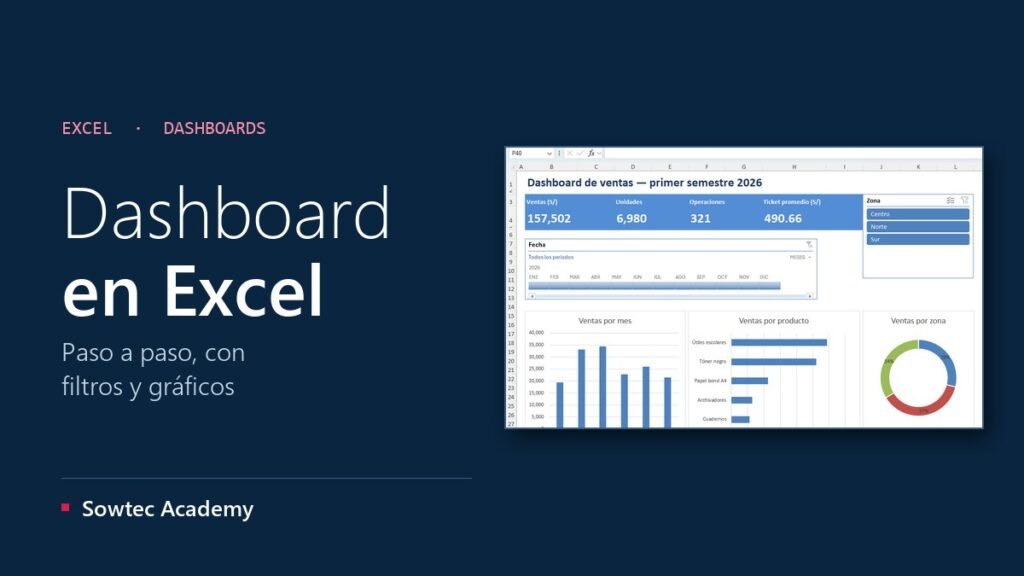
Un dashboard es una sola pantalla que responde de un vistazo a las preguntas que se repiten cada mes: cuánto vendimos, en qué meses, qué productos y en qué zonas. Y si es bueno, permite filtrar con un clic para mirar una zona o un periodo concreto. Hacer un dashboard en Excel no requiere programas aparte: se construye con herramientas que ya conoces: tablas, tablas dinámicas, gráficos y segmentaciones.
En esta guía construimos el dashboard de ventas del primer semestre de 2026 de una distribuidora, con 321 operaciones, paso a paso y con capturas del archivo real. Forma parte de nuestra sección de dashboards.
Antes de empezar: las preguntas
El error más común es empezar por los gráficos. Primero se decide qué preguntas debe responder el dashboard, y de ahí salen los indicadores y los gráficos. En el ejemplo:
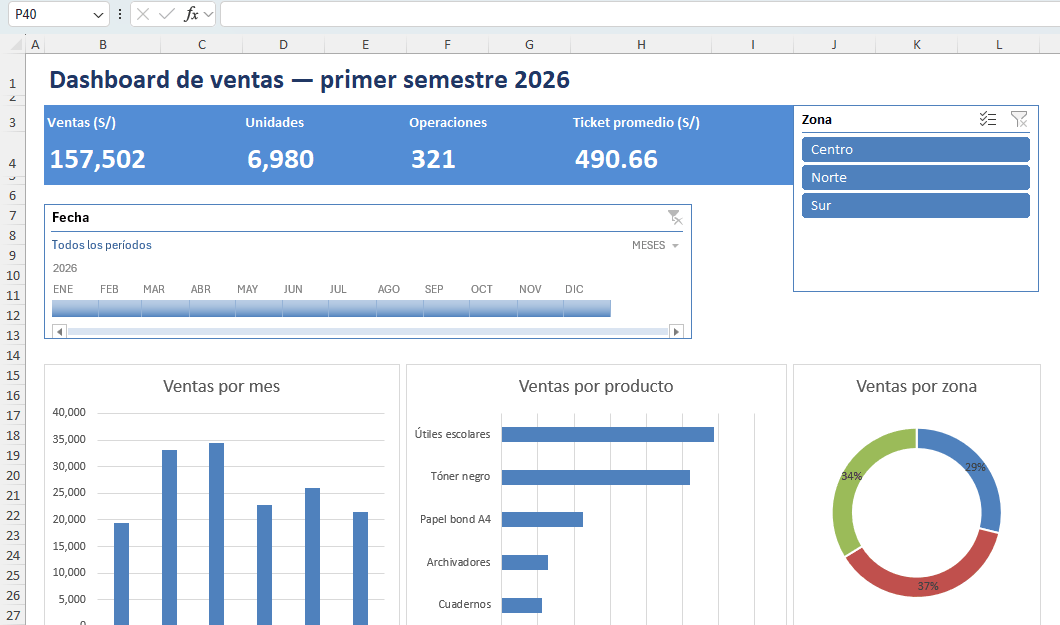
- ¿Cuánto vendimos, cuántas unidades y en cuántas operaciones? → cuatro tarjetas con cifras.
- ¿Cómo evolucionan las ventas mes a mes? → gráfico de columnas.
- ¿Qué productos venden más? → gráfico de barras ordenado.
- ¿Cuánto aporta cada zona? → gráfico de anillo con porcentajes.
- ¿Y si solo miro una zona o unos meses? → segmentación y escala de tiempo.
Si necesitas ayuda para elegir qué medir, empieza por indicadores KPI en Excel.
La estructura: tres hojas
- Datos: las ventas, una fila por operación.
- Cálculos: las tablas dinámicas que resumen los datos. Nadie la toca.
- Dashboard: lo que se ve: tarjetas, gráficos y filtros.
Paso 1: los datos en una tabla
Las 321 ventas están en una tabla de Excel llamada Ventas, con seis columnas: Fecha, Vendedor, Zona, Producto, Cantidad e Importe. Que sea una tabla y no un rango es importante: cuando añadas las ventas de julio, todo el dashboard las recogerá al actualizar.
Los datos deben estar limpios: fechas reales, importes como números y los nombres siempre escritos igual. Si vienen de otro sistema, Power Query puede dejarlos así de forma automática.
Paso 2: las tablas dinámicas de cálculo
En la hoja Cálculos, cuatro tablas dinámicas hechas desde la tabla Ventas. Si nunca has hecho una, empieza por tu primera tabla dinámica.
| Tabla dinámica | Filas | Valores | Para qué |
|---|---|---|---|
| TD_Mes | Fecha agrupada por meses | Suma de Importe | Gráfico de columnas |
| TD_Producto | Producto, de mayor a menor | Suma de Importe | Gráfico de barras |
| TD_Zona | Zona | Suma de Importe | Gráfico de anillo |
| TD_Totales | Ninguna | Suma de Importe, suma de Cantidad y cuenta de Fecha | Las tarjetas |

Ponerles nombre (en Análisis de tabla dinámica → Nombre de tabla dinámica) ayuda mucho cuando hay que conectarlas a los filtros.
Paso 3: las tarjetas con IMPORTARDATOSDINAMICOS
Las cifras de arriba no se escriben a mano: se traen de TD_Totales con IMPORTARDATOSDINAMICOS. El truco para no escribirla es teclear = en la celda de la tarjeta y hacer clic en el valor de la tabla dinámica: Excel escribe la fórmula solo.
=IMPORTARDATOSDINAMICOS("Ventas";'Cálculos'!$K$3)
La ventaja frente a una referencia normal como ='Cálculos'!K4 es que no se rompe si la tabla dinámica cambia de tamaño al filtrar. El ticket promedio es una división: ventas entre operaciones, =B4/F4.
| Indicador | Valor sin filtros | Cómo se calcula |
|---|---|---|
| Ventas (S/) | 157,502 | Suma de Importe |
| Unidades | 6,980 | Suma de Cantidad |
| Operaciones | 321 | Cuenta de Fecha |
| Ticket promedio (S/) | 490.66 | Ventas / Operaciones |
Paso 4: los gráficos dinámicos
Cada gráfico sale de su tabla dinámica: selecciona una celda de TD_Mes, ve a Análisis de tabla dinámica → Gráfico dinámico, elige el tipo y muévelo a la hoja Dashboard. Así para los tres:
- Ventas por mes: columnas. Muestra que febrero y marzo, con la campaña escolar, son los meses fuertes: S/ 33,226 y S/ 34,485.
- Ventas por producto: barras horizontales, ordenadas de mayor a menor. Útiles escolares (S/ 58,752) y tóner negro (S/ 52,055) suman más de dos tercios.
- Ventas por zona: anillo con porcentajes. Norte aporta S/ 58,894; Sur, S/ 53,157, y Centro, S/ 45,452.
Para que se vean limpios: quita los botones de campo (Análisis de gráfico dinámico → Botones de campo), la leyenda cuando sobra y las líneas de cuadrícula del fondo. Te damos más criterios en gráficos en Excel: cuál elegir y cómo dejarlo limpio.
Paso 5: filtros con botones
Con una celda de TD_Totales seleccionada, inserta una escala de tiempo sobre Fecha y una segmentación sobre Zona. Después, en Conexiones de informes de cada una, marca las cuatro tablas dinámicas. Así, un solo clic filtra las tarjetas y los tres gráficos a la vez. Lo explicamos en detalle en segmentación de datos en Excel.

Leer el dashboard
Con los filtros, el dashboard empieza a contar cosas que la tabla de datos escondía:
| Filtro | Ventas (S/) | Unidades | Operaciones | Ticket (S/) |
|---|---|---|---|---|
| Sin filtros | 157,502 | 6,980 | 321 | 490.66 |
| Zona Sur | 53,157 | 2,363 | 106 | 501.48 |
| Febrero y marzo, todas las zonas | 67,711 | 3,204 | 103 | 657.39 |
| Zona Sur, febrero y marzo | 26,209 | 1,177 | 33 | 794.21 |
- Febrero y marzo concentran el 43 % de las ventas del semestre en solo un tercio del tiempo.
- En esos meses el ticket promedio sube de S/ 491 a S/ 657: no solo hay más ventas, son más grandes.
- En el Sur, durante la campaña, el ticket llega a S/ 794: es donde conviene reforzar el stock de cara al próximo año.
Detalles de diseño
- Lo importante, arriba a la izquierda. Es donde se mira primero: ahí van las tarjetas.
- Sin cuadrícula. Vista → desmarcar Líneas de cuadrícula. La hoja deja de parecer una hoja de cálculo.
- Pocos colores. Uno principal y un gris. Si todo resalta, nada resalta.
- Cifras redondas. Sin decimales en las ventas; con dos solo en el ticket.
- Nada de 3D. Deforma las proporciones y dificulta la lectura.
Actualizar con datos nuevos
Cada mes, pega las ventas nuevas debajo de la tabla Ventas y pulsa Datos → Actualizar todo. Las tablas dinámicas, las tarjetas y los gráficos se recalculan; la escala de tiempo añade el mes nuevo.
Errores frecuentes
- Las columnas cambian de ancho al actualizar. En las opciones de cada tabla dinámica, desmarca «Autoajustar anchos de columnas al actualizar».
- Los gráficos se deforman al filtrar. En Formato del área del gráfico → Propiedades, elige «No mover ni cambiar tamaño con celdas».
- Una tarjeta muestra #¡REF!. IMPORTARDATOSDINAMICOS no encuentra el campo: comprueba que el nombre del valor en la tabla dinámica sea el mismo que en la fórmula.
- Un filtro no afecta a un gráfico. Falta marcar su tabla dinámica en Conexiones de informes.
Si prefieres partir de uno hecho
Construirlo una vez enseña mucho, pero si necesitas uno ya listo, la plantilla de dashboard en Excel, el dashboard gerencial y el dashboard de resultados mensuales son gratuitos.
Preguntas frecuentes
¿Necesito Power BI para hacer un dashboard?
No. Para un negocio pequeño o mediano, Excel cubre lo necesario. Power BI compensa cuando los datos vienen de muchos orígenes o hay que compartir el panel con muchas personas.
¿Funciona en Excel online?
Sí: las segmentaciones, la escala de tiempo y los gráficos dinámicos se usan en Excel online, así que puedes compartir el dashboard para que otros solo lo filtren.
¿Cuántos gráficos debe tener?
Los que respondan a tus preguntas. Tres o cuatro bien elegidos se leen mejor que diez.
¿Puedo hacerlo sin tablas dinámicas?
Sí, con SUMAR.SI.CONJUNTO y gráficos normales, pero perderás las segmentaciones y la escala de tiempo, que solo filtran tablas dinámicas y tablas.
Deja el primer comentario
Cuéntanos qué tal te funcionó o pregunta lo que necesites.

Escribe un comentario