
Funciones de texto en Excel: IZQUIERDA, EXTRAE, ESPACIOS y las que ahorran horas
Separar códigos, limpiar descripciones importadas y armar etiquetas con fórmulas que se actualizan solas.
Por Carlos
Contenido del artículo
Los datos que llegan de otros sistemas casi nunca vienen como los necesitas: códigos que mezclan varias informaciones, descripciones con espacios de sobra y mayúsculas al azar, textos que habría que unir. Las funciones de texto de Excel resuelven todo eso con fórmulas que, a diferencia del relleno rápido, se actualizan solas cuando cambian los datos.
Trabajamos con el catálogo exportado de una distribuidora de útiles de oficina, con códigos como PB-A4-075: familia, tamaño y gramaje separados por guiones. Forma parte de nuestra sección de fórmulas y funciones. En las capturas, Excel usa el punto y coma para separar los argumentos y el punto para los decimales. Si tu configuración regional usa la coma, cambia los separadores al copiar las fórmulas.
IZQUIERDA con ENCONTRAR: lo que hay antes del guion
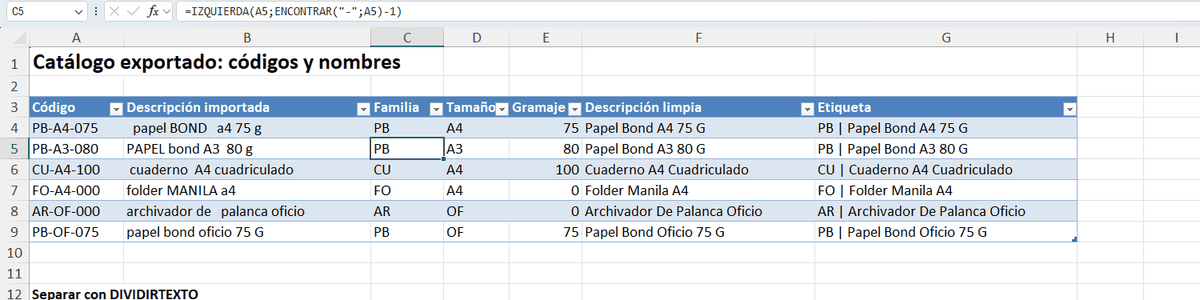
=IZQUIERDA(texto;número_de_caracteres) devuelve los primeros caracteres de un texto. Si la familia siempre tuviera dos letras bastaría =IZQUIERDA(A4;2), pero lo seguro es buscar la posición del guion con ENCONTRAR:
=IZQUIERDA(A4;ENCONTRAR("-";A4)-1)
ENCONTRAR devuelve en qué posición está el primer guion, la 3 en PB-A4-075, y le restamos 1 para no incluirlo. Así la fórmula funciona igual con familias de dos, tres o cuatro letras.
EXTRAE y DERECHA: el centro y el final
=EXTRAE(A4;4;2)devuelve 2 caracteres a partir de la posición 4: el tamaño, A4, A3 u OF.=DERECHA(A4;3)devuelve los 3 últimos: el gramaje, «075». Es un texto, no un número.=VALOR(DERECHA(A4;3))lo convierte en el número 75, que ya se puede sumar, comparar o usar en un filtro.
Todas las funciones de texto devuelven texto, aunque parezca un número. Si una columna de resultados se alinea a la izquierda y no suma, envuélvela en VALOR.
Con las tres fórmulas copiadas a toda la columna, cada código queda separado en sus partes:
| Código | Familia | Tamaño | Gramaje (número) |
|---|---|---|---|
| PB-A4-075 | PB | A4 | 75 |
| PB-A3-080 | PB | A3 | 80 |
| CU-A4-100 | CU | A4 | 100 |
| FO-A4-000 | FO | A4 | 0 |
| AR-OF-000 | AR | OF | 0 |
| PB-OF-075 | PB | OF | 75 |
Cuando la parte del medio no tiene largo fijo
EXTRAE con posiciones fijas funciona porque todos los códigos tienen el mismo formato. Si el tamaño pudiera tener dos o cuatro caracteres, hay que calcular dónde empieza y dónde termina, buscando el primer y el segundo guion:
=EXTRAE(A4;ENCONTRAR("-";A4)+1;ENCONTRAR("-";A4;ENCONTRAR("-";A4)+1)-ENCONTRAR("-";A4)-1)
El tercer argumento de ENCONTRAR indica desde qué posición buscar: así se encuentra el segundo guion, el 6 en PB-A4-075. La longitud es la distancia entre los dos guiones menos uno: 6 − 3 − 1 = 2 caracteres, «A4». Es larga, pero funciona con cualquier largo. En Microsoft 365 hay una forma mucho más corta, que vemos más abajo: =TEXTOANTES(TEXTODESPUES(A4;"-");"-").
ESPACIOS y NOMPROPIO: limpiar lo importado
Las descripciones del catálogo llegaron así: « papel BOND a4 75 g ». Espacios al principio, al final y repetidos en medio, mayúsculas sin criterio. Dos funciones lo arreglan:
=NOMPROPIO(ESPACIOS(B4))
ESPACIOS quita los espacios del principio y del final y deja uno solo entre palabras; NOMPROPIO pone en mayúscula la primera letra de cada palabra. El resultado: «Papel Bond A4 75 G».
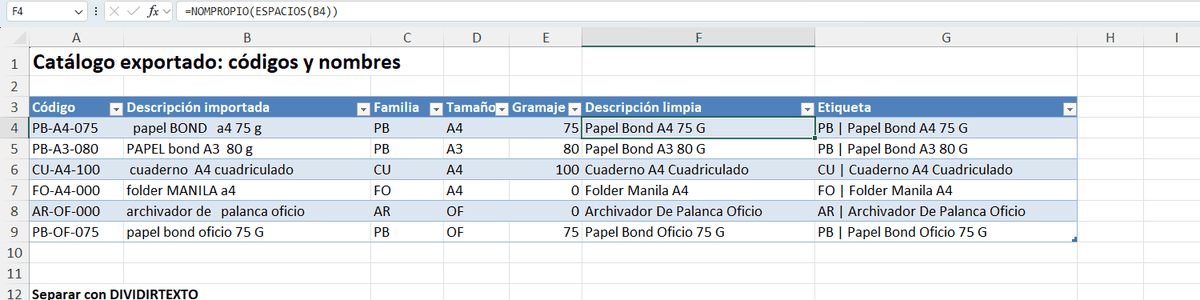
NOMPROPIO tiene un límite: capitaliza todas las palabras, también las preposiciones («Archivador De Palanca»). Si prefieres otra norma, usa MAYUSC para todo en mayúsculas o MINUSC para todo en minúsculas.
Cuando ESPACIOS no quita un espacio que se ve, suele ser un espacio de no separación, el carácter 160, que llega desde páginas web. Se elimina así: =ESPACIOS(SUSTITUIR(B4;CARACTER(160);" ")).
Unir textos: &, CONCAT y UNIRCADENAS
Para armar una etiqueta con la familia y la descripción, el operador & es lo más directo:
=C4&" | "&F4
Devuelve «PB | Papel Bond A4 75 G». Cuando hay que unir muchas columnas con el mismo separador, =UNIRCADENAS(" | ";VERDADERO;C4;D4;F4) es más cómodo, y el VERDADERO hace que se salte las celdas vacías.
DIVIDIRTEXTO, TEXTOANTES y TEXTODESPUES (Microsoft 365)
Si tienes Microsoft 365 o Excel online, hay funciones nuevas que simplifican mucho estas tareas:
=DIVIDIRTEXTO(A13;"-")separa el código en tres celdas de una vez: PB, A4 y 075.=TEXTOANTES(A13;"-")devuelve lo que hay antes del primer guion: PB, sin ENCONTRAR ni restar 1.=TEXTODESPUES(A13;"-";-1)devuelve lo que hay después del último guion: 075. El -1 significa «contando desde el final».
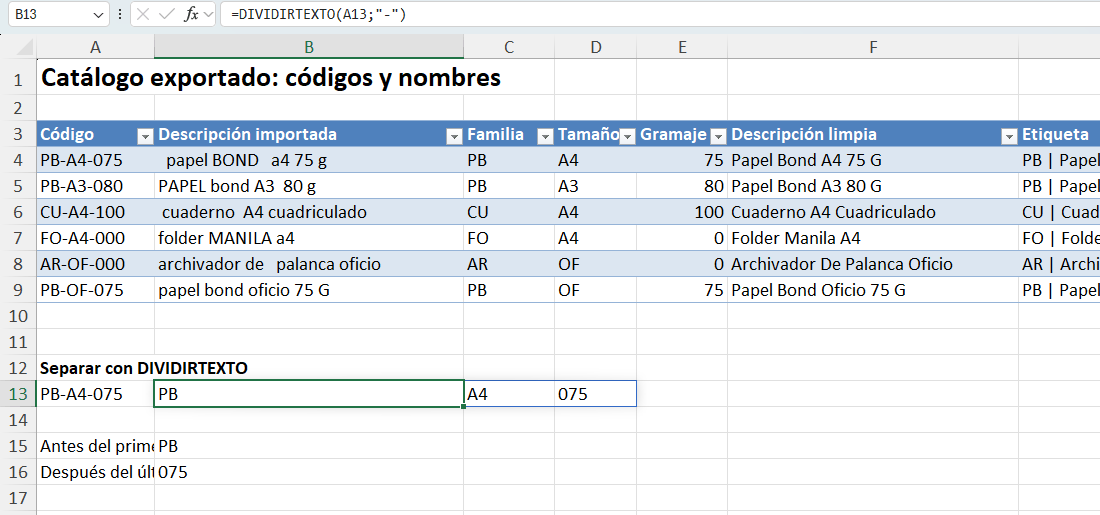
Fíjate en que DIVIDIRTEXTO mantiene el «075» con su cero inicial, porque devuelve texto. Si el archivo lo van a abrir personas con Excel 2019 o anterior, usa las funciones clásicas: verán #¿NOMBRE? en lugar del resultado.
Otras funciones de texto útiles
| Función | Qué hace | Ejemplo |
|---|---|---|
| LARGO | Cuenta los caracteres | =LARGO(A4) → 9 |
| HALLAR | Como ENCONTRAR, pero no distingue mayúsculas y admite comodines | =HALLAR("bond";B4) |
| SUSTITUIR | Cambia un texto por otro | =SUSTITUIR(A4;"-";"/") → PB/A4/075 |
| TEXTO | Da formato a un número o una fecha dentro de un texto | ="Total: S/ "&TEXTO(G20;"#,##0.00") |
| IGUAL | Compara dos textos distinguiendo mayúsculas | =IGUAL(A4;"pb-a4-075") → FALSO |
Errores frecuentes
- #¡VALOR! con ENCONTRAR. El carácter que buscas no está en esa celda. Protege la fórmula con SI.ERROR o revisa los datos.
- Números que no suman. Salieron de IZQUIERDA, DERECHA o EXTRAE y son texto. Usa VALOR.
- ENCONTRAR no encuentra «PB». Distingue mayúsculas y minúsculas; HALLAR no.
- Las fórmulas funcionan en una fila y no en otra. Hay espacios invisibles al principio: limpia primero con ESPACIOS. Lo explicamos en quitar duplicados y limpiar datos pegados de otro sistema.
Para qué te van a servir
Separar códigos sirve para luego buscarlos con BUSCARV o BUSCARX, agrupar por familia en una tabla dinámica o crear listas desplegables. Y si la misma limpieza se repite cada mes con un archivo nuevo, pásala a Power Query y olvídate de las fórmulas.
Preguntas frecuentes
¿Qué diferencia hay entre ENCONTRAR y HALLAR?
ENCONTRAR distingue mayúsculas y minúsculas y no acepta comodines; HALLAR no las distingue y acepta ? y *. Para buscar un guion o un espacio da igual cuál uses.
¿Por qué NOMPROPIO pone «De» con mayúscula?
Porque capitaliza cada palabra sin excepción. Si necesitas minúsculas en las preposiciones, corrígelas con SUSTITUIR o revísalas a mano.
¿Estas funciones se llaman igual en Google Sheets?
Con la configuración en español, la mayoría sí: IZQUIERDA, DERECHA, EXTRAE, ESPACIOS, NOMPROPIO y SUSTITUIR existen con el mismo nombre.
¿Cómo quito los ceros a la izquierda?
Convierte el texto en número con VALOR: «075» pasa a 75. Si necesitas el texto sin ceros, =TEXTO(VALOR(A2);"0").
Deja el primer comentario
Cuéntanos qué tal te funcionó o pregunta lo que necesites.

Escribe un comentario