
Flujo de caja en Excel: cómo hacerlo paso a paso para tu negocio
Una proyección de seis meses con saldo encadenado, saldo mínimo y una alerta que avisa antes de quedarte sin efectivo.
Por Carlos

Contenido del artículo
Un negocio puede tener utilidades y aun así no tener dinero para pagar la planilla. Pasa cuando se vende al crédito y los clientes pagan a 30 o 60 días, mientras los proveedores, el alquiler y los impuestos se pagan cada mes. El flujo de caja es la herramienta que lo anticipa: proyecta cuánto dinero entrará y saldrá mes a mes, y te dice en qué mes te vas a quedar corto.
En esta guía construimos en Excel el flujo de caja de una pequeña empresa para el primer semestre de 2027, con capturas del archivo real. Es parte de nuestra sección de Excel para empresas. En las capturas, Excel usa el punto y coma para separar los argumentos y el punto para los decimales. Si tu configuración regional usa la coma, cambia los separadores al copiar las fórmulas.
Flujo de caja, control de gastos y estado de resultados
Son tres herramientas distintas y conviene no mezclarlas:
| Control de gastos | Estado de resultados | Flujo de caja | |
|---|---|---|---|
| Pregunta que responde | ¿En qué se fue el dinero? | ¿Gané o perdí? | ¿Tendré dinero para pagar? |
| Mira hacia | El pasado | El pasado | El futuro |
| Una venta al crédito cuenta | No aplica | Cuando se factura | Cuando se cobra |
| Una compra al crédito cuenta | Cuando se paga | Cuando se registra | Cuando se paga |
El control de gastos registra lo que ya pasó. El flujo de caja usa esa experiencia para proyectar lo que viene.
La estructura
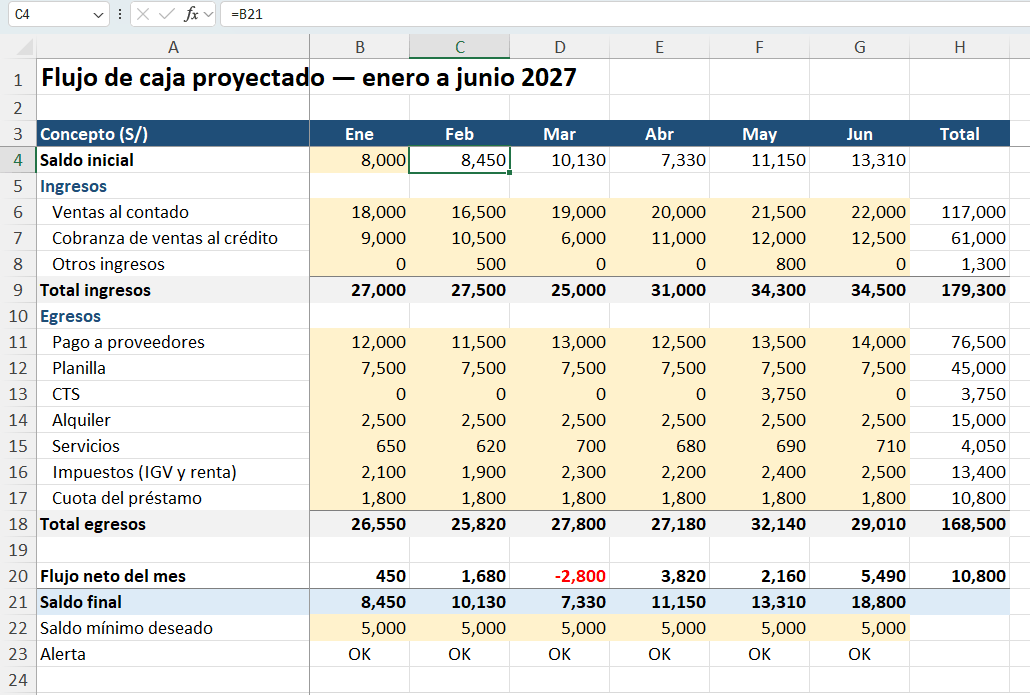
El flujo de caja tiene una columna por mes y cuatro bloques de filas: el saldo con el que empiezas, lo que entra, lo que sale y el saldo con el que terminas.
Paso 1: el saldo inicial
Es el dinero disponible el primer día del periodo, sumando caja y cuentas bancarias. En el ejemplo, S/ 8,000 en B4. Tómalo del extracto del banco, no de la contabilidad: el flujo trabaja con dinero real.
Paso 2: los ingresos
- Ventas al contado: lo que cobras en el momento.
- Cobranza de ventas al crédito: lo que cobrarás ese mes por ventas de meses anteriores. Si vendes a 30 días, la venta de enero entra en febrero.
- Otros ingresos: venta de activos, préstamos recibidos o aportes de los socios.
El error más común está aquí: poner en la cobranza lo que se factura y no lo que se cobra. Si tus clientes suelen pagar con retraso, proyéctalo con su retraso real.
Paso 3: los egresos
- Pago a proveedores: en el mes en que pagas, no en el que compras. Si tienes un calendario de pagos a proveedores, esta fila sale de ahí.
- Planilla: sueldos y aportes del mes.
- CTS, gratificaciones y vacaciones: son pagos de meses concretos. La CTS se deposita en mayo y en noviembre, y las gratificaciones se pagan en julio y en diciembre. En el ejemplo, la CTS de mayo, S/ 3,750, va en su propia fila para que no pase desapercibida.
- Alquiler y servicios: fijos y fáciles de proyectar.
- Impuestos: el IGV y los pagos a cuenta del impuesto a la renta, según el cronograma de vencimientos de SUNAT.
- Cuota del préstamo: capital e intereses.
Paso 4: totales y flujo neto
Debajo de cada bloque, una suma: =SUMA(B6:B8) para el total de ingresos y =SUMA(B11:B17) para el de egresos. El flujo neto del mes es la diferencia: =B9-B18. Un flujo neto negativo no es necesariamente un problema; lo es si el saldo acumulado no lo aguanta.
Paso 5: encadenar los saldos
Esta es la clave del flujo de caja. El saldo final de cada mes es el inicial más el flujo neto, =B4+B20, y el saldo inicial de cada mes es el saldo final del anterior: en C4, =B21. Así, un cambio en enero se arrastra hasta junio.

Para revisar que todo está bien enlazado, activa Fórmulas → Mostrar fórmulas: verás las fórmulas en lugar de los resultados. Vuelve a pulsarlo para regresar a la vista normal.
En el ejemplo, el negocio empieza con S/ 8,000 y termina junio con S/ 18,800, después de un flujo neto acumulado de S/ 10,800 en el semestre. El único mes con flujo negativo es marzo, con -S/ 2,800, porque coinciden una cobranza baja y una compra grande. Aun así, el saldo de marzo, S/ 7,330, sigue por encima del mínimo.
Paso 6: saldo mínimo y alerta
El saldo mínimo es el colchón por debajo del cual no quieres bajar. Una referencia habitual es lo necesario para cubrir un par de semanas de gastos fijos. En el ejemplo, S/ 5,000 en la fila 22.
En la fila 23, una alerta con la función SI: =SI(B21<B22;"Revisar";"OK"). Y para que salte a la vista, un formato condicional sobre la fila del saldo final con la fórmula =B21<B22 y relleno rojo.
El escenario que hay que probar: un cliente paga tarde
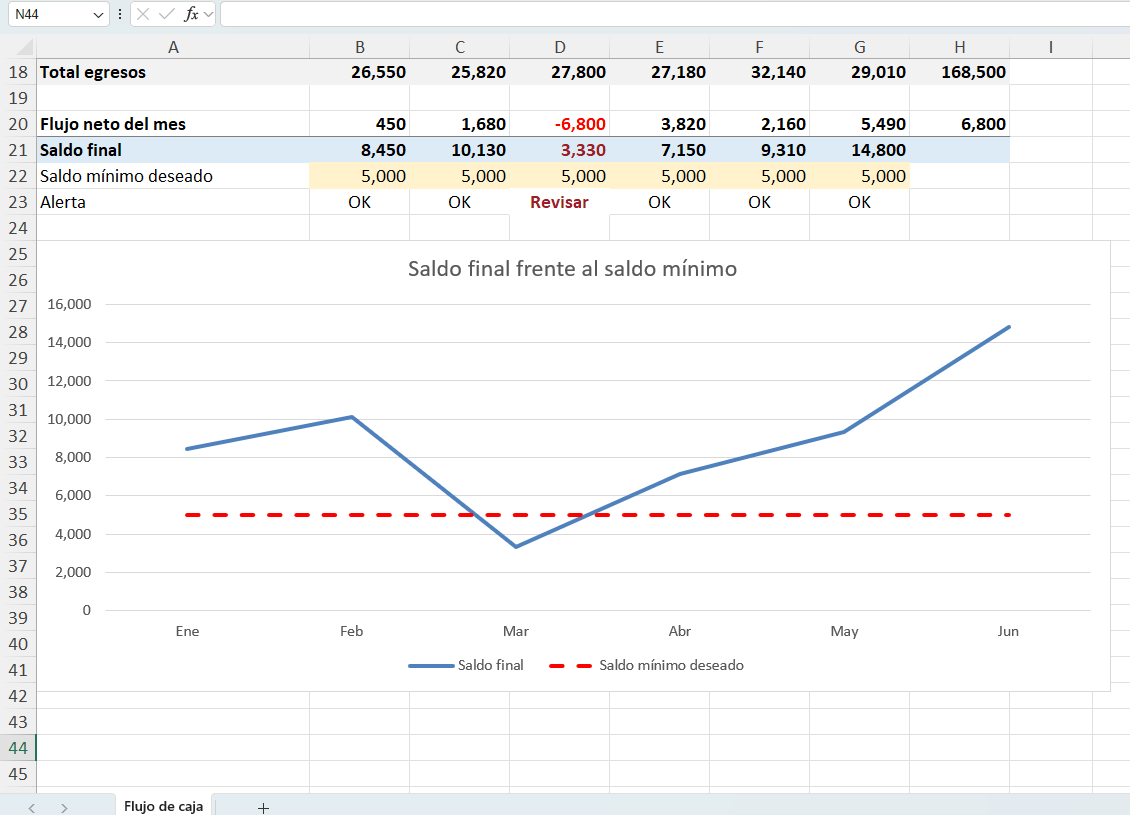
Un flujo de caja no sirve solo para mirar el caso previsto, sino para preguntarse «¿y si…?». La pregunta más útil en una pequeña empresa es qué pasa si un cliente importante paga tarde. En el ejemplo, la cobranza de marzo baja de S/ 6,000 a S/ 2,000:
El flujo neto de marzo pasa a -S/ 6,800 y el saldo final, a S/ 3,330. Los meses siguientes arrastran la diferencia: abril cierra con S/ 7,150 en lugar de S/ 11,150. Saberlo en enero da margen para actuar: adelantar la cobranza, negociar con un proveedor el pago de marzo o tener aprobada una línea de crédito antes de necesitarla.
El gráfico del saldo
Selecciona los meses, el saldo final y el saldo mínimo, y ve a Insertar → Gráfico de líneas. La línea del saldo frente a la línea discontinua del mínimo muestra de un vistazo dónde está el riesgo. Si no tienes claro qué gráfico usar en cada caso, lo explicamos en gráficos en Excel.
Cómo usarlo mes a mes
- Al cerrar cada mes, sustituye la proyección por los importes reales, sacados del banco y de tu control de gastos.
- Compara lo real con lo proyectado. Si fallas siempre en la misma fila, por ejemplo la cobranza, ajusta cómo la proyectas.
- Añade un mes al final, para tener siempre seis meses por delante.
- Revisa los escenarios cuando cambie algo importante: un cliente nuevo, un aumento de alquiler o un préstamo.
Errores frecuentes
- Mezclar ventas y cobros. Una venta al crédito no es dinero hasta que se cobra.
- Olvidar el IGV. Cobras las ventas con IGV y pagas a los proveedores con IGV; la diferencia se paga a SUNAT al mes siguiente. El flujo de caja trabaja con los importes que realmente entran y salen, impuestos incluidos.
- Olvidar los pagos que no son mensuales. CTS, gratificaciones, regularización anual del impuesto a la renta, seguros o renovación de licencias.
- Un saldo inicial que no cuadra con el banco. Si el punto de partida está mal, todo el flujo lo está.
- Escribir los saldos a mano. Si el saldo inicial de un mes no es una fórmula enlazada al anterior, el flujo deja de actualizarse.
Para seguir
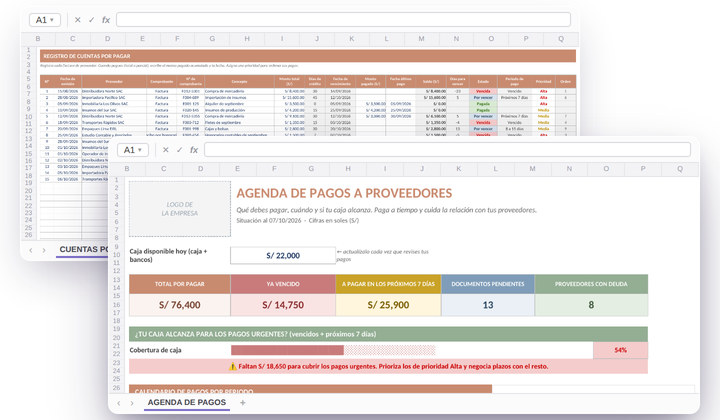
Para registrar lo que realmente entra y sale cada mes, el control de ingresos y gastos es gratuito y muestra el resultado neto y la evolución de doce meses. Y para que tus pagos a proveedores salgan de pedidos formalizados, mira cómo hacer una orden de compra en Excel.
Preguntas frecuentes
¿Flujo de caja mensual o semanal?
Mensual para planificar el semestre. Si el saldo va justo, haz además un flujo semanal de las próximas cuatro a seis semanas: en un mismo mes, cobrar el 25 y pagar la planilla el 15 puede ser un problema que el flujo mensual no muestra.
¿Cuántos meses conviene proyectar?
Entre seis y doce. Más allá de un año, la proyección se vuelve poco fiable para una pequeña empresa.
¿Incluyo el IGV?
Sí. El flujo de caja refleja el dinero real, y el IGV entra al cobrar y sale al pagar a proveedores y a SUNAT.
¿Funciona en Excel online?
Sí: las fórmulas, el formato condicional y el gráfico funcionan igual en Excel online, y así puedes compartirlo con tu contador.
Deja el primer comentario
Cuéntanos qué tal te funcionó o pregunta lo que necesites.


Escribe un comentario