
Tablas de Excel (Ctrl + T): qué son, cómo crearlas y por qué te ahorran trabajo
Convierte una lista en tabla y consigue filtros, fórmulas que se copian solas, totales y rangos que crecen sin tocar nada.
Por Carlos
Contenido del artículo
La mayoría de las hojas de Excel son listas: ventas, gastos, clientes, pedidos. Mientras esa lista sea un rango normal, cada fila nueva obliga a copiar fórmulas, ampliar rangos y repasar filtros. Convertida en una tabla de Excel, todo eso pasa solo. Es una de las costumbres que más trabajo ahorran, y se activa con un atajo: Ctrl + T.
En esta guía convertimos en tabla la lista de ventas de noviembre de una pequeña distribuidora y vemos, con capturas reales, todo lo que cambia. Es la base de todo lo que contamos en análisis de datos. En las capturas, Excel usa el punto y coma para separar los argumentos y el punto para los decimales. Si tu configuración regional usa la coma, cambia los separadores al copiar las fórmulas.
Rango o tabla: qué cambia
| Rango normal | Tabla de Excel | |
|---|---|---|
| Filas nuevas | Hay que ampliar fórmulas, formatos y rangos a mano | Se incorporan solas con su formato y sus fórmulas |
| Fórmulas | Se escriben y se arrastran | Se escriben una vez y se copian a toda la columna |
| Filtros y orden | Hay que activarlos | Vienen activados en los encabezados |
| Totales | Con SUMA y un rango fijo | Fila de totales que respeta los filtros |
| Referencias | E4:E15 | Ventas[Cantidad], que se lee y crece sola |
| Origen de tablas dinámicas y gráficos | Se queda corto con los datos nuevos | Siempre incluye todas las filas |
Cómo crear una tabla con Ctrl + T
- Comprueba que la lista tiene una sola fila de encabezados, sin celdas vacías ni nombres repetidos, y ninguna fila completamente en blanco en medio.
- Haz clic en cualquier celda de la lista. No hace falta seleccionarla entera.
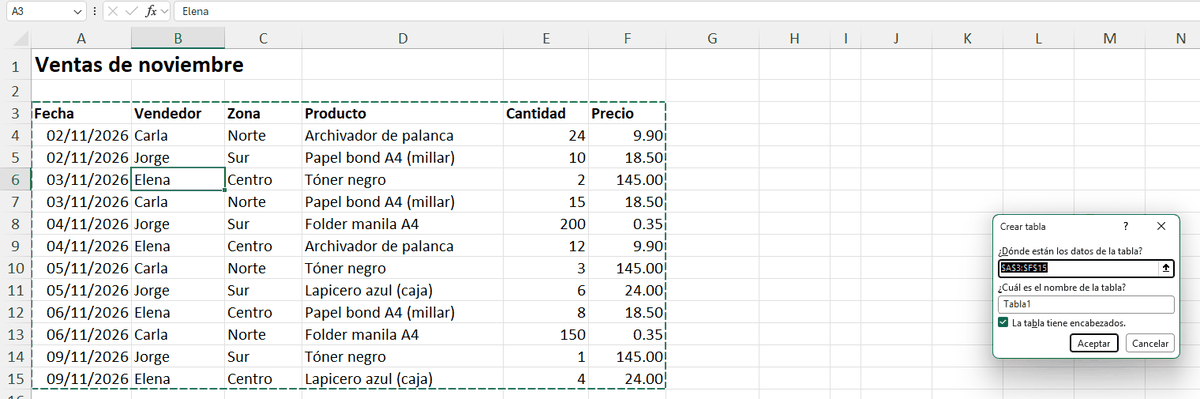
- Pulsa Ctrl + T, o ve a Insertar → Tabla.
- Comprueba el rango que propone Excel y que esté marcada la casilla La tabla tiene encabezados. Acepta.
Si los datos vienen de otro sistema con espacios sobrantes o filas repetidas, límpialos antes. Te explicamos cómo en quitar duplicados y limpiar datos pegados de otro sistema.
Ponle nombre a la tabla
Excel llama a la primera tabla Tabla1, a la segunda Tabla2, y así sucesivamente. Cámbialo en cuanto la crees: selecciona una celda de la tabla, ve a la pestaña Diseño de tabla y escribe el nombre en el cuadro Nombre de la tabla. En el ejemplo, Ventas.
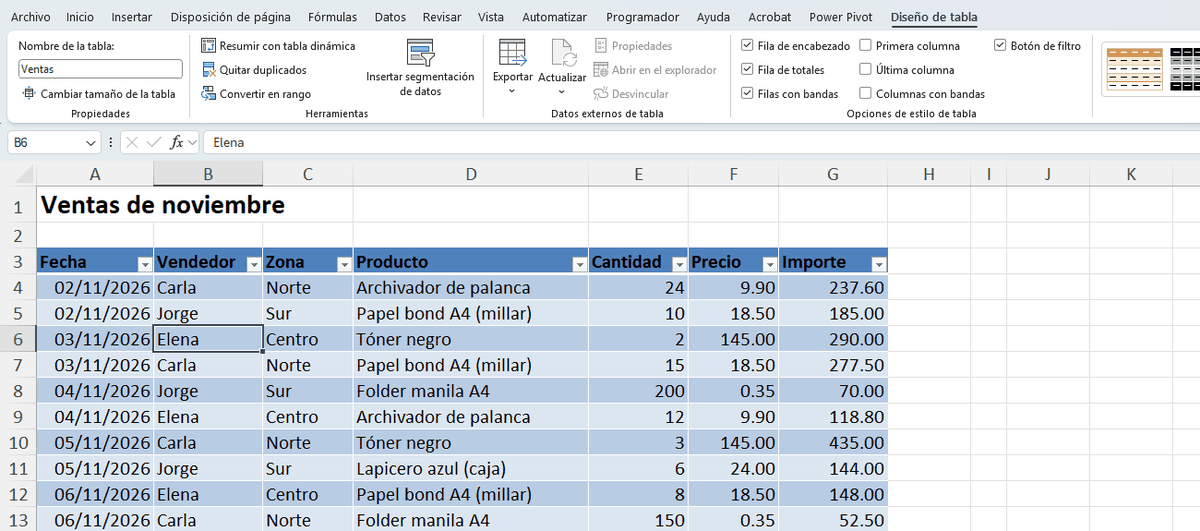
El nombre no admite espacios y debe empezar por una letra. Usa nombres cortos que digan qué contiene la tabla: Ventas, Clientes, Productos. Lo vas a escribir en muchas fórmulas.
Columnas calculadas: la fórmula se escribe una sola vez
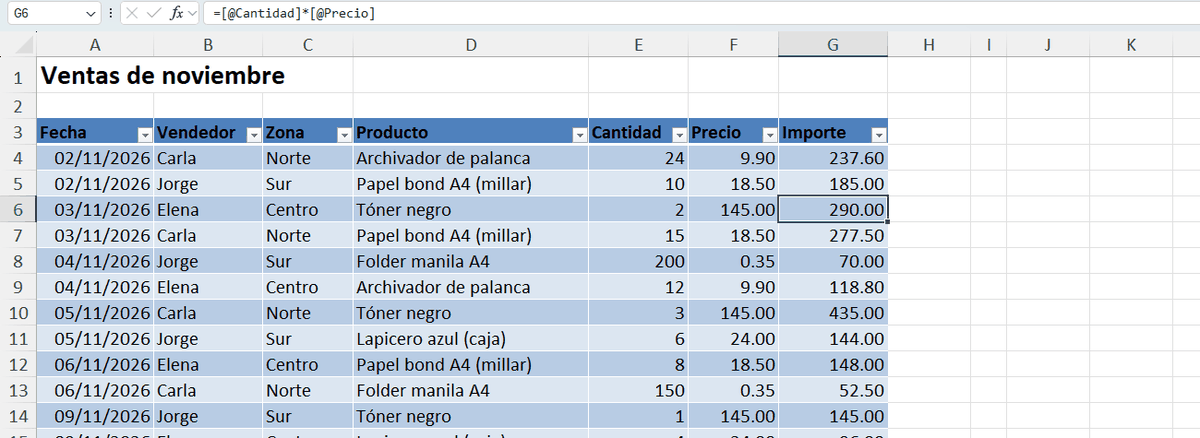
Escribe un encabezado nuevo justo a la derecha de la tabla, por ejemplo Importe, y la tabla se amplía para incluir la columna. En la primera fila, escribe la fórmula seleccionando las celdas con el ratón o escribiendo el nombre de las columnas entre corchetes:
=[@Cantidad]*[@Precio]
El símbolo @ significa «de esta fila»: [@Cantidad] es la cantidad de la fila en la que está la fórmula. Así, la misma fórmula sirve para todas las filas y se lee como una frase: cantidad por precio.
Si en alguna fila escribes un valor a mano en lugar de la fórmula, Excel la marca con un triángulo verde: la columna ha dejado de ser coherente. Es un aviso útil, porque un importe escrito a mano no se actualiza cuando cambia el precio.
La tabla crece sola
Escribe una venta nueva en la fila inmediatamente inferior a la tabla y verás cómo la tabla la incorpora: aplica el mismo formato, extiende los filtros y calcula el importe sin que hagas nada.
Lo mismo pasa al pegar varias filas debajo. Si alguna vez necesitas ajustar el rango a mano, arrastra el pequeño triángulo de la esquina inferior derecha de la tabla o usa Diseño de tabla → Cambiar tamaño de la tabla.
Referencias estructuradas fuera de la tabla
Desde cualquier otra hoja puedes referirte a una columna completa por su nombre:
=SUMA(Ventas[Importe]): el total vendido, que incluye siempre todas las filas, también las que añadas mañana.=SUMAR.SI.CONJUNTO(Ventas[Importe];Ventas[Zona];"Norte"): lo vendido en la zona Norte.=CONTARA(Ventas[Fecha]): el número de operaciones.
Un detalle que confunde: si arrastras hacia la derecha una fórmula con Ventas[Importe], Excel desplaza la columna como si fuera una referencia relativa. Para fijarla, escribe Ventas[[Importe]:[Importe]]. Lo usamos así en el control de gastos.
La fila de totales
Marca la casilla Fila de totales en Diseño de tabla, o pulsa Ctrl + Mayús + T. Aparece una fila al final con el total de la última columna. En cada celda de esa fila hay una lista para elegir la operación: suma, promedio, recuento, máximo, mínimo, desviación estándar o varianza.
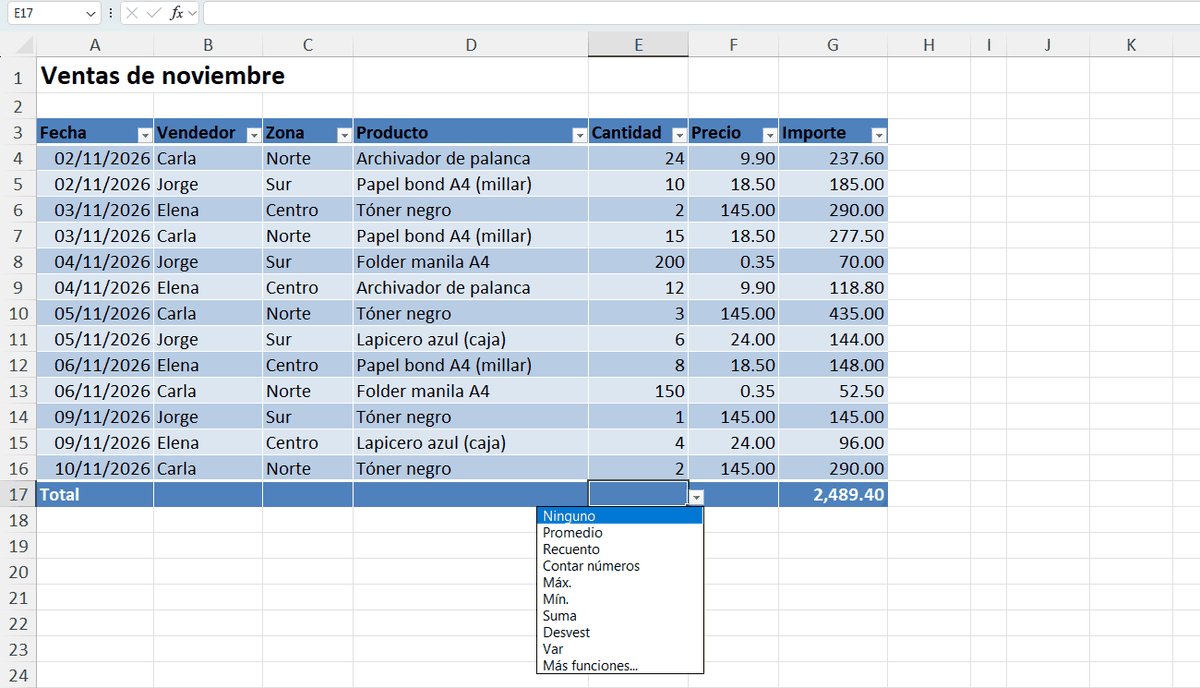
La fila de totales usa =SUBTOTALES(109;[Importe]). El 109 significa «suma ignorando las filas ocultas o filtradas», así que el total se adapta a lo que estás viendo. En el ejemplo, con las 13 ventas, el importe total es S/ 2,489.40 y la cantidad, 437 unidades.
Filtrar con segmentaciones
Los filtros de los encabezados funcionan bien, pero para quien no domina Excel hay algo más cómodo: las segmentaciones, botones grandes que filtran con un clic. Con una celda de la tabla seleccionada, ve a Diseño de tabla → Insertar segmentación de datos y elige la columna, por ejemplo Zona.
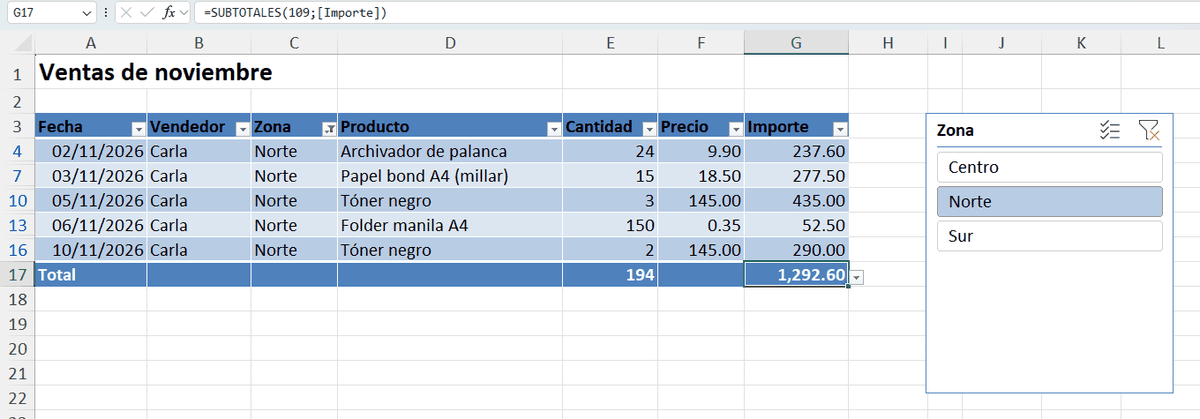
Con la zona Norte seleccionada, la fila de totales pasa a 194 unidades y S/ 1,292.60. Para quitar el filtro, pulsa el icono del embudo tachado en la esquina de la segmentación. Mantén pulsada Ctrl para elegir varias zonas a la vez.
Estilos sin perder el tiempo
La galería de Diseño de tabla tiene decenas de estilos. Elige uno sobrio y sé constante en todo el libro. Las casillas Filas con bandas, Primera columna y Última columna resaltan partes concretas sin tener que dar formato a mano, y el formato se mantiene aunque ordenes o filtres.
Cuándo convertir la tabla en rango
Casi nunca hace falta, pero hay dos casos. Las fórmulas que devuelven varios resultados, como FILTRAR o UNICOS, no pueden desbordarse dentro de una tabla y dan #¡DESBORDAMIENTO!: escríbelas fuera. Y si necesitas celdas combinadas, que las tablas no permiten, tendrás que trabajar con un rango. En ese caso, Diseño de tabla → Convertir en rango conserva los datos y el formato, y cambia las referencias estructuradas por referencias normales.
Errores frecuentes
- Filas vacías dentro de la lista. Ctrl + T solo detecta el bloque hasta la primera fila vacía. Elimínalas antes.
- Encabezados repetidos o vacíos. Excel los cambia por Columna1, Columna2, y las fórmulas pierden claridad.
- Totales dentro de la lista. Una fila de subtotal en medio de los datos se cuela en las sumas y en las tablas dinámicas. Usa la fila de totales.
- Fórmulas que no se copian solas. Revisa Archivo → Opciones → Revisión → Opciones de Autocorrección → Autoformato mientras escribe, y que esté marcada «Rellenar fórmulas en tablas para crear columnas calculadas».
Lo que viene después
Con los datos en una tabla, el siguiente paso natural es resumirlos con una tabla dinámica, que siempre recogerá las filas nuevas con solo actualizar. Las búsquedas también ganan: BUSCARV y BUSCARX sobre una tabla nunca se quedan cortas. Y si quieres ver un tablero entero construido sobre tablas, la plantilla de dashboard en Excel es gratuita.
Preguntas frecuentes
¿Cómo quito el formato de tabla y dejo los datos?
Con Diseño de tabla → Convertir en rango. Si además quieres quitar los colores, elige el primer estilo de la galería, «Ninguno», antes de convertir.
¿Las tablas funcionan en Excel online?
Sí. Se crean con Ctrl + T o desde Insertar, y las columnas calculadas, los filtros y la fila de totales funcionan igual en Excel online.
¿Puedo tener varias tablas en la misma hoja?
Sí, siempre que no se toquen: deja al menos una fila y una columna vacías entre ellas. Aun así, una tabla por hoja es más fácil de mantener.
¿Qué diferencia hay con «Dar formato como tabla»?
Ninguna: el botón Dar formato como tabla de la pestaña Inicio crea la misma tabla que Ctrl + T, eligiendo antes el estilo.
Deja el primer comentario
Cuéntanos qué tal te funcionó o pregunta lo que necesites.
Escribe un comentario