
Cómo hacer un reporte mensual en Excel que se actualiza al elegir el mes
Una sola hoja con las cifras del mes, la comparación con el anterior y con la meta, y una tendencia, que se rehace eligiendo otro mes de una lista.
Por Carlos
Contenido del artículo
Cada inicio de mes, alguien arma el reporte del mes anterior copiando cifras, actualizando gráficos y revisando que todo cuadre. Un reporte mensual en Excel bien diseñado se hace una sola vez: se elige el mes de una lista y todas las cifras, comparaciones y gráficos se recalculan.
Construimos el reporte de ventas de una empresa con tres canales y diez meses de datos, con capturas del archivo real. Forma parte de nuestra sección de dashboards y reportes. En las capturas, Excel usa el punto y coma para separar los argumentos y el punto para los decimales. Si tu configuración regional usa la coma, cambia los separadores al copiar las fórmulas.
La estructura: datos, metas y reporte
- Datos: una tabla de Excel llamada Ventas con fecha, canal, importe y si el cliente es nuevo. Cada mes se añaden filas al final.
- Metas: otra tabla con la meta de cada mes.
- Reporte: la hoja que se lee e imprime. No tiene ningún dato escrito a mano, salvo el mes y los comentarios.
Paso 1: el selector de mes
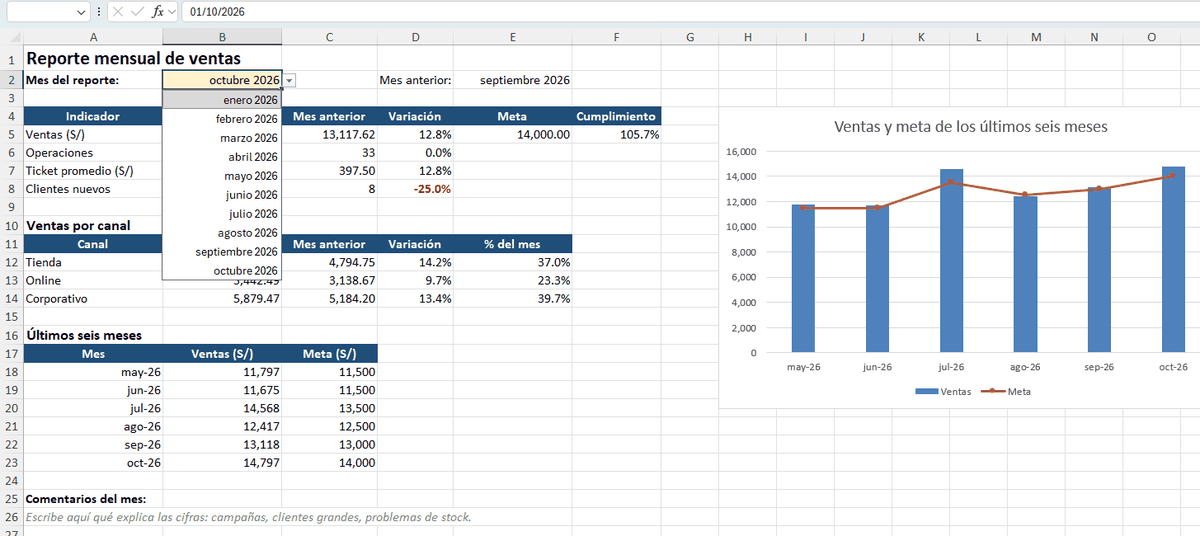
En B2, el primer día del mes del reporte, elegido de una lista desplegable cuyo origen es la columna de meses de la tabla Metas. Con el formato «mmmm aaaa» se ve como «octubre 2026». En E2, el mes anterior: =FECHA.MES(B2;-1).
Paso 2: los indicadores del mes
Cada cifra suma o cuenta las filas cuya fecha cae dentro del mes elegido, con SUMAR.SI.CONJUNTO y FIN.MES:
=SUMAR.SI.CONJUNTO(Ventas[Importe];Ventas[Fecha];">="&$B$2;Ventas[Fecha];"<="&FIN.MES($B$2;0))
- Operaciones: la misma estructura con CONTAR.SI.CONJUNTO.
- Ticket promedio: ventas entre operaciones.
- Clientes nuevos: CONTAR.SI.CONJUNTO con un tercer criterio, «Sí» en la columna Cliente nuevo.
- Meta:
=BUSCARX($B$2;Metas[Mes];Metas[Meta (S/)];0), explicada en BUSCARV y BUSCARX. - Variación:
=B5/C5-1; cumplimiento:=B5/E5. Si los porcentajes te confunden, repasa porcentajes en Excel.
Qué dice el reporte de octubre
| Indicador | Octubre | Setiembre | Variación |
|---|---|---|---|
| Ventas (S/) | 14,797.30 | 13,117.62 | +12.8 % |
| Operaciones | 33 | 33 | 0.0 % |
| Ticket promedio (S/) | 448.40 | 397.50 | +12.8 % |
| Clientes nuevos | 6 | 8 | -25.0 % |
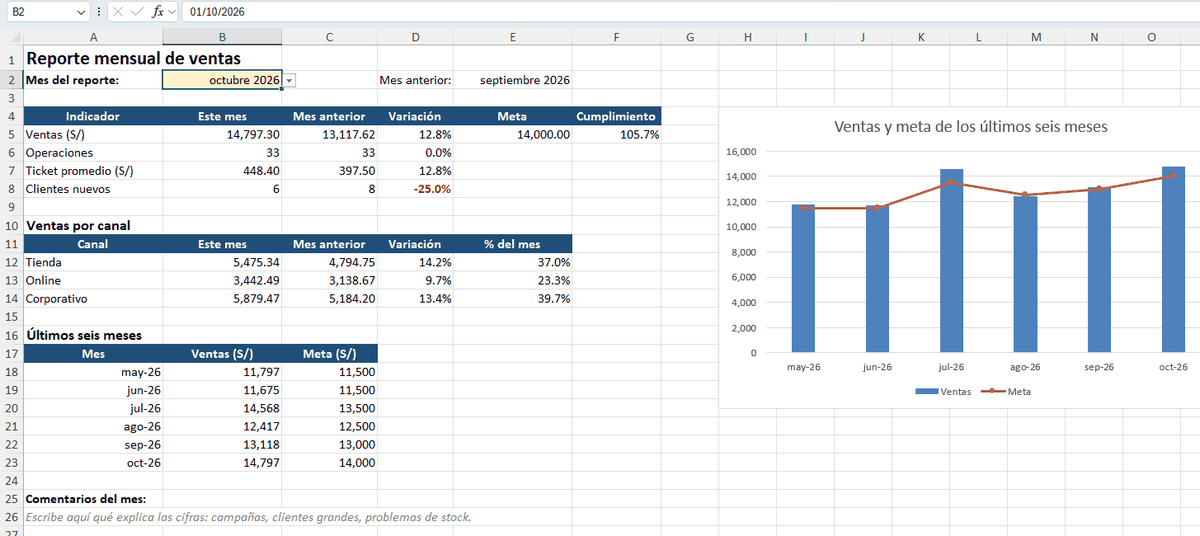
Las ventas cumplen la meta de S/ 14,000 con un 105.7 %. Y la lectura importante: el número de operaciones es el mismo que en setiembre; todo el crecimiento viene de ventas más grandes. Los tres canales crecen: tienda +14.2 %, corporativo +13.4 % y online +9.7 %. La alerta está en los clientes nuevos, que bajan de 8 a 6.
Paso 3: la tendencia de seis meses
Una cifra suelta no dice si el mes fue bueno. Por eso el reporte incluye los últimos seis meses: en A18, =FECHA.MES($B$2;-5), y debajo, un mes más en cada fila. Las ventas y metas de cada mes se calculan igual que arriba, y un gráfico de columnas con la meta como línea muestra la tendencia. Agosto fue el único mes de los seis por debajo de la meta: S/ 12,417 frente a S/ 12,500.
Paso 4: elegir otro mes
Al cambiar el mes en la lista, todo se recalcula, incluido el gráfico:
En agosto, las ventas cayeron un 14.8 % respecto a julio y se quedaron en el 99.3 % de la meta. Con el reporte armado así, revisar cualquier mes del año toma un clic.
Paso 5: los comentarios
Las cifras dicen qué pasó; el comentario dice por qué. Deja una celda para que quien prepara el reporte explique en dos o tres frases lo que mueve los números: una campaña, un cliente grande, un problema de stock. Es lo primero que lee la gerencia.
Para presentarlo
- Una sola página: ajústalo a una página de ancho y expórtalo a PDF, como explicamos en imprimir en Excel.
- Siempre el mismo formato: quien lo recibe cada mes sabe dónde mirar.
- Pocas cifras: las que se usan para decidir. Si necesitas más detalle, sepáralo en otra hoja o en un dashboard.
Errores frecuentes
- Ventas que no aparecen: las filas nuevas se pegaron fuera de la tabla, o la fecha está guardada como texto. Pégalas justo debajo de la última fila.
- Cumplimiento con #¡DIV/0!: falta la meta del mes en la tabla Metas. Agrégala, o envuelve la fórmula en SI.ERROR.
- Un mes que no está en la lista: la lista sale de la tabla Metas; añade el mes nuevo con su meta y aparecerá.
- Cifras que cambian después de enviado: si alguien corrige ventas de un mes cerrado, el reporte cambia. Guarda el PDF de cada mes como versión oficial.
Descarga plantillas
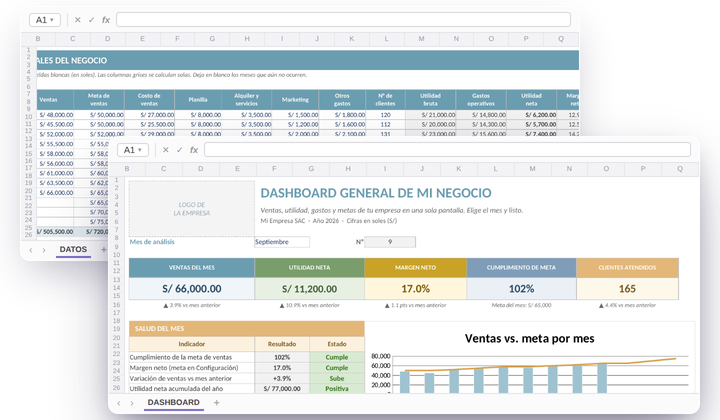
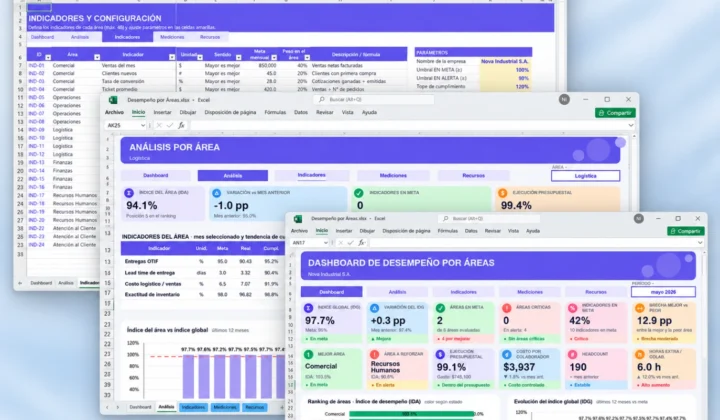
Si prefieres partir de un archivo hecho, puedes descargar gratis el Dashboard de resultados mensuales y la Matriz de indicadores de gestión. Para el informe de cierre de año, el formato de reporte anual en Word también es gratuito.
Preguntas frecuentes
¿Y si mis datos están en varias hojas, una por sucursal?
Júntalos primero en una sola tabla; te explicamos tres formas en consolidar datos en Excel.
¿Puedo comparar con el mismo mes del año anterior?
Sí, si tienes los datos: el mes de comparación sería =FECHA.MES(B2;-12) en lugar de -1.
¿Funciona en Excel online?
Sí. La lista, las fórmulas y el gráfico funcionan en Excel online. Para elegir qué indicadores incluir, mira indicadores KPI en Excel.
Deja el primer comentario
Cuéntanos qué tal te funcionó o pregunta lo que necesites.

Escribe un comentario