
Matriz RACI en Excel: quién hace, quién aprueba y quién debe enterarse
Responsable, aprobador, consultado e informado para cada tarea, con fórmulas que detectan los errores más comunes de la matriz.
Por Carlos Actualizado el
Contenido del artículo
En casi todos los proyectos que se retrasan hay una tarea que todos creían que hacía otro. Una matriz RACI en Excel lo evita: para cada actividad dice quién la hace, quién la aprueba, a quién hay que consultar y a quién basta con informar. Se arma en una tarde y ahorra semanas de malentendidos.
En esta guía montamos la matriz de un proyecto real de pequeña empresa, el cambio a un nuevo sistema de facturación, con capturas del archivo. Forma parte de nuestra sección de Excel para empresas. En las capturas, Excel usa el punto y coma para separar los argumentos y el punto para los decimales. Si tu configuración regional usa la coma, cambia los separadores al copiar las fórmulas.
Qué significa cada letra
| Letra | Rol | En la práctica |
|---|---|---|
| R | Responsable | Hace el trabajo. Puede haber más de uno. |
| A | Aprobador | Rinde cuentas del resultado y da el visto bueno. Uno solo por actividad. |
| C | Consultado | Aporta su opinión antes de decidir. La comunicación va en los dos sentidos. |
| I | Informado | Se entera del avance o del resultado. La comunicación va en un solo sentido. |
La regla de oro es la del aprobador: si dos personas aprueban la misma tarea, en la práctica no aprueba ninguna.
Paso 1: actividades y roles
En filas, las actividades del proyecto, en el orden en que ocurren: definir alcance y presupuesto, elegir al proveedor, firmar el contrato, migrar la base de clientes, configurar series y comprobantes, capacitar al personal, hacer la prueba piloto, validar los reportes contables, avisar a los clientes y poner en marcha el sistema. En columnas, los roles: gerente general, jefe de administración, contador, jefe de ventas, asistente administrativo y el proveedor del sistema.
Usa roles y no nombres de personas: si alguien cambia de puesto, la matriz sigue sirviendo.
Paso 2: las letras, con lista desplegable y colores
Selecciona toda la cuadrícula y ve a Datos → Validación de datos → Lista, con R,A,C,I como origen. Así nadie escribe «Resp.» o «X». Lo explicamos en lista desplegable en Excel.
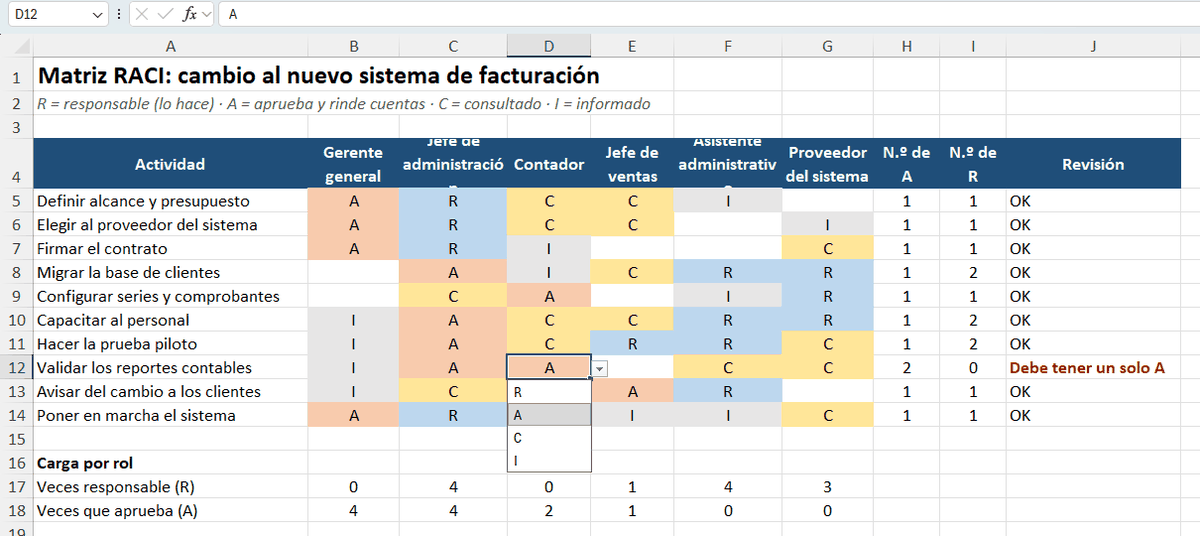
Con cuatro reglas de formato condicional, una por letra (=B5="R", =B5="A"…), cada rol se pinta de su color y la matriz se lee de un vistazo.
Paso 3: una revisión automática
Al lado de cada actividad, tres columnas comprueban que la matriz esté bien hecha:
- N.º de A:
=CONTAR.SI(B5:G5;"A"). Debe ser exactamente 1. - N.º de R:
=CONTAR.SI(B5:G5;"R"). Debe ser al menos 1. - Revisión:
=SI(H5<>1;"Debe tener un solo A";SI(I5=0;"Falta un R";"OK")).
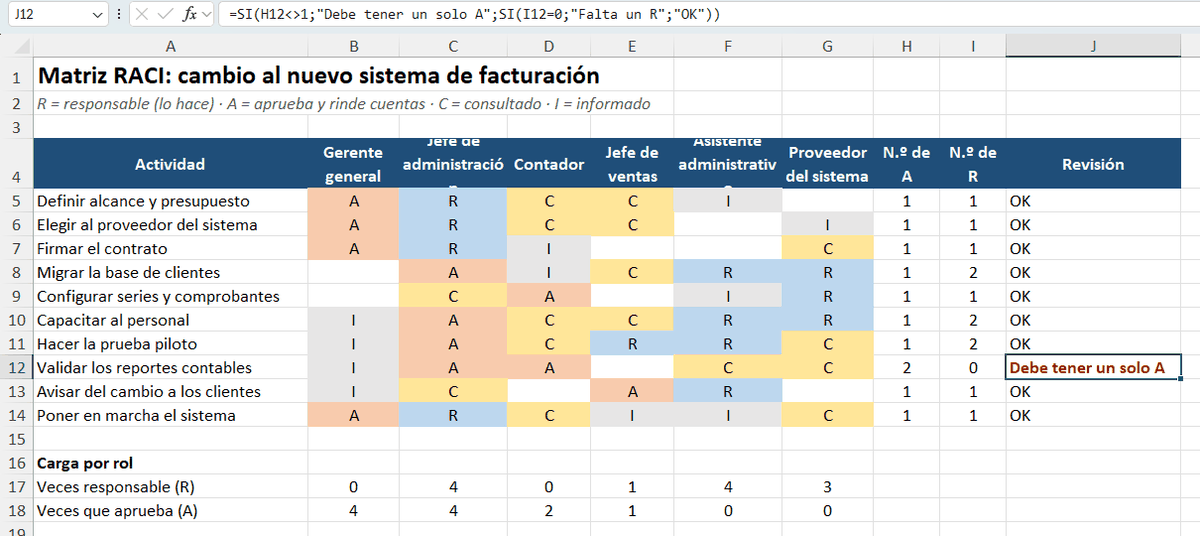
En el ejemplo, la revisión encuentra un error real y frecuente: la validación de los reportes contables la aprueban el jefe de administración y el contador. La solución es decidir: el contador hace la validación (R) y el jefe de administración la aprueba (A).
Paso 4: la carga de cada rol
Debajo de la matriz, dos filas cuentan cuántas veces es responsable y cuántas aprueba cada rol, con =CONTAR.SI(B5:B14;"R"). Con la matriz corregida:
| Rol | Responsable (R) | Aprueba (A) |
|---|---|---|
| Gerente general | 0 | 4 |
| Jefe de administración | 4 | 4 |
| Contador | 1 | 1 |
| Jefe de ventas | 1 | 1 |
| Asistente administrativo | 4 | 0 |
| Proveedor del sistema | 3 | 0 |
El jefe de administración hace cuatro tareas y aprueba otras cuatro: es el cuello de botella del proyecto. Si se enferma o se va de vacaciones, todo se detiene. Es una conclusión que la matriz pone sobre la mesa antes de empezar.
Cómo presentarla al equipo
Imprímela o compártela al inicio del proyecto y repásala en voz alta, actividad por actividad. Es el momento en que aparecen las dudas: «¿yo apruebo esto?», «¿a mí quién me consulta?». Cada duda resuelta ese día es un retraso que no ocurrirá después. Si se va a imprimir, ajústala a una página de ancho como explicamos en imprimir en Excel.
Errores frecuentes
- Demasiadas C. Consultar a todos retrasa cada decisión. Consulta solo a quien aporta información que cambia el resultado.
- Actividades vagas. «Sistema» no es una actividad; «configurar series y comprobantes», sí.
- Hacerla y olvidarla. Revísala en cada reunión de avance y compártela con todo el equipo.
- Personas sin ninguna R. Si alguien solo es informado en todo, quizá no hace falta en el proyecto.
Variantes
En equipos pequeños, la misma persona suele hacer y aprobar; hay quien escribe «A/R» en la celda. Si lo haces, cambia los conteos por =CONTAR.SI(B5:G5;"*A*") para que encuentren la A dentro del texto. Otra variante es RASCI, que añade una S para quien da soporte sin ser responsable.
Descarga la plantilla
Si prefieres empezar con un archivo listo, la Matriz de responsabilidades RACI es gratuita. Para las reuniones de seguimiento del proyecto te sirve el registro de reuniones y acuerdos, y para las fechas, un diagrama de Gantt en Excel.
Preguntas frecuentes
¿Cuál es la diferencia entre R y A?
R hace el trabajo; A responde por el resultado. El responsable puede delegar; el aprobador no.
¿Puede una actividad no tener A?
No debería: alguien tiene que dar por terminada la tarea. Si nadie la aprueba, nadie la exige.
¿Funciona en Excel online?
Sí. La lista, los colores y las fórmulas funcionan en Excel online, y así todo el equipo ve la misma versión.
Deja el primer comentario
Cuéntanos qué tal te funcionó o pregunta lo que necesites.

Escribe un comentario