
Control de asistencia en Excel: faltas, tardanzas y porcentaje por trabajador
Un cuadro mensual con los días que se generan solos, códigos de colores y el porcentaje de asistencia de cada trabajador.
Por Carlos
Contenido del artículo
Llevar la asistencia en un cuaderno funciona hasta que hay que cerrar la planilla: contar faltas, separar vacaciones de descansos médicos y saber quién llega tarde con frecuencia. Un control de asistencia en Excel hace esas cuentas solo, y con un solo dato, la fecha del primer día, sirve para cualquier mes.
En esta guía construimos el control de noviembre de 2026 para un equipo de seis personas, con capturas del archivo real. Forma parte de nuestra sección de Excel para empresas. En las capturas, Excel usa el punto y coma para separar los argumentos y el punto para los decimales. Si tu configuración regional usa la coma, cambia los separadores al copiar las fórmulas.
Paso 1: los días del mes, automáticos
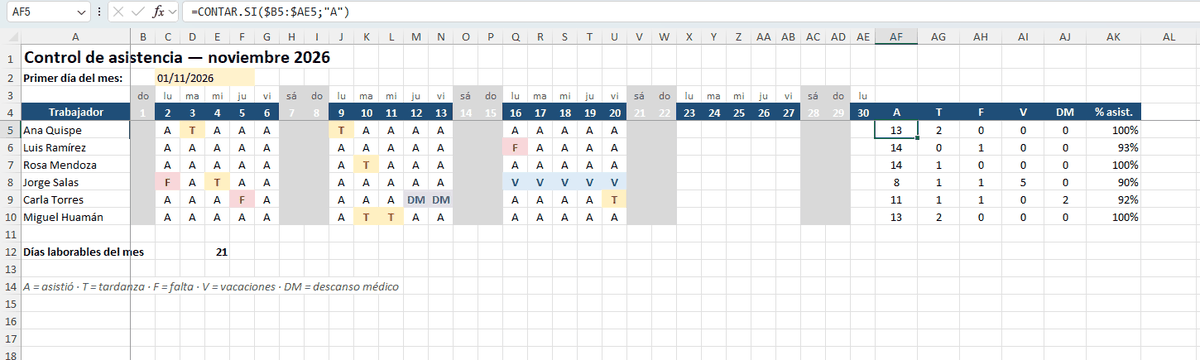
En C2 se escribe el primer día del mes: 01/11/2026. Toda la cuadrícula depende de esa celda.
- Fila 4, el número del día: en B4,
=$C$2+0; en C4,=$C$2+1, y así hasta=$C$2+29. Con el formato personalizadodse ve solo el número del día. - Fila 3, el día de la semana:
=TEXTO(B4;"ddd")devuelve «do», «lu», «ma»… según la configuración de tu Excel.
Para preparar diciembre basta con cambiar C2 por 01/12/2026: los días y sus nombres se recalculan. Noviembre tiene 30 días; para un mes de 31, añade una columna más con =$C$2+30. Si las fórmulas con fechas te dan números extraños, repasa las funciones de fecha en Excel.
Paso 2: códigos con lista desplegable
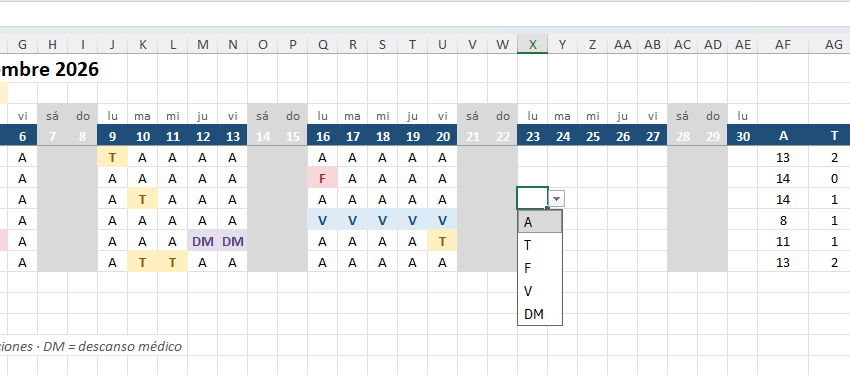
Cada celda de la cuadrícula admite solo cinco códigos: A asistió, T tardanza, F falta, V vacaciones y DM descanso médico. Se aplican con Datos → Validación de datos → Lista, escribiendo A,T,F,V,DM como origen. Así nadie escribe «falto» o «f» y los totales siempre cuadran. Te lo explicamos en lista desplegable en Excel.
Paso 3: colores que se ponen solos
Con formato condicional, la cuadrícula se lee de un vistazo:
- Fines de semana en gris: regla con la fórmula
=DIASEM(B$4;2)>5aplicada a B3:AE10. Con el tipo 2, la semana empieza el lunes y sábado y domingo son 6 y 7. - Un color por código: reglas
=B5="F",=B5="T",=B5="V"y=B5="DM"sobre B5:AE10. En la captura, las faltas salen en rojo claro, las tardanzas en ámbar, las vacaciones en azul y los descansos médicos en lila.
El $ antes del 4 en B$4 es lo que permite que una sola regla sirva para todas las filas: siempre mira la fila de fechas. Lo explicamos en referencias absolutas y relativas.
Paso 4: totales por trabajador
A la derecha del mes, una columna por código con CONTAR.SI. Para Ana, en la fila 5:
=CONTAR.SI($B5:$AE5;"A")
Y lo mismo con «T», «F», «V» y «DM». El porcentaje de asistencia se calcula sobre los días en que la persona debía trabajar, sin contar vacaciones ni descansos médicos:
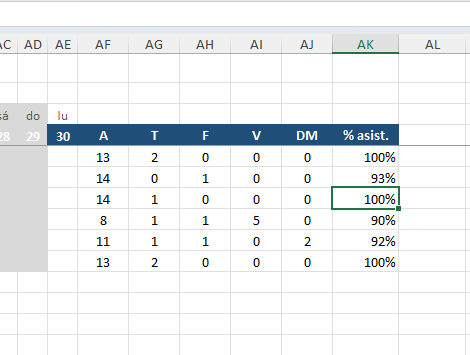
=SI.ERROR((AF5+AG5)/(AF5+AG5+AH5);0)
Es decir, (asistencias + tardanzas) / (asistencias + tardanzas + faltas). La tardanza cuenta como asistencia; se controla aparte. SI.ERROR evita el error de dividir entre cero a principio de mes.
| Trabajador | A | T | F | V | DM | % asistencia |
|---|---|---|---|---|---|---|
| Ana Quispe | 13 | 2 | 0 | 0 | 0 | 100 % |
| Luis Ramírez | 14 | 0 | 1 | 0 | 0 | 93 % |
| Rosa Mendoza | 14 | 1 | 0 | 0 | 0 | 100 % |
| Jorge Salas | 8 | 1 | 1 | 5 | 0 | 90 % |
| Carla Torres | 11 | 1 | 1 | 0 | 2 | 92 % |
| Miguel Huamán | 13 | 2 | 0 | 0 | 0 | 100 % |
Fíjate en Jorge: cinco días de vacaciones no le bajan el porcentaje, pero una falta en solo diez días laborables sí pesa: 90 %.
Paso 5: días laborables del mes
Para saber cuántos días se debían trabajar, =DIAS.LAB(C2;FIN.MES(C2;0)) cuenta los días de lunes a viernes entre el primer y el último día del mes: 21 en noviembre de 2026. Si quieres descontar feriados, escríbelos en una lista y añádela como tercer argumento: =DIAS.LAB(C2;FIN.MES(C2;0);Feriados). Este año el feriado de Todos los Santos, el 1 de noviembre, cae en domingo y no cambia la cuenta.
El registro diario
Cada día solo hay que elegir un código por persona. Los totales y el porcentaje se actualizan al momento:
Si también quieres los minutos de tardanza
Los códigos resumen el día, pero no dicen cuánto tarde llegó alguien. Si registras la hora de ingreso en otra hoja, los minutos de retraso sobre un horario de las 8:00 se calculan así:
=SI(B5>NSHORA(8;0;0);(B5-NSHORA(8;0;0))*1440;0)
Excel guarda las horas como fracciones de día; al multiplicar por 1440, los minutos de un día, el resultado sale en minutos. Con =SUMA() por trabajador tendrás el total del mes.
Lo que dice la norma
En el Perú, el empleador está obligado a llevar un registro de control de asistencia en el que conste la hora de ingreso y de salida de los trabajadores, según el D.S. 004-2006-TR y sus modificaciones. Este cuadro es una herramienta de gestión para resumir el mes y preparar la planilla; no reemplaza ese registro. Para saber qué sistema cumple con la norma en tu caso, consulta con tu área legal o tu contador.
Buenas prácticas
- Una hoja por mes. Copia la hoja, cambia C2 y borra los códigos. Así conservas el histórico.
- Protege las fórmulas. Deja desbloqueadas solo las celdas de los códigos y protege la hoja, como explicamos en proteger la hoja y compartir el archivo.
- Inmoviliza los nombres. Con 30 columnas de días, inmovilizar paneles mantiene a la vista la columna de trabajadores.
- Un responsable. Igual que en la caja chica: si todos editan, nadie responde por los errores.
Preguntas frecuentes
¿Cómo cuento solo las faltas de lunes a viernes?
La lista desplegable permite escribir en cualquier día, pero si los fines de semana se dejan en blanco, CONTAR.SI ya cuenta solo los días laborables.
¿Puedo añadir más códigos, como licencia o comisión?
Sí. Añádelos a la lista de la validación, crea una columna de total con CONTAR.SI y decide si cuentan o no en el porcentaje.
¿Funciona en Excel online o en el celular?
Sí. Las listas, las fórmulas y los colores funcionan en Excel online, así el responsable puede registrar desde el celular.
¿Cómo saco un resumen del año?
Con una hoja por mes, suma cada total con una referencia a cada hoja, o pasa los registros a una tabla y resúmelos con una tabla dinámica.
Deja el primer comentario
Cuéntanos qué tal te funcionó o pregunta lo que necesites.


Escribe un comentario