
Indicadores KPI en Excel: cómo medirlos con metas, semáforos y minigráficos
Meta, real y cumplimiento, un semáforo con tus propios umbrales y la tendencia del año en una celda.
Por Carlos
Contenido del artículo
Un KPI, o indicador clave de desempeño, es un número que te dice si vas camino de cumplir un objetivo. No cualquier dato es un KPI: lo es cuando tiene una meta, alguien responsable y una decisión asociada si se desvía. En Excel, un buen tablero de indicadores cabe en una sola tabla con meta, real, cumplimiento, un semáforo y la tendencia del año.
En esta guía construimos el tablero de octubre de una pequeña empresa comercial, con capturas del archivo real. Es la pieza básica de cualquier tablero, así que forma parte de nuestra sección de dashboards y reportes. En las capturas, Excel usa el punto y coma para separar los argumentos y el punto para los decimales. Si tu configuración regional usa la coma, cambia los separadores al copiar las fórmulas.
Cómo elegir los indicadores
Empieza por los objetivos, no por los datos disponibles. Para cada objetivo, un indicador que lo mida y que puedas actualizar cada mes sin esfuerzo. Algunos habituales por área:
- Ventas: ventas del mes, ticket promedio, clientes nuevos y tasa de recompra.
- Finanzas: margen bruto, días promedio de cobranza y gastos sobre ventas.
- Operaciones: pedidos entregados a tiempo, quiebres de stock y devoluciones.
- Personas: rotación, ausentismo y horas de capacitación.
Entre cinco y ocho indicadores por tablero es suficiente. Si hay veinte, nadie mira ninguno.
La tabla de indicadores
Cada fila es un indicador y cada columna responde a una pregunta: qué se mide, en qué unidad, si más es mejor o peor, cuál era la meta, cuánto se logró, qué porcentaje se cumplió, en qué estado está y cómo ha evolucionado.
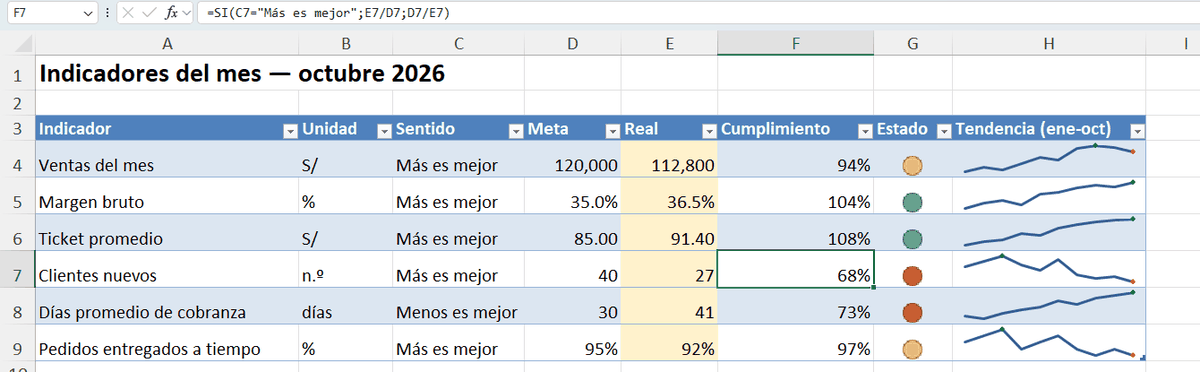
Solo las celdas amarillas, el real del mes, se escriben a mano. El resto son fórmulas o formatos, así que el tablero se actualiza en un minuto.
El cumplimiento, cuando más es mejor y cuando menos es mejor
En las ventas, más es mejor: el cumplimiento es real entre meta. Ventas de S/ 112,800 frente a una meta de S/ 120,000 dan un 94 %. Pero en los días de cobranza, menos es mejor: cobrar en 41 días con una meta de 30 no es un 137 % de cumplimiento, sino un incumplimiento. Por eso la columna Sentido decide la fórmula:
=SI(C7="Más es mejor";E7/D7;D7/E7)
Cuando menos es mejor, la fórmula invierte la división: 30 entre 41 da un 73 %. Así todos los indicadores se leen igual: por encima del 100 % es bueno; por debajo, no. Si alguna meta puede ser cero, envuelve la fórmula en SI.ERROR para evitar el #¡DIV/0!, como explicamos en los errores de Excel.
El semáforo con formato condicional
La columna Estado repite el cumplimiento (=F4) para mostrar solo un icono. Selecciona G4:G9 y ve a Inicio → Formato condicional → Conjuntos de iconos → el semáforo de tres colores.
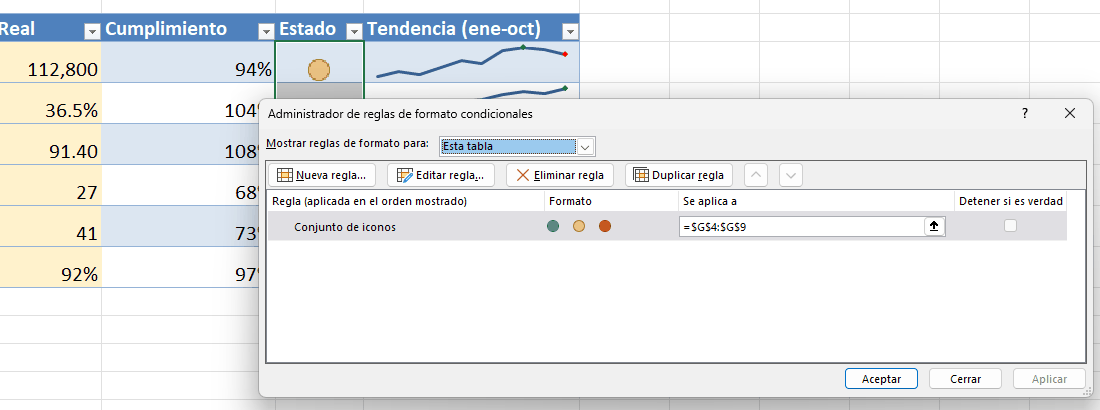
Por defecto, el tipo de los umbrales es Porcentual: Excel pone en verde los valores que están en el tercio superior entre el mínimo y el máximo de la columna, aunque ninguno llegue a la meta. Para que el semáforo signifique algo, hay que cambiar los umbrales. Ve a Formato condicional → Administrar reglas, selecciona la regla y pulsa Editar regla.
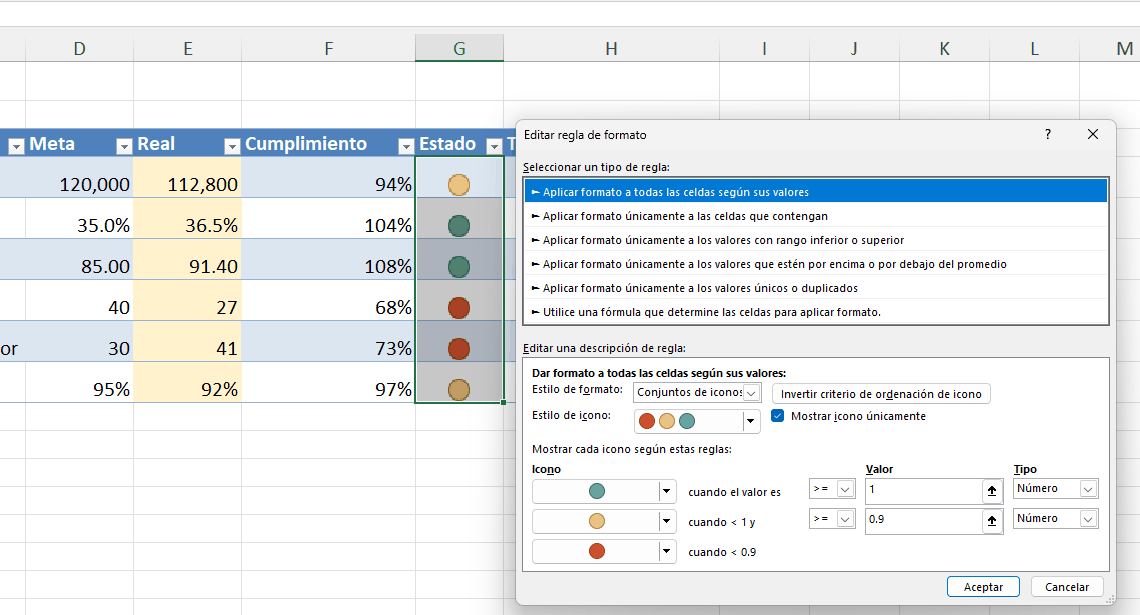
- En Tipo, cambia Porcentual por Número en las dos filas.
- Verde cuando el valor sea mayor o igual que 1, es decir, el 100 % de la meta.
- Ámbar cuando sea mayor o igual que 0.9: entre el 90 % y el 100 %.
- Rojo, por debajo de 0.9.
- Marca Mostrar icono únicamente para que la columna muestre solo el semáforo.
Los umbrales son una decisión del negocio, no de Excel. Un 90 % puede ser aceptable en ventas y grave en entregas a tiempo. Si los indicadores necesitan umbrales distintos, crea una regla por fila o usa reglas con fórmula, como explicamos en formato condicional.
Minigráficos: la tendencia en una celda
Un indicador del mes dice poco sin su historia. Los minigráficos dibujan la evolución dentro de una celda:
- Ten los datos mensuales en otra hoja, un indicador por fila. En el ejemplo, la hoja Datos, de enero a octubre en B2:K7.
- Selecciona la columna Tendencia, H4:H9.
- Ve a Insertar → Minigráficos → Línea y, en Rango de datos, selecciona Datos!B2:K7.
- En la pestaña Minigráfico, marca Punto alto y Último punto y dales colores distintos.
En el tablero, el punto verde marca el mejor mes y el rojo, el último. Basta una mirada para ver que el ticket promedio sube casi todos los meses, y que los días de cobranza también suben, lo que en este caso es una mala noticia.
Qué dice el tablero de octubre
- Ventas, 94 %, ámbar. Por debajo de la meta, pero con una tendencia anual positiva.
- Margen bruto y ticket promedio, por encima del 100 %. Se vende mejor a cada cliente.
- Clientes nuevos, 68 %, rojo. Y la tendencia baja desde marzo: el negocio crece con los mismos clientes, no con nuevos.
- Días de cobranza, 73 %, rojo. Han pasado de 33 a 41 días en el año. Es dinero que tarda más en entrar y que hay que vigilar en el flujo de caja.
- Entregas a tiempo, 97 %, ámbar. Cerca de la meta, pero con varios meses por debajo.
Esa lectura, dos rojos con tendencia desfavorable, es lo que debe salir de la reunión mensual con una acción y un responsable. Para eso sirve un tablero de KPI.
Cuando los datos mejoran
Al escribir el real del mes siguiente, todo se recalcula. Si los clientes nuevos suben a 42 y la cobranza baja a 29 días, sus semáforos pasan a verde sin tocar el formato:
Buenas prácticas
- Una ficha por indicador. En otra hoja, define para cada KPI la fórmula, la fuente de datos, el responsable y la frecuencia. Evita discusiones sobre qué significa cada número.
- Metas realistas y acordadas. Una meta que nadie cree posible deja de motivar.
- El mismo periodo para todos. No mezcles ventas del mes con margen del trimestre.
- Compara también con el pasado. Además de la meta, mira el mes anterior o el mismo mes del año pasado.
- Pocos colores. El semáforo ya aporta el color; el resto del tablero, sobrio.
Del tablero de KPI al dashboard
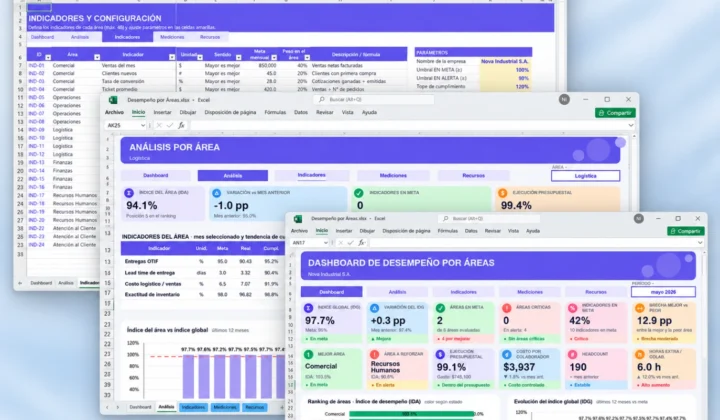
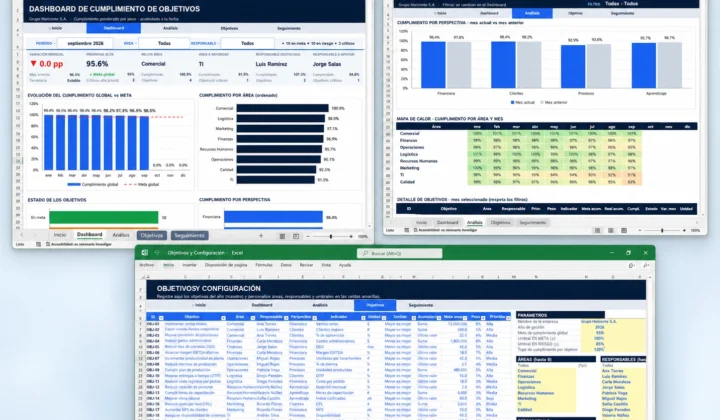
Esta tabla es el corazón de cualquier dashboard. Si quieres un tablero completo, con gráficos, filtros por área y seguimiento por responsable, el dashboard de cumplimiento de objetivos y el dashboard de desempeño por áreas parten de esta misma idea; el dashboard gerencial básico es gratuito. Para los datos de partida, apóyate en tablas de Excel y en tablas dinámicas.
Preguntas frecuentes
¿Cuántos KPI debe tener un tablero?
Entre cinco y ocho. Si necesitas más, haz un tablero por área y uno general con los más importantes.
¿Semáforo de tres o de cinco colores?
Tres. Verde, ámbar y rojo se entienden sin explicación; con cinco niveles, la gente empieza a preguntar qué significa cada color.
¿Los minigráficos se ven en Excel online?
Sí, se ven en Excel online. Para crearlos o cambiar su estilo, la versión de escritorio ofrece más opciones.
¿Qué hago si la meta de un indicador es cero?
El cumplimiento no se puede calcular dividiendo entre cero. En esos casos, mide la diferencia en lugar del porcentaje, por ejemplo «2 accidentes por encima de la meta», o usa SI.ERROR para mostrar un texto.
Deja el primer comentario
Cuéntanos qué tal te funcionó o pregunta lo que necesites.

Escribe un comentario