
Dashboard de Desempeño por Áreas en Excel
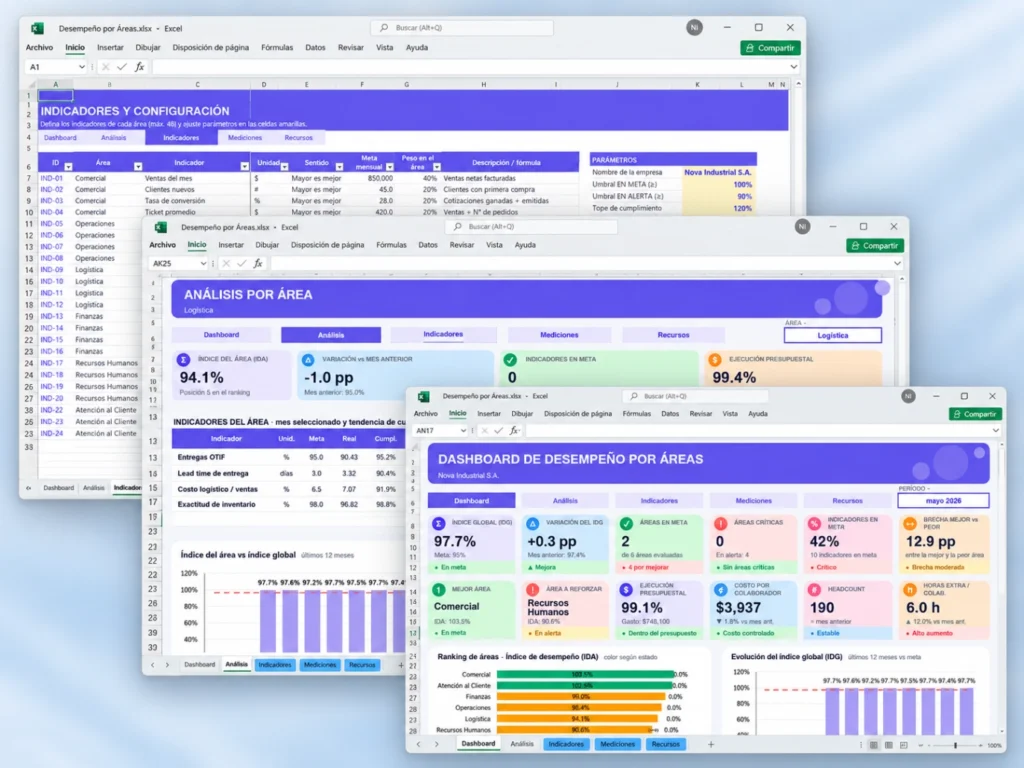
¿Qué incluye?
Evaluar áreas distintas con criterios distintos genera discusiones sin fin. Este dashboard unifica la medición: cada área define sus indicadores, sus metas y sus pesos, y Excel calcula un índice comparable (IDA), un índice global de la empresa y un ranking con semáforo. Además cruza el desempeño con presupuesto, headcount y horas extra para entender el porqué de los resultados. El diseño flat, con tarjetas de colores y paneles limpios, lo hace ideal para presentarlo en reuniones de gerencia. Está pensado para gerentes, jefes de área, controllers y consultores.
- Dashboard con 12 tarjetas KPI dinámicas
- Ranking de áreas con semáforo automático
- Índices IDA e IDG ponderados
- Presupuesto vs gasto, headcount y horas extra
- 6 gráficos
- Análisis por área con tendencia de 12 meses
- Mapa de calor y Top/Bottom 5 de indicadores
- Hasta 8 áreas y 48 indicadores configurables
- Archivo con datos demo y archivo limpio
- Manual PDF
Beneficios:
- Todas las áreas se miden con la misma regla.
- Las reuniones de gerencia se enfocan en lo importante.
- Se ven juntos el desempeño y el uso de recursos.
- El diseño moderno está listo para presentar.
Si estás empezando con tableros, la plantilla de dashboard en Excel gratuita enseña la base: tablas dinámicas, segmentaciones y gráficos conectados.
El problema de comparar áreas distintas
Ventas se mide en soles, producción en unidades y atención al cliente en tiempos de respuesta. Comparar esas cifras directamente no tiene sentido, y por eso las reuniones de gerencia suelen acabar discutiendo qué área «lo hizo mejor». La solución es llevar todo a una misma escala: el cumplimiento de cada indicador frente a su meta.
Este dashboard hace exactamente eso. Cada área define sus indicadores, sus metas y sus pesos, y Excel convierte los resultados en un índice de desempeño por área (IDA) comparable entre áreas y en un índice global de la empresa (IDG). El ranking deja de depender de las unidades de medida de cada área.
Cómo configurarlo
- Pocos indicadores por área. La plantilla admite hasta 48 indicadores en 8 áreas, pero un área con demasiados indicadores diluye los importantes. Entre cuatro y seis suele bastar.
- Pesos acordados con cada jefatura. Si el área participa en definirlos, aceptará mejor el resultado.
- Metas alcanzables. Un índice siempre en rojo desmotiva, y uno siempre en verde no exige nada.
- Revisión anual. Repasa indicadores y pesos una vez al año: si un indicador lleva doce meses en verde sin esfuerzo, cámbialo por uno que aporte más.
Desempeño y recursos, juntos
Un área puede cumplir sus metas porque gasta más de lo previsto o porque su equipo hace horas extra cada semana. Por eso el tablero cruza el desempeño con el presupuesto frente al gasto, el headcount y las horas extra. Así distingues un buen resultado sostenible de uno que se está pagando caro.
Preguntas frecuentes
¿Cuántas áreas e indicadores admite?
Hasta 8 áreas y 48 indicadores configurables.
¿Qué recibo?
Un archivo con datos de demostración, un archivo limpio para tus datos y el manual en PDF.
¿Puedo ver la evolución de un área?
Sí. El análisis por área muestra su tendencia de 12 meses, y el mapa de calor con el Top/Bottom 5 señala los indicadores que mejor y peor van.
¿Cómo presento el ranking sin enfrentar a las áreas?
Presenta primero el índice global de la empresa y después el de cada área. Acompaña cada posición baja con el dato de recursos: muchas veces el área peor ubicada es la que tuvo menos presupuesto o personal. El ranking sirve para decidir dónde apoyar, no para señalar culpables.
Plantillas relacionadas
- Dashboard de cumplimiento de objetivos: para seguir objetivos por responsable.
- Dashboard de resultados mensuales: los 12 indicadores del negocio por unidad.
Deja el primer comentario
Cuéntanos qué tal te funcionó o pregunta lo que necesites.

Escribe un comentario