
Consolidar datos en Excel: tres formas de juntar varias hojas en un resumen
Sumar las hojas de varias sucursales en una sola: referencias 3D cuando todas son iguales, el comando Consolidar cuando no, y Power Query para muchos archivos.
Por Carlos
Contenido del artículo
Cada sucursal manda sus ventas en su propia hoja y alguien tiene que juntarlas. Copiar y pegar cada mes es lento y propenso a errores. Hay tres formas de consolidar datos en Excel, y cuál conviene depende de una pregunta: ¿todas las hojas tienen exactamente el mismo diseño?
Lo vemos con las ventas del tercer trimestre de cuatro sucursales, con capturas del archivo real. Forma parte de nuestra sección de análisis de datos. En las capturas, Excel usa el punto y coma para separar los argumentos y el punto para los decimales. Si tu configuración regional usa la coma, cambia los separadores al copiar las fórmulas.
Forma 1: referencias 3D, cuando todas las hojas son iguales
Lima, Arequipa y Trujillo tienen la misma plantilla: los mismos cinco productos en las mismas filas y los meses en las mismas columnas. En la hoja de consolidado, una fórmula suma la misma celda de todas las hojas:
=SUMA(Lima:Trujillo!B4)
Se escribe así: teclea =SUMA(, haz clic en la pestaña Lima, mantén Mayús y haz clic en la pestaña Trujillo, haz clic en B4 y pulsa Enter. La fórmula suma B4 de Lima, de Trujillo y de todas las hojas que estén entre ellas.
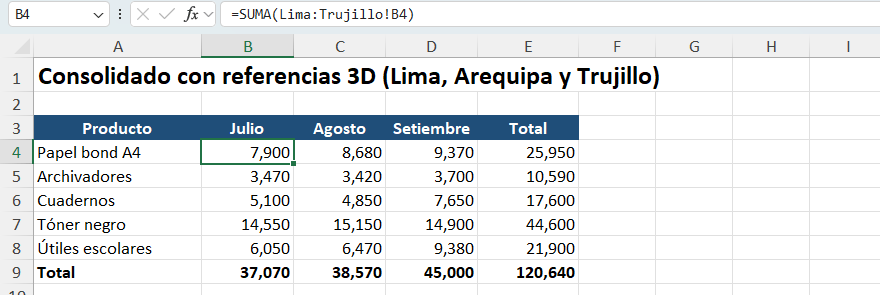
El papel bond de julio suma S/ 7,900 (4,200 de Lima, 2,100 de Arequipa y 1,600 de Trujillo) y el trimestre completo, S/ 120,640. Las fórmulas están vivas: si una sucursal corrige un dato, el consolidado cambia al instante.
Dos cuidados con las referencias 3D
- El orden de las pestañas importa: cualquier hoja que muevas entre Lima y Trujillo entra en la suma; si sacas una de ese bloque, sale. Un truco es poner dos hojas vacías, «Inicio» y «Fin», y sumar
=SUMA(Inicio:Fin!B4): para añadir una sucursal basta con colocarla entre las dos. - Todas las hojas deben ser idénticas. Si en una sucursal los productos están en otro orden, la suma mezcla productos distintos sin avisar.
Forma 2: el comando Consolidar, cuando las hojas son distintas
La hoja de Piura tiene los productos en otro orden y uno que las demás no venden, mochilas. Una referencia 3D sumaría mal. El comando Consolidar empareja los datos por sus etiquetas:
- En una hoja vacía, selecciona la celda donde empezará el resultado.
- Ve a Datos → Consolidar.
- En Función, elige Suma.
- En Referencia, selecciona el rango de la primera hoja, con los encabezados y los nombres de los productos, y pulsa Agregar. Repite con cada hoja.
- En «Usar rótulos en», marca Fila superior y Columna izquierda, y acepta.
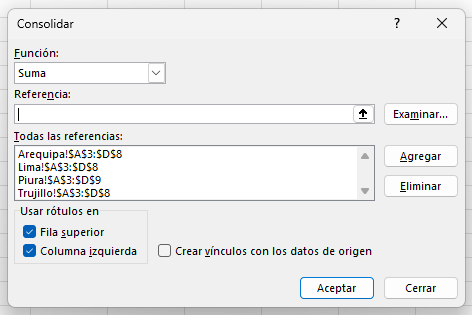
Excel busca cada producto y cada mes por su nombre, sin importar en qué fila o columna estén, y añade los que solo aparecen en una hoja:

El papel bond de julio ahora suma S/ 9,000, porque incluye los S/ 1,100 de Piura. Dos detalles del resultado: la celda de la esquina queda vacía y los números son valores fijos. Si quieres que se actualicen, marca «Crear vínculos con los datos de origen»: Excel crea un esquema con fórmulas que apuntan a cada hoja.
Forma 3: Power Query, para muchos archivos
Si cada sucursal manda un archivo distinto cada mes, lo más cómodo es Power Query: con Datos → Obtener datos → Desde archivo → Desde carpeta, junta todos los archivos de una carpeta en una sola tabla. Al llegar el archivo del mes siguiente, lo guardas en la carpeta y pulsas Actualizar. Después, un resumen con una tabla dinámica o con SUMAR.SI.CONJUNTO.
Antes de consolidar, revisa
- El mismo periodo y la misma moneda en todas las hojas.
- Los mismos nombres en todas las hojas: «Papel bond A4» y «Papel A4» se tratan como dos productos distintos.
- Sin filas de total dentro del rango: si incluyes la fila Total de cada hoja, aparecerá como un producto más y la suma de la columna se duplicará.
- Datos sin celdas combinadas, que rompen las referencias y el emparejamiento por etiquetas.
Cuál elegir
| Referencias 3D | Comando Consolidar | Power Query | |
|---|---|---|---|
| Hojas con el mismo diseño | Imprescindible | No hace falta | No hace falta |
| Se actualiza solo | Sí | Solo con vínculos | Al pulsar Actualizar |
| Datos en otros archivos | Posible, pero frágil | Sí | Sí, toda una carpeta |
| Dificultad | Baja | Baja | Media |
| Ideal para | Plantillas idénticas por sucursal o mes | Una consolidación puntual con hojas distintas | Archivos que llegan cada mes |
El mejor consolidado empieza antes: si todas las sucursales usan la misma plantilla, protegida para que nadie mueva filas, la referencia 3D basta. Te explicamos cómo en proteger la hoja y compartir el archivo.
Preguntas frecuentes
¿Puedo usar otras funciones además de SUMA?
Sí. Las referencias 3D funcionan con PROMEDIO, MAX, MIN o CONTAR, y el comando Consolidar ofrece las mismas opciones en la lista Función.
¿Por qué Consolidar repite un producto?
Porque está escrito distinto en alguna hoja, por ejemplo «Toner» y «Tóner». Unifica los nombres antes de consolidar.
¿Funciona en Excel online?
Las referencias 3D, sí. El comando Consolidar y Power Query desde carpeta son del Excel de escritorio. Para presentar el resultado cada mes, mira cómo hacer un reporte mensual en Excel.
Deja el primer comentario
Cuéntanos qué tal te funcionó o pregunta lo que necesites.


Escribe un comentario