
Gráficos dinámicos en Excel: cómo crearlos, filtrarlos y cuándo usarlos
Un gráfico que resume cientos de filas y cambia con un clic: crearlo, cambiar lo que muestra y filtrarlo, con capturas paso a paso.
Por Carlos Actualizado el
Contenido del artículo
Un gráfico normal muestra unas celdas fijas. Los gráficos dinámicos en Excel muestran una tabla dinámica: resumen cientos de filas, se reorganizan arrastrando campos y se filtran con un clic. Son la forma más rápida de pasar de una lista de ventas a un gráfico que responda a una pregunta.
Trabajamos con 108 ventas del primer semestre de una ferretería con tres sucursales, con capturas paso a paso. Forma parte de nuestra sección de análisis de datos.
Paso 1: los datos en una tabla
Las ventas están en una tabla de Excel con cuatro columnas: Fecha, Sucursal, Categoría e Importe. Que sea una tabla y no un rango suelto importa: cuando añadas las ventas de julio, el gráfico las recogerá al actualizar.
Paso 2: insertar el gráfico dinámico
- Haz clic en cualquier celda de la tabla.
- Ve a Insertar → Gráfico dinámico. Si ya tienes una tabla dinámica, selecciónala y ve a Analizar tabla dinámica → Gráfico dinámico.
- Elige dónde ponerlo, mejor en una hoja nueva, y acepta.
- En el panel Campos de gráfico dinámico, arrastra Fecha al área Eje (categorías) e Importe al área Valores.
Excel agrupa las fechas por meses automáticamente y crea a la vez la tabla dinámica y el gráfico. Las ventas del semestre suman S/ 38,058, con mayo como mejor mes: S/ 7,760.
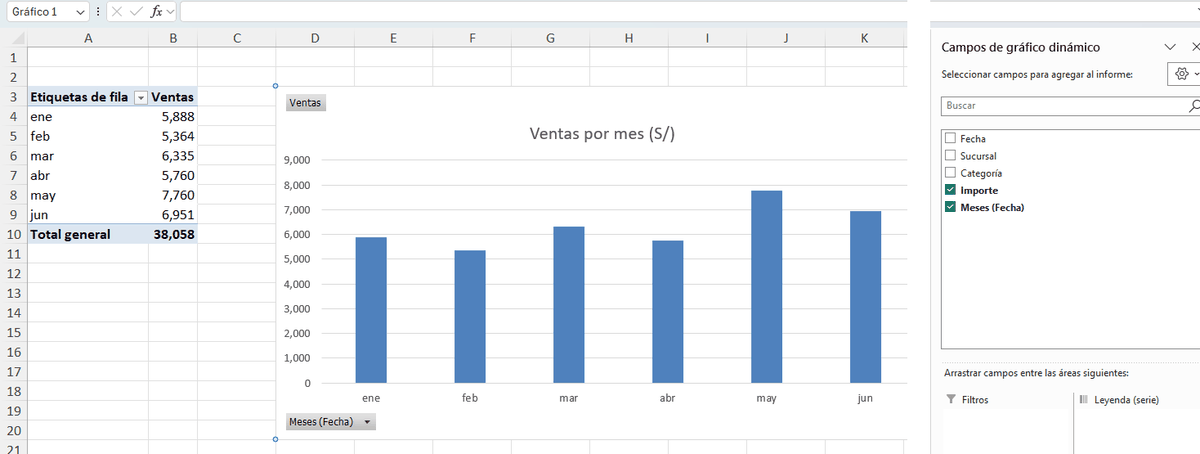
Las cuatro áreas del panel deciden lo que se ve:
| Área | Qué hace en el gráfico |
|---|---|
| Eje (categorías) | Lo que va en el eje horizontal: meses, productos, vendedores. |
| Leyenda (serie) | Divide cada columna en series de colores: una por categoría, por ejemplo. |
| Valores | Lo que se mide: suma de importes, cantidad de ventas, promedio. |
| Filtros | Un filtro para todo el gráfico: una sucursal, un vendedor. |
Paso 3: apilar por categoría
Arrastra Categoría al área Leyenda (serie). Cada mes se divide en cuatro colores, y con Diseño → Cambiar tipo de gráfico → Columna apilada se ve el aporte de cada categoría al total del mes.
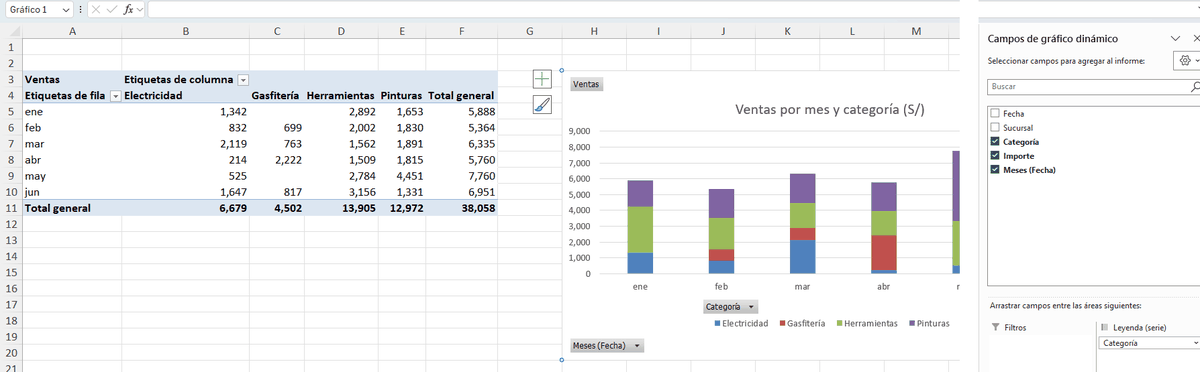
Herramientas (S/ 13,905) y Pinturas (S/ 12,972) suman el 71 % del semestre; Electricidad y Gasfitería, el resto. En la tabla dinámica, al lado, están las cifras exactas de cada mes.
Paso 4: filtrar por sucursal
Arrastra Sucursal al área Filtros. Aparece un desplegable encima de la tabla dinámica, y el gráfico muestra solo la sucursal que elijas:
Lima vende S/ 16,979 en el semestre; Arequipa, S/ 11,477, y Trujillo, S/ 9,602. Si el informe lo va a usar otra persona, cambia el filtro por botones con una segmentación de datos: se entiende sin explicación.
Porcentajes en lugar de soles
Para ver qué parte del total aporta cada categoría, sin cambiar los datos: clic derecho en un valor de la tabla dinámica → Mostrar valores como → % del total de filas. Con columnas apiladas, cada mes llega al 100 % y se compara la mezcla de un mes a otro, aunque las ventas totales cambien.
Y si quieres ver trimestres en lugar de meses, clic derecho en una fecha de la tabla dinámica → Agrupar → marca Trimestres. El gráfico se reorganiza al momento.
Dejarlo limpio
- Botones de campo: los botones grises sobre el gráfico permiten filtrar desde él, pero ensucian. Quítalos en Analizar gráfico dinámico → Botones de campo.
- Título que diga algo: «Ventas por mes y categoría (S/)» mejor que «Total».
- Formato de número: se pone en el campo de valor (clic derecho → Configuración de campo de valor → Formato de número), no en las celdas, así no se pierde al actualizar.
Más criterios en gráficos en Excel: cuál elegir y cómo dejarlo limpio.
Gráfico dinámico o gráfico normal
| Gráfico normal | Gráfico dinámico | |
|---|---|---|
| Origen | Un rango de celdas | Una tabla dinámica |
| Cambiar lo que muestra | Editar las series a mano | Arrastrar campos |
| Filtrar | Filtrando los datos | Con filtros o segmentaciones |
| Datos nuevos | Si el rango es una tabla | Al pulsar Actualizar |
| Tipos disponibles | Todos | No admite dispersión, burbujas, cotizaciones ni los gráficos estadísticos y jerárquicos |
Actualizar con datos nuevos
Añade las filas nuevas al final de la tabla y pulsa Datos → Actualizar todo, o Alt + F5 con el gráfico seleccionado. El gráfico dinámico no se actualiza solo al escribir: depende de su tabla dinámica, que hay que actualizar.
Para ir más allá
Varios gráficos dinámicos sobre los mismos datos, conectados a las mismas segmentaciones, son un dashboard. Lo explicamos paso a paso en cómo hacer un dashboard en Excel, y si quieres uno ya hecho, puedes descargar gratis el dashboard gerencial o la plantilla de dashboard en Excel.
Preguntas frecuentes
¿Puedo tener el gráfico dinámico sin la tabla dinámica?
No: el gráfico siempre depende de una tabla dinámica. Puedes ponerla en otra hoja para que no se vea.
¿Por qué no se agrupan las fechas por meses?
Porque alguna celda de la columna no es una fecha real, o hay celdas vacías. Revisa los datos y, en la tabla dinámica, haz clic derecho en una fecha → Agrupar → Meses.
¿Funcionan en Excel online?
Sí: en Excel online puedes crearlos y filtrarlos, con algunas opciones de formato menos que en el escritorio. Para aprender la base, empieza por tu primera tabla dinámica.
Deja el primer comentario
Cuéntanos qué tal te funcionó o pregunta lo que necesites.

Escribe un comentario