
Segmentación de datos en Excel: filtros con botones y escala de tiempo
Botones para filtrar tablas dinámicas por zona y por meses, conectados a varios informes a la vez.
Por Carlos

Contenido del artículo
Las tablas dinámicas resumen cientos de filas en segundos, pero sus filtros desplegables no son cómodos para quien no usa Excel a diario. La segmentación de datos en Excel los sustituye por botones grandes: un clic en «Norte» y todo el informe muestra solo esa zona. La escala de tiempo hace lo mismo con las fechas, arrastrando sobre los meses.
En esta guía conectamos una segmentación por zona y una escala de tiempo a dos tablas dinámicas de ventas del primer semestre. Forma parte de nuestra sección de análisis de datos. Si todavía no has hecho una tabla dinámica, empieza por tu primera tabla dinámica en Excel.
El punto de partida
Una tabla con las ventas de enero a junio de 2026 (fecha, vendedor, zona, producto e importe) y dos tablas dinámicas: ventas por vendedor y ventas por producto. Sin filtros, las dos suman S/ 33,590.
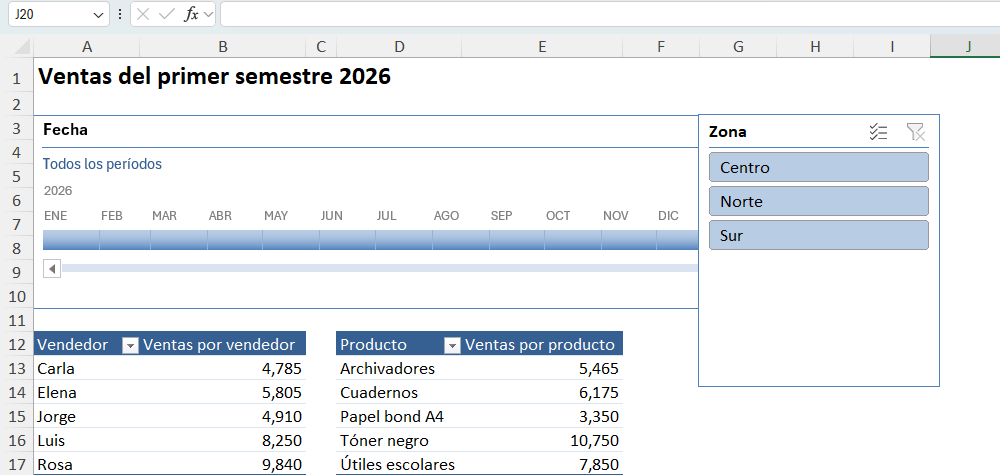
Cómo insertar una segmentación
- Haz clic en cualquier celda de la tabla dinámica.
- Ve a Análisis de tabla dinámica → Insertar segmentación de datos.
- Marca el campo por el que quieres filtrar, en el ejemplo Zona, y acepta.
- Aparece un panel con un botón por cada zona. Muévelo y cambia su tamaño como cualquier imagen.
Las segmentaciones también funcionan con tablas de Excel normales, sin tabla dinámica: con una celda de la tabla seleccionada, Diseño de tabla → Insertar segmentación de datos.
Cómo insertar una escala de tiempo
La escala de tiempo es una segmentación especial para fechas. Con la tabla dinámica seleccionada, ve a Análisis de tabla dinámica → Insertar escala de tiempo y marca el campo de fecha. Puedes ver la escala por años, trimestres, meses o días desde el desplegable de su esquina, y elegir un periodo arrastrando sobre él.
A diferencia de las segmentaciones, la escala de tiempo solo funciona con tablas dinámicas.
Filtrar con un clic
Al pulsar «Norte», las dos tablas muestran solo esa zona: S/ 13,035 en total, de Carla (S/ 4,785) y Luis (S/ 8,250). Si además seleccionas marzo y abril en la escala de tiempo, el total baja a S/ 3,960 y la tabla de productos muestra que lo más vendido en esa zona y esos meses fueron los útiles escolares.
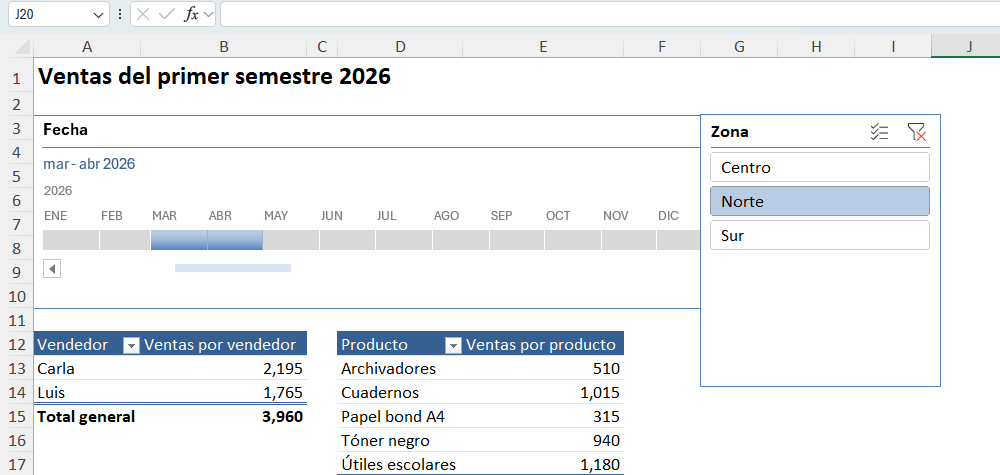
- Varias opciones a la vez: Ctrl + clic sobre los botones, o activa el icono de selección múltiple de la cabecera.
- Quitar el filtro: el icono del embudo tachado, arriba a la derecha.
- Botones atenuados: indican que no hay datos para esa opción con los demás filtros activos.
Con Norte y Sur seleccionados en marzo y abril, el total sube a S/ 11,230, y Rosa, de la zona Sur, aporta más de la mitad: S/ 6,235.
Una segmentación para varios informes
Por defecto, una segmentación solo filtra la tabla dinámica desde la que la creaste. Para que filtre también las demás, selecciónala y ve a la pestaña Segmentación → Conexiones de informes. Marca todas las tablas dinámicas que deben responder a ese filtro.

Solo se pueden conectar tablas dinámicas que salen del mismo origen de datos. Es la base de cualquier dashboard: varios resúmenes y gráficos que se filtran con los mismos botones, como te enseñamos en cómo hacer un dashboard en Excel.
Darle formato
- Estilo: en la pestaña Segmentación eliges colores coherentes con el resto del informe.
- Columnas: si hay muchas opciones, repártelas en dos o tres columnas desde Botones → Columnas.
- Título: cámbialo en Configuración de segmentación de datos por algo más claro que el nombre del campo.
- Opciones sin datos: en esa misma configuración puedes ocultar los elementos sin datos para que el panel no se llene de botones apagados.
Usar las segmentaciones en una hoja protegida
Si compartes el informe, lo normal es proteger la hoja para que nadie cambie las tablas. Para que los botones sigan funcionando hacen falta dos ajustes:
- Clic derecho en la segmentación → Tamaño y propiedades → Propiedades, y desmarca Bloqueado.
- En Revisar → Proteger hoja, marca Usar tabla dinámica y gráfico dinámico además de las opciones de selección.
Así cualquiera puede filtrar, pero no mover ni borrar nada. Lo explicamos en proteger la hoja y compartir el archivo.
Ideas para usarlas en el trabajo
- Ventas: por vendedor, zona y producto, con una escala de tiempo por meses.
- Gastos: por categoría y centro de costo, como en un control de gastos.
- Inventario: por almacén o familia de productos.
- Cobranzas: por estado (pendiente, vencida, cobrada) y por cliente.
En todos los casos la idea es la misma: quien recibe el informe responde sus propias preguntas sin pedirte otra versión filtrada.
Errores frecuentes
- La segmentación no filtra otra tabla dinámica. Falta conectarla en Conexiones de informes.
- No aparece la opción de escala de tiempo. El campo no tiene fechas reales: revisa que no sean texto.
- Aparecen opciones que ya no existen. Las tablas dinámicas guardan elementos antiguos. En las opciones de la tabla dinámica, en Datos, pon «Número de elementos que se conservan por campo» en Ninguno y actualiza.
- Los datos nuevos no salen. Hay que actualizar la tabla dinámica: Datos → Actualizar todo.
Preguntas frecuentes
¿Las segmentaciones funcionan en Excel online?
Sí: en Excel online se usan igual y también se pueden insertar. Es una buena forma de compartir un informe que otros solo tienen que filtrar.
¿Puedo filtrar por un periodo que no sea un mes entero?
Sí. Cambia la escala de tiempo a días y arrastra sobre el rango exacto.
¿Qué diferencia hay con los filtros normales?
Filtran lo mismo, pero se ven siempre: cualquiera sabe de un vistazo qué filtros hay activos. Con los filtros de la tabla dinámica, hay que abrir el desplegable para saberlo.
¿Cuántas segmentaciones puedo poner?
Todas las que necesites, pero dos o tres bien elegidas, como zona, producto y fecha, cubren casi todos los informes.
Deja el primer comentario
Cuéntanos qué tal te funcionó o pregunta lo que necesites.

Escribe un comentario