
Relleno rápido en Excel: separar y unir datos sin fórmulas
Escribes un ejemplo y Excel completa el resto de la columna: cómo funciona, qué atajo usar en español y cuándo no fiarse.
Por Carlos
Contenido del artículo
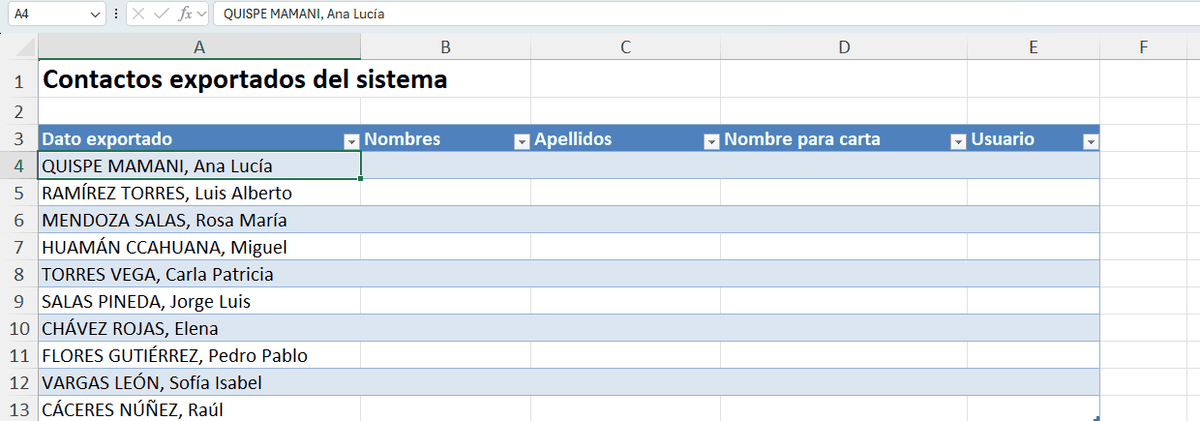
Exportas los contactos de tu sistema y llegan así: «QUISPE MAMANI, Ana Lucía». Apellidos en mayúsculas, una coma y los nombres. Para hacer una carta, un listado o crear usuarios necesitas cada dato en su columna. Con fórmulas de texto se puede, pero hay una forma más rápida: el relleno rápido. Escribes el resultado que quieres en la primera fila y Excel deduce el patrón para las demás.
En esta guía lo usamos sobre una lista real de diez contactos, con capturas de cada paso, incluido el momento en que se equivoca. Forma parte de nuestra sección de Excel básico.
Qué es el relleno rápido
Es una herramienta que reconoce patrones. Le das uno o dos ejemplos de lo que quieres obtener a partir de otra columna y completa el resto siguiendo la misma lógica: separar una parte del texto, unir dos columnas, cambiar mayúsculas y minúsculas o reordenar los datos. No escribe fórmulas: escribe valores.
Cómo usarlo paso a paso
- Junto a la columna con los datos, escribe un encabezado para el resultado, por ejemplo «Nombres».
- En la primera fila escribe a mano lo que quieres obtener: «Ana Lucía».
- Pulsa Enter para bajar a la fila siguiente.
- Ve a Datos → Relleno rápido, en el grupo Herramientas de datos. Excel completa toda la columna.
- Repasa el resultado antes de seguir. Si algo está mal, corrígelo o escribe un segundo ejemplo.

El atajo en Excel en español no es Ctrl + E
En casi todos los tutoriales verás que el atajo del relleno rápido es Ctrl + E. Es cierto en Excel en inglés. En Excel en español, Ctrl + E es «Seleccionar todo»: lo comprobamos en Excel 365 y lo que hace es seleccionar toda la tabla. Si en tu Excel no funciona, no es un error tuyo.
En español tienes dos caminos: el botón de la cinta, en Datos → Relleno rápido, o la secuencia de teclas Alt, D, L, pulsando una tecla detrás de otra. También está en Inicio → Rellenar → Relleno rápido.
Qué hizo en el ejemplo
| Columna | Ejemplo que escribimos | Lo que hizo con el resto |
|---|---|---|
| Nombres | Ana Lucía | Sacó lo que va después de la coma: Luis Alberto, Rosa María, Miguel… |
| Apellidos | Quispe Mamani | Pasó los apellidos de mayúsculas a nombre propio: Ramírez Torres, Huamán Ccahuana… |
| Nombre para carta | Ana Lucía Quispe | Unió los nombres con el primer apellido: Luis Alberto Ramírez, Rosa María Mendoza… |
| Usuario | aquispe | Inicial del nombre y primer apellido en minúsculas, con errores en tres filas |
Las tres primeras columnas salieron perfectas en las diez filas, incluido el cambio de mayúsculas, algo que con fórmulas exige combinar varias funciones.
Cuándo se equivoca
La columna Usuario es la prueba de que el relleno rápido adivina, no razona. Con un solo ejemplo, «aquispe», acertó con la mayoría, pero falló donde la persona tiene un solo nombre:
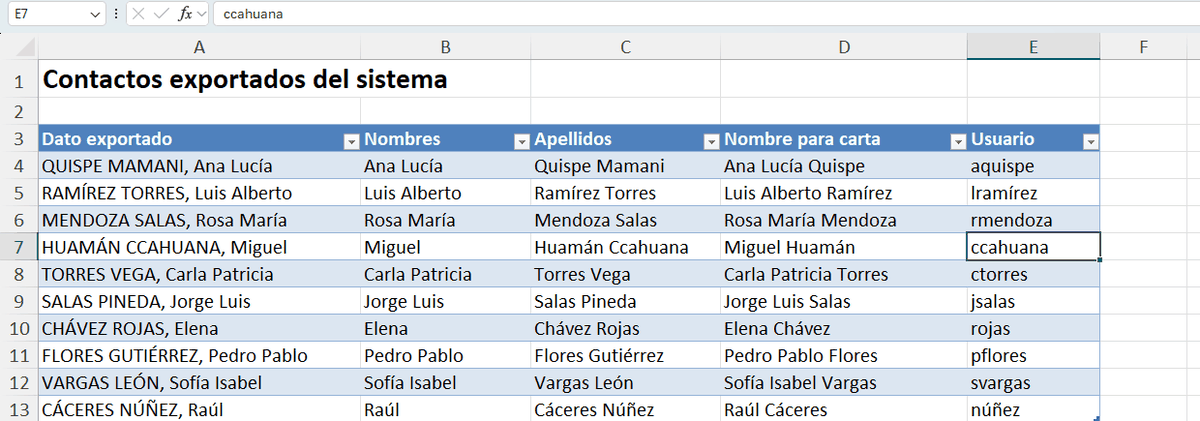
- Con «Miguel», «Elena» y «Raúl» el patrón cambia de posición y Excel tomó el segundo apellido.
- Además, mantuvo las tildes: «lramírez». Para un usuario de sistema, normalmente no las quieres.
- Escribir un segundo ejemplo corregido no lo arregló: en nuestra prueba, el resultado empeoró en otras filas.
Hay otro detalle importante: el relleno rápido escribe valores fijos. Si mañana cambia un nombre en la columna original, el resultado no se actualiza. Para datos que cambian, es mejor una fórmula.
La alternativa con fórmula
Cuando la regla está clara, una fórmula no se equivoca y se actualiza sola. En la columna Usuario, dentro de la tabla:
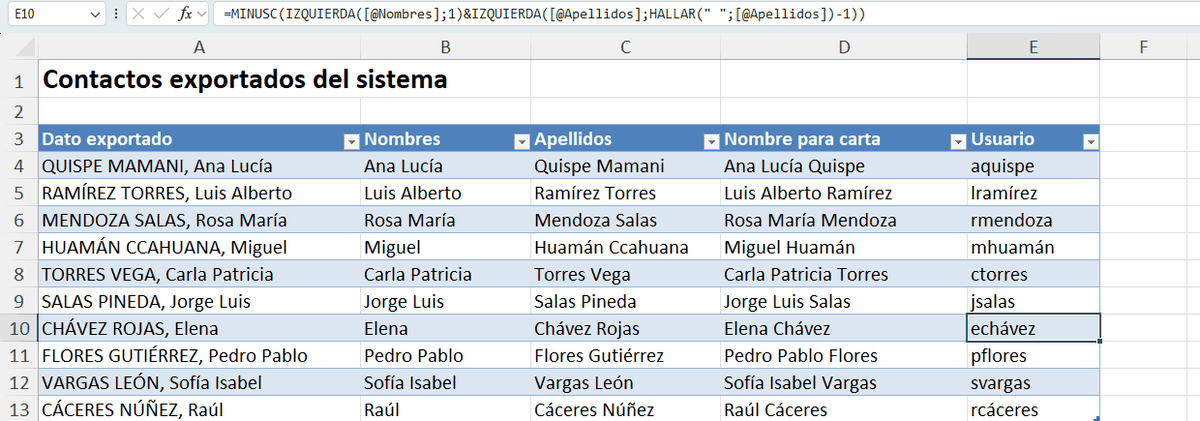
=MINUSC(IZQUIERDA([@Nombres];1)&IZQUIERDA([@Apellidos];HALLAR(" ";[@Apellidos])-1))
IZQUIERDA con 1 toma la inicial del nombre; HALLAR busca el espacio que separa los dos apellidos y IZQUIERDA se queda con lo que hay antes; MINUSC lo pasa todo a minúsculas. El resultado es correcto en las diez filas: mhuamán, echávez, rcáceres. Te explicamos estas funciones con más ejemplos en funciones de texto en Excel.
Si además quieres quitar las tildes, envuelve la fórmula en SUSTITUIR, una vez por cada vocal: =SUSTITUIR(SUSTITUIR(texto;"á";"a");"é";"e"), y así con í, ó, ú y ñ. Es larga, pero se escribe una vez.
Relleno rápido, fórmulas o Power Query
| Relleno rápido | Fórmulas | Power Query | |
|---|---|---|---|
| Velocidad para empezar | Inmediata | Hay que escribirlas | Requiere conocer el editor |
| Se actualiza si cambian los datos | No | Sí | Sí, al actualizar |
| Fiabilidad con casos raros | Baja: hay que revisar | Alta si la regla está bien | Alta |
| Ideal para | Una limpieza puntual | Columnas que siguen vivas | Archivos que llegan cada mes |
Si cada mes recibes el mismo archivo desordenado, la herramienta adecuada es Power Query, que repite la limpieza con un clic.
Otros usos que ahorran tiempo
- Sacar el dominio de una lista de correos: de «ventas@libreria.pe» a «libreria.pe».
- Separar el código y la descripción de un producto exportado como «PB-A4 Papel bond A4».
- Componer etiquetas: «Lima – Huaral» a partir de dos columnas.
- Pasar textos en mayúsculas a nombre propio, o al revés.
- Reordenar fechas escritas como texto, por ejemplo de «20261103» a «03/11/2026». Ojo: el resultado sigue siendo texto, no una fecha.
Si el relleno rápido no hace nada
- Falta un ejemplo claro. Escribe uno o dos ejemplos completos antes de lanzarlo.
- La columna no está junto a los datos. Debe estar pegada a la columna de origen o dentro de la misma tabla.
- Está desactivado. Revisa en Archivo → Opciones → Avanzadas la casilla del relleno rápido automático.
- El patrón es demasiado irregular. Si cada fila sigue una regla distinta, usa fórmulas.
Preguntas frecuentes
¿El resultado se actualiza si cambio los datos?
No. El relleno rápido escribe valores fijos. Si los datos cambian, vuelve a ejecutarlo o usa una fórmula.
¿Funciona en Excel online?
Sí, en la pestaña Datos de Excel online. Revisa igualmente el resultado antes de usarlo.
¿Cuántos ejemplos necesita?
Normalmente uno basta. Si los datos tienen variaciones, como nombres de una y de dos palabras, revisa con lupa: un segundo ejemplo no siempre lo arregla.
¿Sirve para separar en varias columnas a la vez?
No: trabaja columna por columna. Para separar todo de una vez por un separador fijo, usa Datos → Texto en columnas, o DIVIDIRTEXTO en Microsoft 365.
Deja el primer comentario
Cuéntanos qué tal te funcionó o pregunta lo que necesites.



Escribe un comentario