
Comparar dos listas en Excel: qué falta, qué sobra y qué no coincide
El stock del sistema frente al conteo físico: los códigos que faltan, los que sobran y las cantidades que no cuadran, con cuatro métodos.
Por Carlos
Contenido del artículo
El sistema dice que hay 120 millares de papel y el almacén contó 118. Un proveedor tiene en su lista facturas que tú no. La base de clientes del área de ventas no coincide con la de cobranzas. Comparar dos listas en Excel es una de las tareas más repetidas en cualquier oficina, y hay métodos que lo hacen en minutos en lugar de revisar fila por fila.
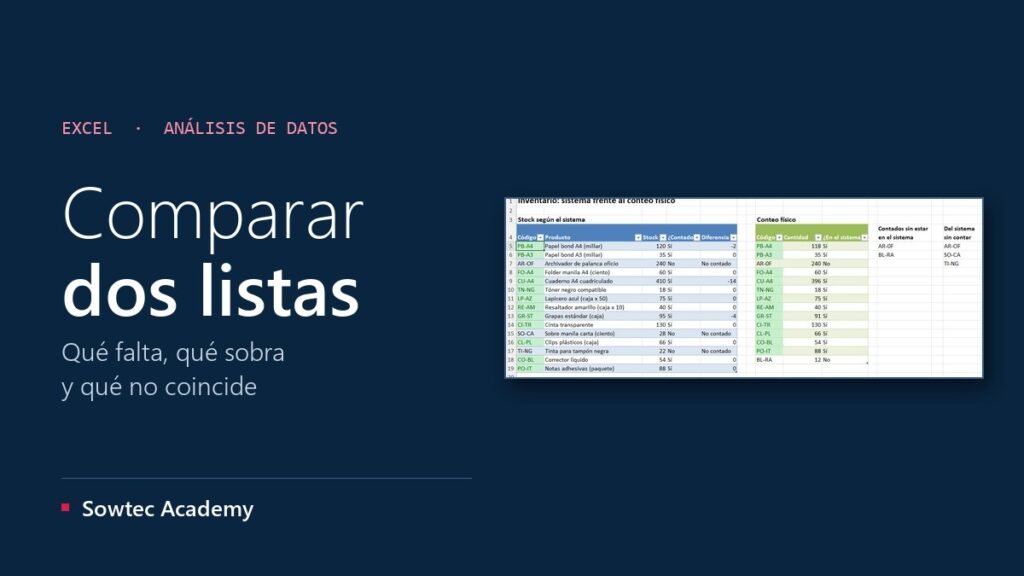
Comparamos el stock del sistema con el conteo físico de un almacén de útiles de oficina, con capturas del archivo real. Forma parte de nuestra sección de análisis de datos. En las capturas, Excel usa el punto y coma para separar los argumentos y el punto para los decimales. Si tu configuración regional usa la coma, cambia los separadores al copiar las fórmulas.
Antes de comparar: elige la clave
Compara siempre por un código único (de producto, RUC, número de factura), no por nombres. «Archivador oficio» y «Archivador de palanca oficio» son lo mismo para una persona, pero no para Excel. En el ejemplo, las dos listas están en tablas de Excel, Sistema y Conteo, y se comparan por la columna Código.
Con la clave definida, hay cuatro formas de comparar dos listas en Excel, de la más visual a la más completa.
Método 1: resaltar los repetidos con formato condicional
Selecciona la columna de códigos de la primera lista, mantén Ctrl y selecciona la de la segunda. Ve a Inicio → Formato condicional → Reglas para resaltar celdas → Valores duplicados. Excel pinta los códigos que aparecen en las dos listas; los que quedan sin color son las diferencias.
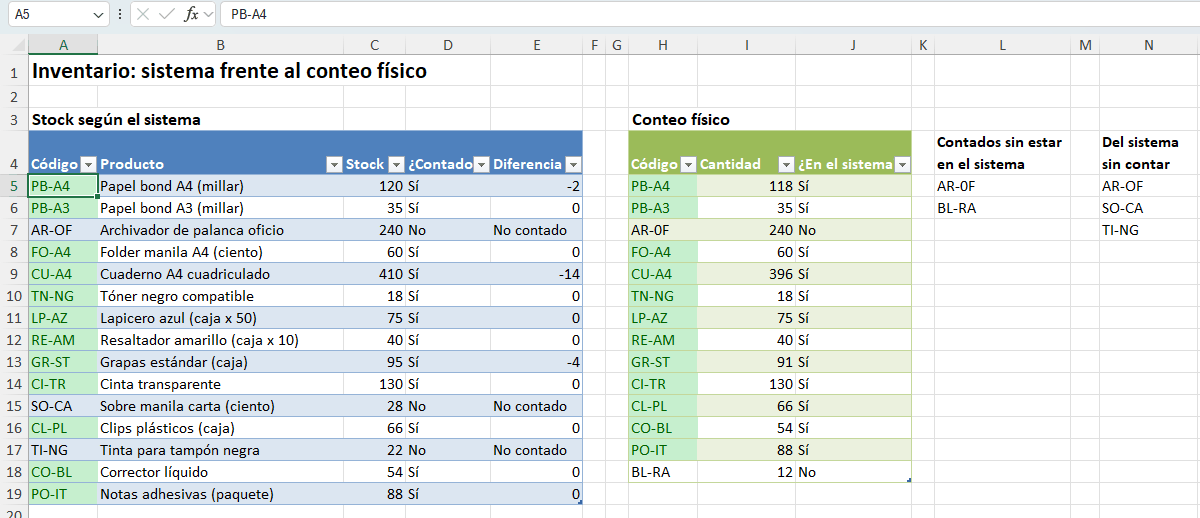
Es la forma más rápida de echar un vistazo, pero solo dice si un código está o no, no cuál falta en cada lado ni si las cantidades coinciden. Más reglas así en formato condicional.
Método 2: ¿está o no está? con CONTAR.SI
Junto a cada código del sistema, una columna que pregunta si aparece en el conteo:
=SI(CONTAR.SI(Conteo[Código];A5)>0;"Sí";"No")
CONTAR.SI cuenta cuántas veces está el código en la otra lista: si es cero, falta. En el ejemplo aparecen tres «No»: SO-CA y TI-NG no se contaron, y AR-OF tampoco… aparentemente.
Método 3: ¿coinciden las cantidades? con BUSCARX
Si el código está, la siguiente pregunta es si la cantidad coincide. BUSCARX trae la cantidad contada y se le resta el stock:
=SI.ERROR(BUSCARX(A5;Conteo[Código];Conteo[Cantidad])-C5;"No contado")

Resultado: faltan 2 millares de papel A4, 14 cuadernos y 4 cajas de grapas; el resto coincide. Te explicamos BUSCARX en BUSCARV y BUSCARX.
Método 4: la lista de lo que falta con FILTRAR
En Microsoft 365, una sola fórmula devuelve todos los códigos de una lista que no están en la otra:
- Contados que no están en el sistema:
=FILTRAR(Conteo[Código];CONTAR.SI(Sistema[Código];Conteo[Código])=0;"Ninguno")→ AR-0F y BL-RA. - Del sistema sin contar:
=FILTRAR(Sistema[Código];CONTAR.SI(Conteo[Código];Sistema[Código])=0;"Ninguno")→ AR-OF, SO-CA y TI-NG.
Lo explicamos en detalle en la función FILTRAR.
El error que más se repite: un código mal escrito
Fíjate en AR-OF y AR-0F: en el conteo alguien escribió un cero en lugar de la letra O. Para Excel son códigos distintos, así que el archivador aparece a la vez como «no contado» y como «contado sin estar en el sistema». Al corregirlo, todo cuadra:
Cuando un mismo elemento aparece en las dos listas de diferencias, casi siempre es un problema de escritura: un cero por una O, un espacio de más o un guion distinto. ESPACIOS y MAYUSC resuelven parte de esos casos; lo vemos en funciones de texto.
Las fórmulas se recalculan solas, así que puedes comparar dos listas en Excel cada vez que llegue un conteo nuevo sin rehacer nada.
Pintar solo las diferencias
Si prefieres marcar en la propia lista lo que falta, usa una regla de formato condicional con fórmula sobre los códigos del sistema: =CONTAR.SI(Conteo[Código];$A5)=0. Se pintan solo los que no se contaron, y la marca se actualiza sola cuando el almacén corrige el conteo.
Comparar dos versiones de la misma tabla
Otro caso habitual: tienes la lista de precios de este mes y la del mes pasado, con los mismos productos en el mismo orden. En una columna nueva, =SI(C2<>'Mes anterior'!C2;"Cambió";"") marca cada fila cuyo precio cambió. Si el orden no es el mismo, usa BUSCARX por código, como en el método 3.
Qué método usar para comparar dos listas en Excel
| Necesitas… | Método |
|---|---|
| Un vistazo rápido | Formato condicional de valores duplicados |
| Saber qué falta en cada lado | CONTAR.SI en cada lista |
| Comparar cantidades o importes | BUSCARX y una resta |
| La lista de diferencias en otra parte | FILTRAR (Microsoft 365) |
| Listas de miles de filas que llegan cada mes | Power Query, combinando las consultas |
Para listas grandes que se comparan cada mes, Power Query permite combinar las dos tablas y quedarse con las filas que no tienen pareja, sin fórmulas. Y para el control de existencias del día a día, mira el control de inventario en Excel.
Preguntas frecuentes
¿Cómo comparo dos columnas fila por fila?
Si las listas están en el mismo orden, =A2=B2 devuelve VERDADERO o FALSO. Para distinguir mayúsculas, usa =IGUAL(A2;B2).
¿Y si las listas están en hojas distintas?
Todas las fórmulas funcionan igual con rangos de otra hoja o de otra tabla.
¿Funciona en Excel online?
Sí, los cuatro métodos funcionan en Excel online.
Deja el primer comentario
Cuéntanos qué tal te funcionó o pregunta lo que necesites.

Escribe un comentario