
Calcular horas trabajadas y horas extra en Excel (también turnos de noche)
Horas por día, horas extra y su pago, turnos de noche y el formato que evita que un total de 50 horas aparezca como 2:45.
Por Carlos

Contenido del artículo
Calcular horas trabajadas en Excel parece una resta: salida menos entrada. Funciona hasta que aparece el refrigerio, un turno que termina después de medianoche o un total semanal de más de 24 horas, que Excel muestra como si fueran 2 horas y 45 minutos. Con tres fórmulas y un formato se resuelven todos esos casos.
Calculamos la semana de un trabajador con sueldo de S/ 2,400, incluidas sus horas extra, con capturas del archivo real. Forma parte de nuestra sección de fórmulas y funciones. En las capturas, Excel usa el punto y coma para separar los argumentos y el punto para los decimales. Si tu configuración regional usa la coma, cambia los separadores al copiar las fórmulas.
Cómo guarda Excel las horas
Para Excel una hora es una fracción de día: las 12:00 son 0.5 y 8 horas son 0.333. Por eso las horas se pueden restar y sumar como números, pero hay que multiplicar por 24 para obtener horas en decimal (8:30 son 8.5 horas) y el formato decide cómo se ven. Lo explicamos en formato de celdas.
Paso 1: las horas de cada día
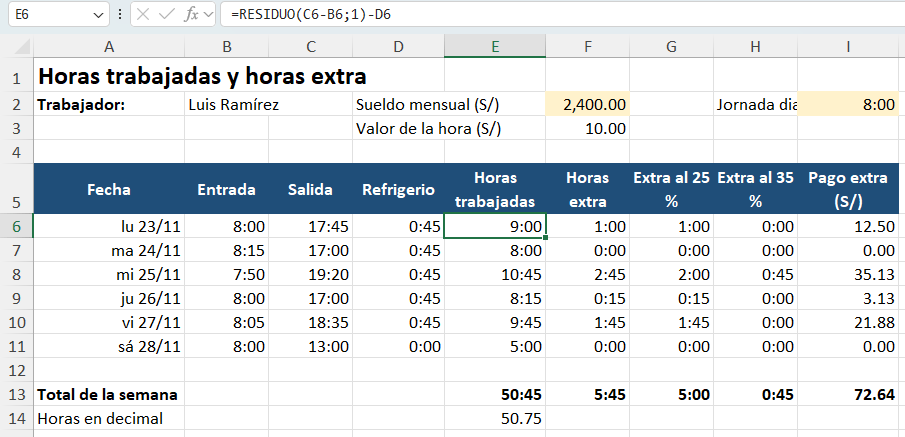
Columnas: Fecha, Entrada, Salida y Refrigerio, que se escriben como hora (8:00, 17:45, 0:45). Las horas trabajadas:
=RESIDUO(C6-B6;1)-D6
La resta da el tiempo entre la entrada y la salida, RESIDUO con 1 evita el problema de los turnos de noche (lo vemos abajo) y se descuenta el refrigerio. El lunes, de 8:00 a 17:45 con 45 minutos de refrigerio, son 9:00 horas.
Paso 2: las horas extra
- Horas extra del día:
=MAX(0;E6-$I$2), donde I2 es la jornada diaria, 8:00. MAX evita resultados negativos los días cortos. - Las dos primeras:
=MIN(F6;NSHORA(2;0;0)). - Las siguientes:
=F6-G6.
Se separan porque en el Perú las horas extra se pagan con una sobretasa de al menos 25 % las dos primeras y 35 % las siguientes. El valor de la hora se calcula como el sueldo entre 30 días y entre 8 horas: =F2/30/8 → S/ 10.00. El pago de las extras del día:
=REDONDEAR(G6*24*$F$3*1.25+H6*24*$F$3*1.35;2)
Multiplicar por 24 convierte las horas en número decimal. El miércoles, con 10:45 horas trabajadas, hay 2:45 extra: 2 horas al 25 % (S/ 25.00) y 45 minutos al 35 % (S/ 10.13), en total S/ 35.13. Las reglas de cada empresa pueden variar (compensación con descanso, jornadas atípicas): confírmalas con tu área de planillas o tu contador.
| Día | Trabajadas | Extra | Pago extra (S/) |
|---|---|---|---|
| Lunes 23 | 9:00 | 1:00 | 12.50 |
| Martes 24 | 8:00 | 0:00 | 0.00 |
| Miércoles 25 | 10:45 | 2:45 | 35.13 |
| Jueves 26 | 8:15 | 0:15 | 3.13 |
| Viernes 27 | 9:45 | 1:45 | 21.88 |
| Sábado 28 | 5:00 | 0:00 | 0.00 |
| Total | 50:45 | 5:45 | 72.64 |
El total de más de 24 horas: el formato [h]:mm
La semana suma 50 horas y 45 minutos, pero con el formato de hora normal (h:mm) la celda muestra 2:45. No es un error de cálculo: el formato h:mm reinicia el contador cada 24 horas, como un reloj. Con el formato personalizado [h]:mm los corchetes le dicen a Excel que acumule.
Para pasar el total a horas decimales, por ejemplo para multiplicarlo por una tarifa, =E13*24 devuelve 50.75.
Turnos que cruzan la medianoche
Un turno de 22:00 a 6:30 da un resultado negativo con una resta simple, porque las 6:30 son un número menor que las 22:00. Excel no muestra horas negativas: la celda se llena de almohadillas (#####).

=RESIDUO(C19-B19;1) suma un día cuando el resultado es negativo: devuelve el tiempo correcto en los dos casos, por eso conviene usarla siempre. Otra opción es registrar fecha y hora completas en la entrada y la salida; lo vemos en funciones de fecha en Excel.
Si llevas las horas trabajadas en Excel de varias personas, conviene que todas escriban la entrada y la salida con el mismo formato de hora.
Redondear al cuarto de hora
Muchas empresas registran el tiempo en tramos de 15 minutos. Para redondear las horas trabajadas al cuarto de hora más cercano, =REDOND.MULT(E6;"0:15"); para redondear siempre hacia abajo, =MULTIPLO.INFERIOR(E6;"0:15"). Excel entiende «0:15» como un cuarto de hora.
El resumen del mes por trabajador
Si registras a todo el equipo en una sola tabla, con una columna Trabajador, el total del mes de cada persona sale con =SUMAR.SI.CONJUNTO(Horas[Horas trabajadas];Horas[Trabajador];A2) y formato [h]:mm. Lo mismo con las horas extra y su pago, y así el resumen de la planilla se arma solo.
Con estas fórmulas, el registro de horas trabajadas en Excel sirve tanto para controlar la asistencia como para calcular el pago de las horas extra.
Errores frecuentes con las horas trabajadas en Excel
- Horas escritas como texto: «8.00» o «8 h» no son horas. Escribe 8:00.
- Multiplicar horas por la tarifa sin ×24: 8:00 × S/ 10 da 3.33, porque 8 horas son 0.333 días.
- Redondeos invisibles: si registras minutos sueltos, redondea el pago a céntimos como explicamos en redondear en Excel.
Para el control diario de faltas y tardanzas, este cálculo se complementa con el control de asistencia en Excel.
Preguntas frecuentes
¿Cómo cuento solo las horas de lunes a viernes?
Añade una columna auxiliar con =DIASEM(A6;2), que devuelve 1 para el lunes y 6 para el sábado, y suma con =SUMAR.SI.CONJUNTO(E6:E11;J6:J11;"<=5").
¿Cómo calculo la diferencia en minutos?
Multiplica por 1440, los minutos de un día: =(C6-B6)*1440.
¿Funciona en Excel online?
Sí, las fórmulas y el formato [h]:mm funcionan en Excel online.
Deja el primer comentario
Cuéntanos qué tal te funcionó o pregunta lo que necesites.

Escribe un comentario