
Cómo imprimir en Excel sin que se corte: ajustar a una página y repetir encabezados
Vista previa, orientación, ajuste al ancho y encabezados repetidos: un informe que sale bien a la primera.
Por Carlos
Contenido del artículo
Imprimir en Excel suele terminar igual: la mitad de las columnas en una hoja, el resto en otra, y una tercera página con una sola fila. Excel no sabe qué quieres imprimir ni cómo; hay que decírselo. Con cuatro ajustes, cualquier informe sale legible y completo a la primera.
Usamos un informe real de ventas por cliente: 40 clientes y 12 meses más el total, con capturas de cada paso. Forma parte de nuestra sección de Excel básico.
Paso 1: mira la vista previa antes de imprimir
Pulsa Ctrl + P o ve a Archivo → Imprimir. A la derecha verás exactamente lo que saldría en papel. En el informe, la primera página solo llega hasta mayo: el resto de meses y el total se van a otra hoja.

La parte izquierda de esta pantalla ya permite cambiar lo básico: orientación, tamaño de papel, márgenes y escala. Pero para controlar bien el resultado conviene usar la pestaña Disposición de página.
Paso 2: orientación horizontal
En Disposición de página → Orientación, elige Horizontal. Para tablas con muchas columnas, como un informe mensual, es casi siempre la mejor opción.
Paso 3: ajustar a una página de ancho
En el grupo Ajustar área de impresión, pon Ancho: 1 página y deja Alto en Automático. Excel reduce lo justo para que quepan todas las columnas, y deja que las filas ocupen las páginas que necesiten.
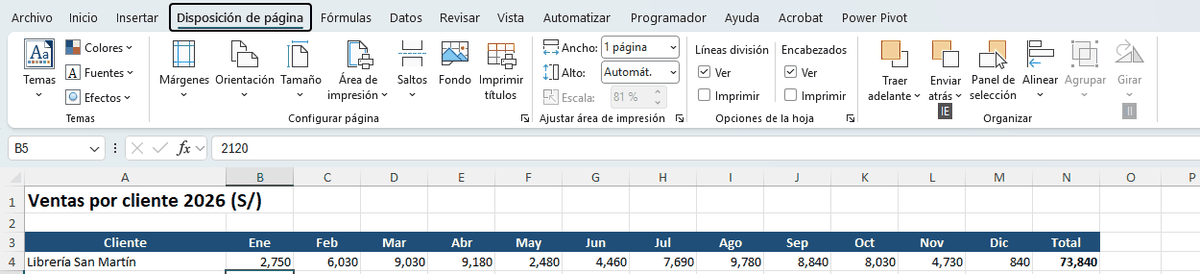
No pongas también el alto en 1 página salvo que la tabla sea corta: con 40 filas, la letra quedaría tan pequeña que no se podría leer.
Paso 4: repetir los encabezados en cada página
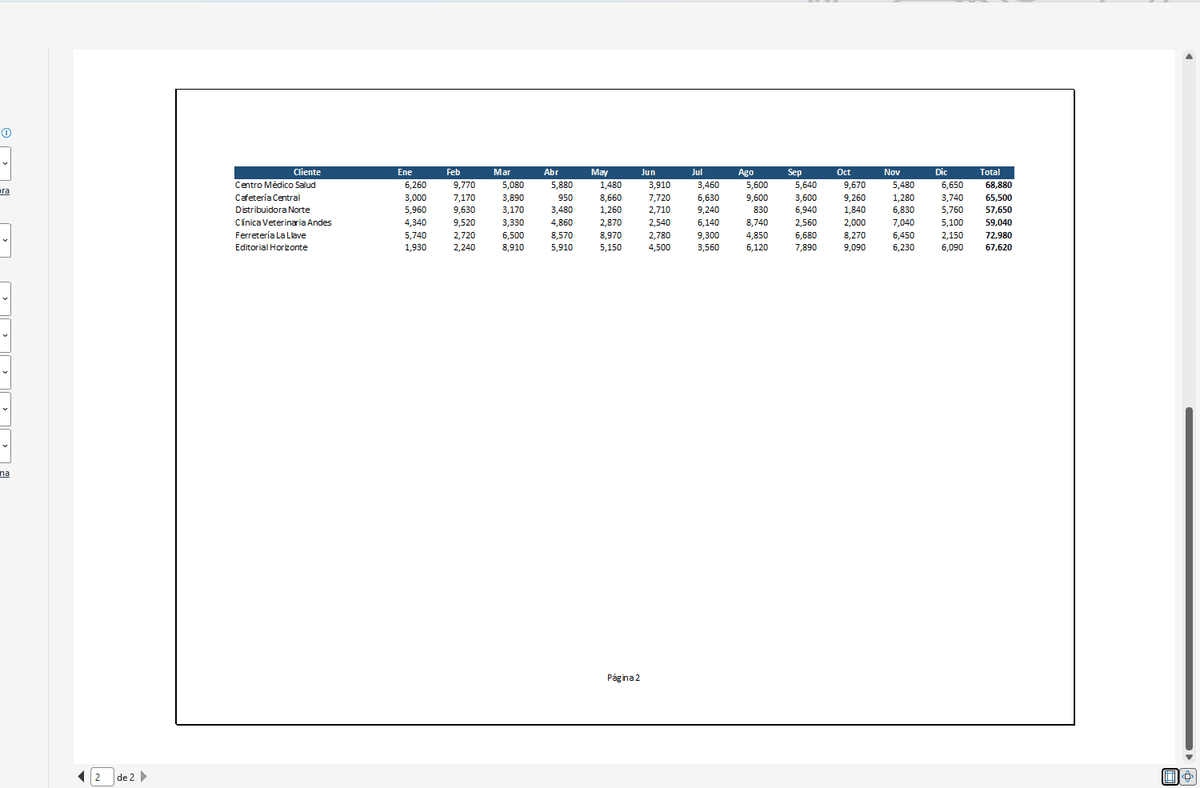
Si el informe ocupa varias páginas, la segunda y las siguientes salen sin encabezados y nadie sabe qué columna es qué. Ve a Disposición de página → Imprimir títulos y, en «Repetir filas en extremo superior», selecciona la fila de encabezados. En el ejemplo, $3:$3.
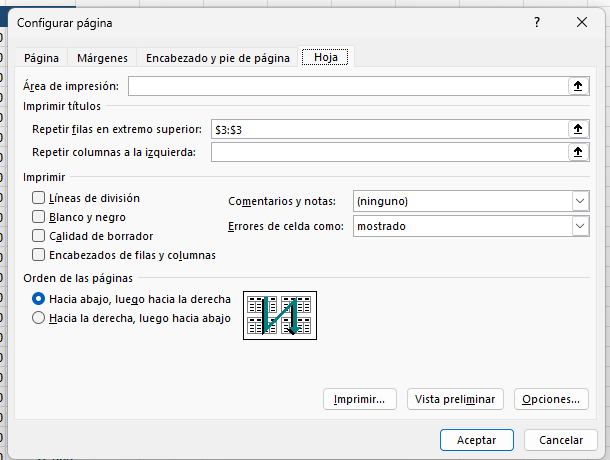
No confundas esto con inmovilizar paneles: inmovilizar mantiene los encabezados a la vista en pantalla; imprimir títulos los repite en el papel. Son ajustes independientes.
Paso 5: número de página
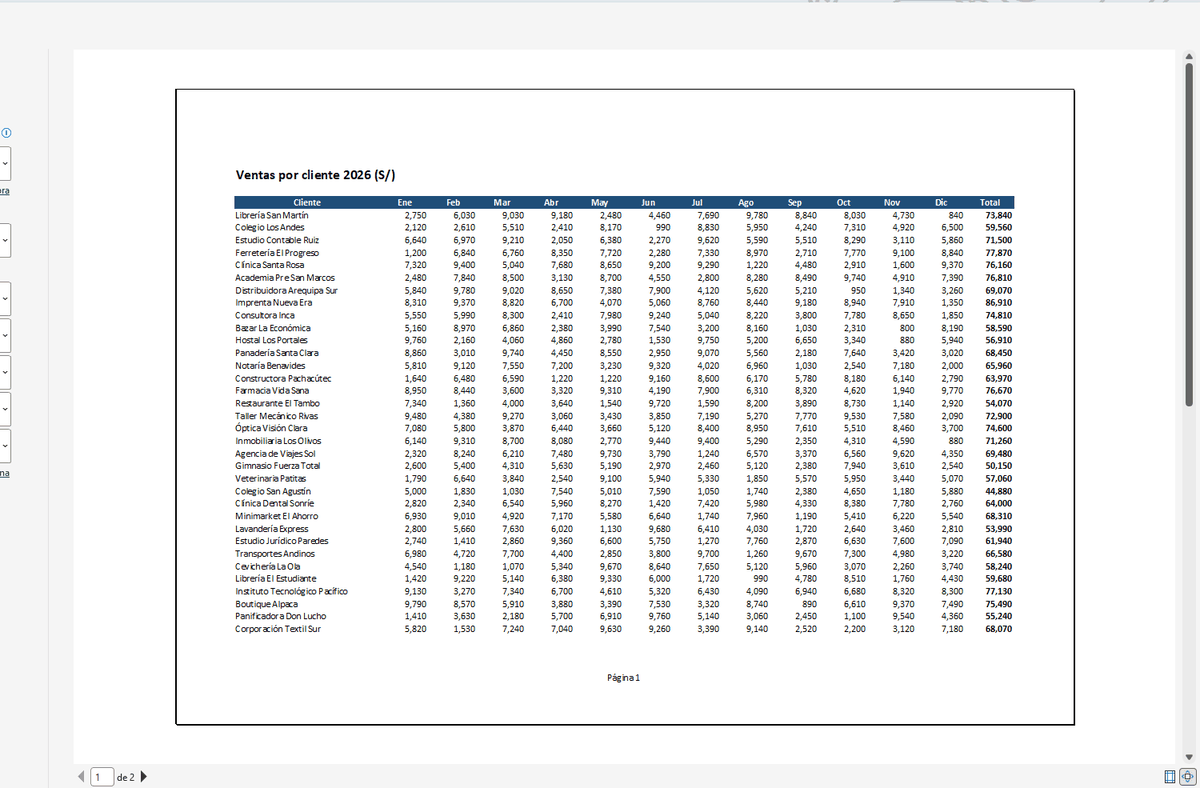
En Insertar → Encabezado y pie de página, añade el número de página en el pie, centrado. Es imprescindible si el informe se archiva o se reparte: una hoja suelta sin número no se sabe dónde va.
Usa los botones de la pestaña Encabezado y pie de página en lugar de escribir los códigos a mano: Número de página y Número de páginas insertan los códigos correctos para tu versión de Excel y permiten armar «Página 1 de 2». Lo comprobamos en Excel en español: el código que en inglés da el total de páginas aquí mostró el nombre del archivo.
En el encabezado conviene poner el nombre del informe y, a la derecha, la Fecha actual, que se actualiza sola al imprimir. Así, quien tenga dos versiones impresas sabe cuál es la más reciente.
El resultado
Imprimir solo una parte: el área de impresión
Si solo quieres imprimir un rango, por ejemplo el resumen y no los datos de detalle, selecciónalo y ve a Disposición de página → Área de impresión → Establecer área de impresión. Excel recordará ese rango cada vez que imprimas. Para volver a imprimir toda la hoja, Área de impresión → Borrar área de impresión.
Para una impresión puntual hay un atajo: selecciona el rango, pulsa Ctrl + P y, en Configuración, cambia «Imprimir hojas activas» por Imprimir selección. Solo se imprime lo seleccionado, sin cambiar el área de impresión guardada.
Saltos de página manuales
En Vista → Ver salto de página puedes arrastrar las líneas azules para decidir dónde empieza cada página. Es útil para que un bloque, como los clientes de una zona, no quede partido entre dos hojas. Para volver a la vista de siempre, Vista → Normal.
La vista Diseño de página
En Vista → Diseño de página, Excel muestra la hoja como hojas de papel, con sus márgenes, el encabezado y el pie. Puedes seguir escribiendo y dando formato mientras ves exactamente dónde cae cada cosa, y hacer clic en el encabezado para editarlo. Es la vista más cómoda para preparar un formato que se imprime a menudo, como una cotización o un reporte mensual.
Detalles que marcan la diferencia
- Centrar en la página. En Márgenes → Márgenes personalizados, marca «Horizontalmente» para que la tabla no quede pegada a la izquierda.
- Líneas de cuadrícula. No se imprimen por defecto. Si las quieres, en Disposición de página → Opciones de la hoja, marca Imprimir debajo de Líneas de división. Mejor aún: ponle bordes a la tabla.
- Encabezados de fila y columna. La A, B, C y 1, 2, 3 solo se imprimen si lo pides; casi nunca hace falta.
- Guardar como PDF. Archivo → Exportar → Crear PDF usa los mismos ajustes de impresión. Es la mejor forma de enviar un informe.
Errores frecuentes
- Páginas en blanco al final. Hay celdas lejanas con formato o un espacio escrito. Pulsa Ctrl + Fin para ver dónde termina la hoja para Excel y borra lo que sobre, o define un área de impresión.
- Letra diminuta. Ajustaste el ancho y el alto a una página con muchas filas. Deja el alto en automático.
- Columnas que siguen cortándose. Hay un salto de página manual. En Saltos → Restablecer todos los saltos de página.
- Celdas con ####. La columna es estrecha para el número. Ensánchala antes de imprimir: el papel muestra lo mismo que la pantalla.
Preguntas frecuentes
¿Cómo imprimo varias hojas a la vez?
Selecciona las pestañas con Ctrl + clic y luego Ctrl + P; en Configuración elige «Imprimir hojas activas». Cada hoja usa sus propios ajustes.
¿Los ajustes de impresión se guardan con el archivo?
Sí. Orientación, ajuste, títulos y área de impresión se guardan en cada hoja. Quien abra el archivo imprimirá igual que tú.
¿Se puede imprimir desde Excel online?
Sí, desde Archivo → Imprimir en Excel online, aunque con menos opciones. Para informes complejos, configura la impresión en el escritorio y guarda el archivo.
¿Cómo imprimo una tabla de Excel con el total al final?
Activa la fila de totales de la tabla, como explicamos en tablas de Excel, y se imprimirá en la última página.
Deja el primer comentario
Cuéntanos qué tal te funcionó o pregunta lo que necesites.


Escribe un comentario